名刺テンプレート
あなたのQRコード入り名刺テンプレート
QR-Buildには、アカウント内で使えるデザインエディター「Canvas」があり、標準サイズ(3.5 × 2インチ/約89 × 51mm)の名刺テンプレートが用意されています。テンプレートを選んで文字・色・写真を変えると、Canvasがあなた自身のQRコードを名刺に配置します。
テンプレートを選んでアカウントを作成すると、そのテンプレートがCanvasで開きます。そこでQRコードを追加してください。QRコードは元の色・ロゴ・フレームを保ったまま使うことも、名刺の色に合わせることもできます。
テンプレートをクリックして選択してください。
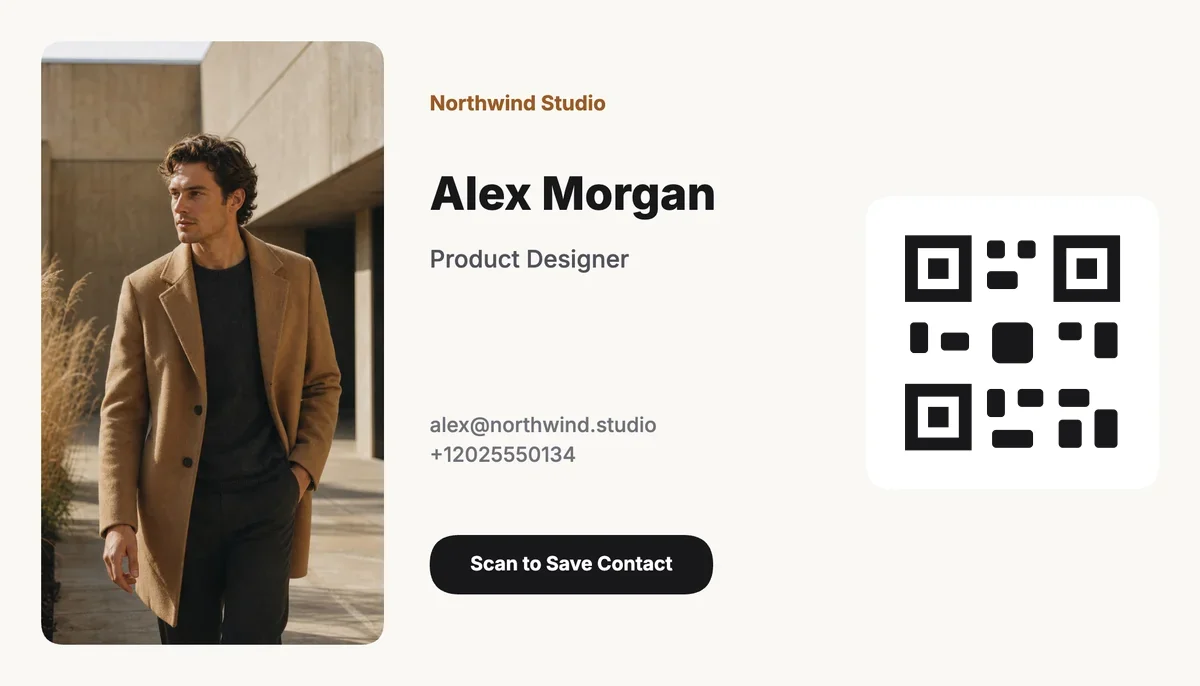
Architectural Portrait
左にポートレート写真、右にすっきりしたQRコードを配した、温かみのあるストーン調の名刺。コンサルタント、エージェント、マネージャーに。
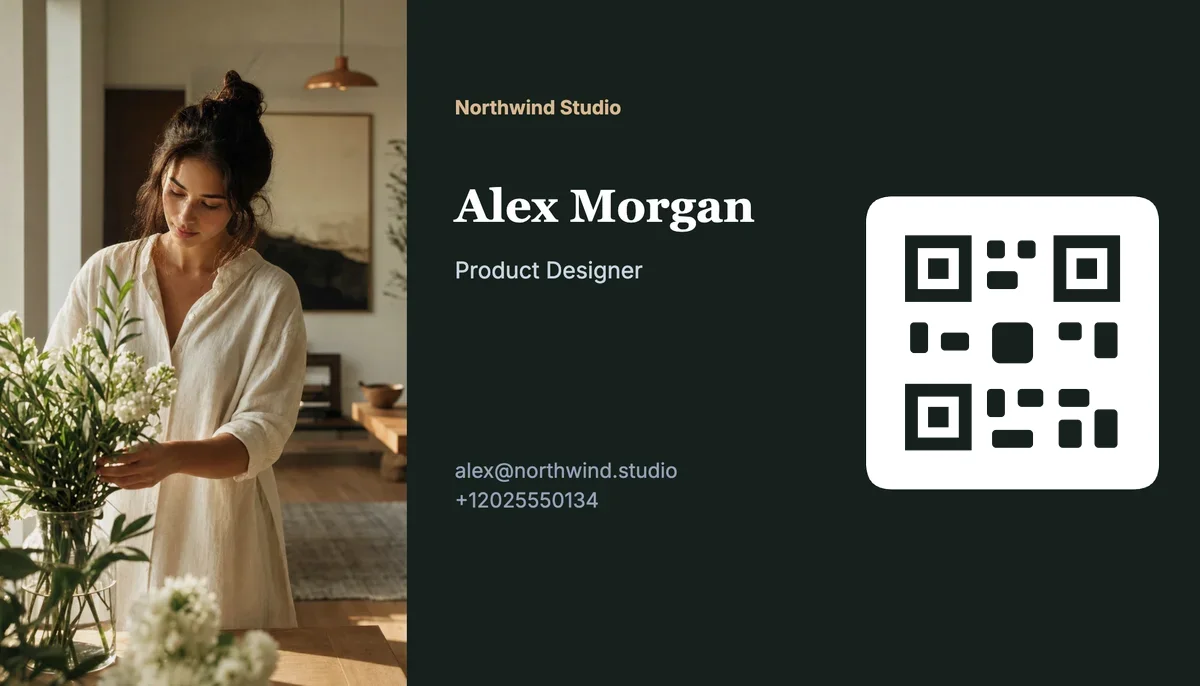
Botanical Atelier
花の写真と明るい文字を組み合わせた深緑の名刺。フローリスト、スタジオ、クリエイティブブランドに。
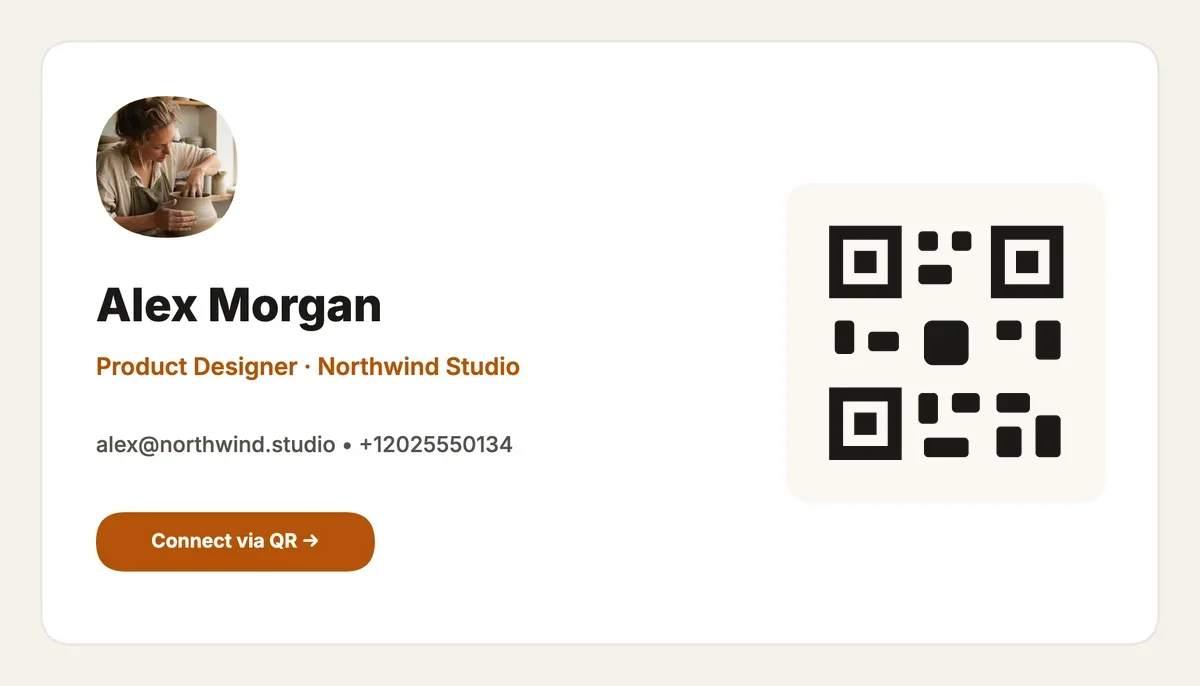
Craft & Maker Card
丸いアバターとテラコッタのアクセントを使ったミニマルな名刺。作り手、フリーランス、小さなショップに。
- 標準名刺サイズ:3.5 × 2インチ、300 DPI
- 裏面を追加してQRコードや追加情報を配置
- 文字、フォント、色、写真、ロゴを変更
- 印刷用にPNG・JPEG・PDFでダウンロード
最初に無料アカウントを作成します。Canvasは無料プランを含むすべてのプランで利用でき、パソコンとタブレットに対応しています。
QRコードから完成した名刺まで3ステップ
- 1
QRコードを作成
名刺で開くものを選びます:連絡先(vCard)、LinkedIn、ポートフォリオ、リンク集など。コードはブランドカラーとロゴでデザインできます。
- 2
名刺テンプレートを選択
Canvasを開いて名刺テンプレートを選び、氏名・役職・連絡先・写真を編集します。QRコードは自動的に名刺に配置されます。
- 3
ダウンロードして印刷
Canvasがコードのサイズとコントラストが十分かを確認します。名刺をPNG・JPEG・PDFでダウンロードし、自宅や印刷会社で印刷してください。
チームの名刺を作るなら、1つのデザインで各メンバーの氏名・役職・メール・電話番号を、それぞれのvCard QRコードから自動入力できます。
名刺にQRコードは効果的か?
条件次第で効果的です。名刺のQRコードは、受け取った相手が手入力より素早くできることを提供するときに機能します。連絡先の保存、LinkedIn を開く、打ち合わせの予約、ポートフォリオの閲覧、レビューの投稿などです。コードが読み取りにくい、リンク先が不十分、または印刷後に更新できない場合は機能しません。
優れた名刺は、対面での出会いとデジタルな次のアクションをつなぐ架け橋としてQRコードを活用しています。印刷された名刺は手元に残り、QRコードは次の行動を促します。
名刺は配布後にリンク先を変更することもあるため、まとまった枚数を印刷する場合はダイナミックQRコードを使いましょう。少部数の印刷や単発のイベント、リンク先が変わらない場合なら、スタティックQRコードでも問題ありません。
効果の高い名刺QRコードには、明確なリンク先、読み取りやすいデザイン、スキャンする理由という3つの特徴があります。「スキャンしてつながる」「ポートフォリオはこちら」のような一文を添えると、説明のないコードより多くスキャンされる傾向があります。
名刺QRコードが効果を発揮する条件
QRコードがモバイル対応ページにリンクし、読み取れる印刷サイズで表示され、コード周囲にクワイエットゾーンが確保され、スキャンのメリットが説明されている場合に効果を発揮します。ビジネスパーソンはLinkedInやvCardのリンク先、営業チームはトラッキング可能なランディングページから恩恵を受けることが多いです。
効果を発揮しない条件
QRコードが小さすぎる、コントラストの低い背景に置かれている、モバイル非対応のページにつながっている、あるいは変更の可能性があるリンク先をスタティックコードで作成している場合は機能しません。リンク切れのスタティックURLのまま500枚印刷してしまうと、設定時の小さなミスが刷り直しの費用に変わります。
名刺QRコードのリンク先はどこにすべきか?
名刺QRコードの最適なリンク先は、その名刺が果たすべき役割によって異なります。ビジネスパーソンや採用担当者はLinkedInにリンクすることが多く、フリーランサーはポートフォリオ、営業担当者はvCardやリード獲得ページ、中小企業オーナーはGoogle レビューや予約ページにリンクします。
名刺のQRコードは必ずしもホームページにリンクする必要はありません。受け手が次に取りそうなアクションに合わせてリンク先を設定し、ダイナミックQRコードを使用することで後から変更できるようにしましょう。連絡先のダウンロードについてはvCard QRコードガイドを、複数リンクの場合はリンク一覧QRコードをご覧ください。
| 対象者 | 最適なリンク先 | 適したシーン | 推奨QRタイプ |
|---|---|---|---|
| ビジネスパーソン・経営幹部 | LinkedIn プロフィール | 信頼性の構築、紹介、商談後のフォローアップ | ダイナミックURL QRコード |
| 営業担当者 | パーソナライズされたランディングページまたはデジタルvCard | リード獲得、商談のフォローアップ、日程調整 | ダイナミックURLまたはvCard QRコード |
| フリーランサー・クリエイター | ポートフォリオサイト | 名刺のスペースを使わずに作品を見せる | ダイナミックURL QRコード |
| 採用担当者・求職者 | LinkedIn プロフィールとCV(履歴書)ダウンロードページ | 職業上のプロフィールと履歴書の閲覧 | ダイナミックリンク一覧QRコード |
| 中小企業オーナー | Google レビューページまたは予約リンク | 地域での信頼獲得、予約、顧客の行動喚起 | ダイナミックURLまたはフォームQRコード |
| マルチチャネルのプロフェッショナル | リンク一覧ページ | LinkedIn、ウェブサイト、カレンダー、ポートフォリオ、メールを1回のスキャンでまとめて提供 | ダイナミックリンク一覧QRコード |
この表は名刺における一般的な活用例を示しています。大量に印刷する前に、スマートフォンでプロフィールがどのように表示されるか必ず確認してください。
LinkedIn プロフィールQRコード
LinkedInは、職業上のプロフィール、職歴、スキル推薦、共通のつながりを1つのモバイルページにまとめて見せられるため、経営幹部、採用担当者、求職者にとって最も実用的なQRコードのリンク先です。
個人サイト・ポートフォリオ
ポートフォリオへのリンクは、デザイナー、コンサルタント、フォトグラファー、開発者、建築家、ライターに有効です。スキャンすることで、名刺に収まりきらない実績を示せます。
デジタルvCard
vCard QRコードをスキャンするとVCFの連絡先ファイルが開き、手入力なしで氏名、電話番号、メール、会社名、ウェブサイトを保存できます。
Google レビューページ
Google レビューへのリンクは、Google ビジネスプロフィールの認証が済んだ地域のお店や企業に有効です。印刷前にレビューリンクを確認し、項目を決めてフィードバックを集めたい場合はフォームQRコードとの併用も検討してください。
予約・アポイントメントリンク
予約リンクは、コンサルタント、サロン、クリニック、代理店、トレーナー、サービス業に最も効果的です。QRコードが受け手の関心を具体的な打ち合わせ予約へと導きます。
リンク一覧ページ
リンク一覧ページは1つのリンク先では足りない場合に便利です。名刺を再デザインすることなく、LinkedIn、ウェブサイト、カレンダー、ダウンロードファイル、問い合わせフォームをまとめて提供できます。
名刺にQRコードを付けるメリット
名刺にQRコードを掲載することで、印刷された名刺の反応を測定し、内容を編集可能にし、次のアクションへつなげやすくします。主なメリットは、素早い連絡先保存、手入力ミスの削減、スキャン分析、そして印刷後でもリンク先を更新できる点です。
スピーディーな連絡先のデジタル登録
vCard QRコードなら、スマートフォンの連絡先登録画面をすぐに開けます。名刺は受け取ったものの連絡先は登録されないまま、という事態を減らせます。
ネットワーキングROIを可視化
ダイナミックQRコードを使えば、印刷した名刺をQRコードのスキャン分析と結び付けられるため、どのイベントや名刺のロット、デザインがフォローアップにつながったかをチームで把握できます。
リンク先をいつでも更新可能
ダイナミックQRコードはQR-Buildのダッシュボードで管理するリダイレクト層を経由します。LinkedIn URL、ポートフォリオ、予約リンク、キャンペーンページが変わっても再印刷不要で更新できます。
入力ミスを減らす
長いLinkedIn URLやポートフォリオのパス、予約リンクは打ち間違えやすいものです。QRコードなら、手入力の代わりにカメラで読み取るだけで済みます。
限られたスペースを有効活用
名刺はスペースが限られています。QRコードを使えば名刺をすっきりと保ちながら、興味を持った相手に動画、事例、レビュー、フルポートフォリオなどの豊富なコンテンツを届けられます。
あらゆる業種に対応
名刺QRコードは、金融、コンサルティング、採用、不動産、クリエイティブ、ホスピタリティ、地域サービスなどに活用できます。リンク先を状況に応じて変更できるためです。詳しいリンク先の選択肢はQRコードの種類ガイドをご覧ください。
名刺用QRコードの作り方
名刺用のQRコードは、リンク先を決め、コードを作成・デザインし、Canvasのテンプレートか自分のデザインに配置して名刺をダウンロードし、本番を発注する前に印刷した試し刷りをスキャンして確認する、という流れで作成します。
コード自体はvCard QRコード作成ツールから始めることもできます。全体の手順はQRコードの作り方をご覧ください。
- 1
リンク先を決める
スキャンした人に何を届けるかを決めます:連絡先、LinkedIn、ポートフォリオ、予約ページ、リンク集など。出会った直後に最も使われそうなものを選びましょう。
- 2
QRコードを作成してデザインする
QR-Buildで適切なQRタイプを選び、情報を入力して、コントラストの高い色を設定します。必要に応じて小さなロゴを加え、コードの周りの余白は残しておきます。
- 3
名刺に配置する
Canvasで名刺テンプレートを開いて文字・写真・色を編集するか、QRコードをSVGまたはPNGでダウンロードして、別のツールで作る名刺に追加します。
- 4
印刷用に名刺をダウンロード
Canvasから、標準サイズ3.5 × 2インチの名刺をPDF・PNG・JPEGでダウンロードします。ご自身のデザインツールを使う場合は、QRコードをSVGのまま使うと鮮明に保てます。
- 5
試し刷りでテストする
本番を発注する前に1枚印刷し、iPhoneとAndroidなど2台以上のスマートフォンでスキャンしてください。画面上の画像だけでなく、印刷した名刺でテストしましょう。
名刺QRコードのデザインベストプラクティス
名刺のQRコードは幅2cm以上、明るい背景に暗いモジュール、周囲に4モジュール以上の余白を取り、近くに短い案内文を添えるのが基本です。スペースに余裕のある裏面に配置するデザイナーも多くいます。
最小サイズとスキャン距離
標準的な名刺ではコードを2 × 2cm以上にしましょう。大きいほど、イベント会場の照明下や腕を伸ばした距離でもスキャンしやすくなります。裏面なら2.5cmがおすすめです。
コントラストの要件
明るい背景に濃い色のモジュールで印刷してください。白地に黒が最も安全です。コントラストが十分に高ければ、濃いネイビー、チャコール、濃いブランドカラーも使えます。
クワイエットゾーン
クワイエットゾーンはQRコード周囲の余白です。ISO/IEC 18004はクワイエットゾーンを少なくとも4モジュール幅と定義しており、名刺デザインではその内側にテキスト、パターン、枠線を配置してはなりません。
名刺上の配置
通常は裏面中央か裏面右下が最も効果的です。十分なスペースがあり、氏名、肩書き、連絡先の邪魔にならないためです。ミニマルなデザインの名刺なら、表面の隅に配置する方法もあります。
CTAテキスト
「スキャンしてつながる」「ポートフォリオはこちら」「スキャンして予約」「連絡先を保存」などの短いCTAを追加してください。CTAはスキャンすることで得られる価値を受け手に伝えます。
ロゴの重ね合わせ
中央に小さなロゴを入れるとプロらしく見えます。コード面積のおよそ4分の1以下に収め、ロゴがコードの一部を覆うため、必ず試し刷りで確認してください。
Canvasがチェック
Canvasで名刺をデザインすると、印刷時のコードが18mm未満の場合、コントラストが低すぎる場合、文字や画像がコードに重なっている場合に警告が表示されます。
名刺の裏面にQRコードを入れる
QRコードを裏面に置けば、表面を氏名と役職のためにすっきり使え、コードにも十分なスペースを確保できます。「スキャンして連絡先を保存」のような短い一文を添えましょう。
Canvasでは、どの名刺テンプレートにも裏面用の2ページ目を追加できます。大きめのQRコードと短い案内文、必要ならロゴやキャッチコピーを配置しましょう。
氏名・メール・電話番号など大切な情報は表面にも載せておきましょう。スキャンされなくても名刺として役立ちます。
チーム全員のQRコード付き名刺
複数人分の名刺を作る場合でも、一人ずつデザインを用意する必要はありません。Canvasで1つのデザインを作り、ダウンロード時に各メンバーのvCard QRコードから情報を自動入力できます。
デザインに氏名・役職・会社名・メール・電話番号などのフィールドを追加します。その人のvCard QRコードを指定して名刺をダウンロードすると、Canvasが情報を入力し、その人のQRコードを配置します。
ワークスペースのメンバー全員が同じデザインを開けるので、チームの名刺を統一できます。
フィールドはvCard QRコードの情報から入力されます。vCardにない項目は空欄になります。
名刺用QRコード:ダイナミックとスタティックの比較
まとまった枚数を印刷する名刺には、ダイナミックQRコードがより安心です。印刷後でもリンク先を変更でき、スキャン数も確認できます。静的QRコードは無料でプランなしでも使えますが、印刷後に内容を変更することはできません。
ダイナミックQRコードには7日間の無料トライアルがあり、その後は有効なプランで利用を続けられます。静的QRコードは引き続き無料です。詳しくはダイナミックQRコードと静的QRコードの違いをご覧ください。
| 名刺の要件 | ダイナミックQRコード | スタティックQRコード |
|---|---|---|
| 印刷後の更新 | QR-Buildのダッシュボードで再印刷なしにリンク先を変更できます。 | エンコードされたリンク先は作成後に変更できません。 |
| スキャン分析 | リダイレクト層でスキャン時刻、デバイス、国を収集できます。 | 内蔵のスキャン分析機能はありません。 |
| リンク切れへの対処 | 変更されたLinkedIn URL、予約ページ、ポートフォリオのリンクもすぐに修正できます。 | リンク先が切れると、通常は名刺の刷り直しが必要です。 |
| 最適なユースケース | まとまった枚数を印刷する名刺、営業やイベント用の名刺、リンク先が変わる可能性のある名刺。 | 変わる予定のない連絡先やウェブサイト、少部数の印刷。 |
| 費用 | 7日間の無料トライアル後は、有効なプランでコードを使い続けられます。 | 無料。プランがなくてもコードは使えます。 |
大量に発注する前に、必ず最終的な印刷サンプルをテストスキャンしてください。
名刺用ダイナミックQRコードを作成名刺QRコードでよくある失敗とその対策
名刺QRコードがうまくいかない原因の多くは実務的なものです。小さすぎる、コントラストが低い、スタティック、テストしていない、モバイルでの使い勝手が悪いリンク先につながっている、などです。印刷前にこれらを直す方が、名刺を全部刷り直すより安く済みます。
-
QRコードを小さく印刷しすぎる
QRコードは幅2cm以上にし、スペースがあれば2.5cmにしましょう。
-
濃色名刺でのコントラスト不足
明るい背景に濃いQRモジュールを使用するか、クワイエットゾーンを確保した明るいパネルの中にコードを配置してください。
-
PC専用ページへのリンク
名刺のQRコードはすべてスマートフォンで読み取られるため、リンク先はモバイルで素早く表示され、快適に使えるものでなければなりません。
-
大量印刷にスタティックQRを使用する
リンク先が変わる可能性がある、時間をかけて配布される、またはスキャンが重要な場合はダイナミックQRコードを使用してください。
-
印刷校正のテストを省略する
500枚以上印刷する前に、複数のスマートフォンで最終的なカードの校正刷りをテストしてください。
-
コードの下にCTAがない
「スキャンしてつながる」「予約はこちら」「ポートフォリオはこちら」など、スキャンするメリットを伝える短い一言を添えましょう。
名刺QRコードのスキャン状況を追跡
名刺のダイナミックQRコードでは、スキャン回数、日時、端末の種類、国がわかります。誰がスキャンしたかは一切表示されませんが、どのイベントや名刺のロットがスキャンにつながったかを把握できます。
QRコード分析を使えば、名刺は渡して終わりの紙から、効果を測定できるネットワーキングの資産に変わります。詳しくはQRコード分析ガイドをご覧ください。
名刺がいつスキャンされているかを把握する
スキャンのタイミングから、受け手が商談の直後に行動したのか、その日のうちに後から行動したのか、それともイベント後のフォローアップメールを受け取ってから行動したのかが分かります。
イベントや名刺のロットを比較
展示会や名刺のロットごとに別々のQRコードを作成し、それぞれのスキャン頻度を比較しましょう。
名刺デザインのパフォーマンスを測定する
2種類の名刺デザインを別々のQRコードでA/Bテストすることで、コードを大きくするか、CTAを強化するか、配置を変えるかでスキャン率が改善するかを確認できます。
スキャンデータに基づいて改善する
スキャンは発生しているがコンバージョンが低い場合は、再印刷なしでリンク先をホームページからカレンダー、ポートフォリオ、リード獲得ページに変更してください。
Vistaprintや印刷会社で名刺を印刷する
Vistaprintを含むほとんどのオンライン印刷サービスでは、専用エディターを使わずに完成した名刺デザインをアップロードできます。Canvasから標準サイズ3.5 × 2インチの名刺をPDFまたはPNGでダウンロードし、自分のデザインとしてアップロードしてください。
適切なファイルを選ぶ
印刷会社には通常PDFを使いますが、PNGでも問題ありません。Canvasは実寸で300 DPI以上の名刺データを出力するため、QRコードも鮮明に印刷されます。
塗り足しを確認する
Canvasのファイルは名刺の仕上がりサイズちょうどで、塗り足しは含まれません。印刷会社から塗り足しを求められた場合は、文字とQRコードをCanvasのセーフエリア内に収め、背景を広げる印刷会社のオプションを使うか、対応方法を問い合わせてください。
まず試し刷りを注文
大量に注文する前に、1枚印刷するか試し刷りを注文して、2台の異なるスマートフォンでスキャンしてください。
自宅で印刷する
厚手の用紙に100%(実寸)で印刷し、縁に沿ってカットします。「用紙に合わせる」を使うと名刺のサイズが変わるので避けてください。
名刺用LinkedIn QRコード
はい、名刺にLinkedInのQRコードを入れることができます。公開LinkedInプロフィールのURLでダイナミックQRコードを作れば、印刷したコードを使い続けながら、あとでリンク先をvCardやポートフォリオに切り替えられます。
LinkedIn標準のQRコードはスマートフォン同士で共有するには便利ですが、LinkedInしか開けず、名刺のスキャンデータも得られません。スキャンで連絡先を保存してほしい場合はvCard QRコードを、複数のリンクをまとめるならリンク集QRコードを使いましょう。
名刺QRコードFAQ
よくある質問
印刷した名刺にQRコードを入れたいビジネスパーソン、営業チーム、フリーランス、小規模事業者の方への回答です。
名刺にQRコードを付けるのは良いアイデアですか?
はい。名刺のQRコードは、モバイル向けに最適化されたリンク先につながり、ダイナミックコードを使い、印刷時の最小サイズを満たし、明確なCTAが添えられていれば効果的です。これらの条件が欠けていると、QRコードが素人っぽく見え、スキャン率も下がるおそれがあります。
名刺のQRコードはどこにリンクすべきですか?
最適なリンク先は職業によって異なります。経営幹部や採用担当者はLinkedInにリンクすることが多く、フリーランサーはポートフォリオサイト、営業担当者はデジタルvCardやリード獲得ページ、中小企業オーナーはGoogleレビューページや予約フォームにリンクします。
名刺のQRコードはどれくらいの大きさにすべきですか?
スマートフォンで確実に読み取るには、2 × 2cm(約0.8インチ)以上が目安です。デザインに余裕があれば、標準名刺の裏面に2.5cmで配置するとさらに読み取りやすくなります。印刷時のコードが18mm未満の場合はCanvasが警告します。
QRコード付きの名刺テンプレートはありますか?
はい。QR-Buildアカウント内のデザインエディター「Canvas」に、標準サイズ3.5 × 2インチの名刺テンプレートがあります。QRコードを作成してテンプレートを選び、文字・色・写真を編集して、名刺をPNG・JPEG・PDFでダウンロードできます。
名刺用QRコードはどうやって作りますか?
QR-BuildでQRコードを作成します:タイプ(例:vCardやLinkedIn)を選び、情報を入力してデザインします。次にCanvasの名刺テンプレートに配置するか、SVGまたはPNGでダウンロードしてご自身のデザインに追加します。本番を発注する前に試し刷りで確認してください。
名刺にはスタティックとダイナミックのどちらのQRコードを使うべきですか?
まとまった枚数を印刷する名刺には、ダイナミックQRコードを使いましょう。あとからリンク先を変更でき、スキャン数も確認できます。ダイナミックQRコードは7日間の無料トライアル後、有効なプランが必要です。静的QRコードは無料でプランなしでも使えますが、印刷後に内容は変更できません。
再印刷なしに名刺のQRコードを更新できますか?
はい、ダイナミックQRコードで、プランが有効であれば可能です。印刷したコードはQR-Buildアカウントで管理するリンクにつながっているため、リンク先を変更すると配布済みのすべての名刺に反映されます。静的QRコードは変更できません。
QRコードは名刺の表と裏のどちらに入れるべきですか?
通常は裏面がおすすめです。表面を氏名と役職に使え、コードにも読み取りやすいスペースを確保できます。中央か右下に配置し、近くに短い案内文を添えましょう。ミニマルな名刺なら、表面に小さなコードを入れても問題ありません。
名刺のQRコードを誰が読み取ったか追跡できますか?
ダイナミックQRコードでは、総スキャン数、スキャン日時、端末の種類、国を追跡できます。誰がスキャンしたかまでは特定できませんが、どのイベントや名刺のロットが反応を得られたかを測定できます。
名刺QRコードにロゴを追加できますか?
はい。QRコードの作成時にロゴを追加でき、Canvasでは名刺の好きな位置にロゴを配置することもできます。コード内のロゴは小さめにし、コードの一部を覆うため試し刷りで確認してください。
QRコードの印刷にはどのファイル形式を使うべきですか?
QRコード単体なら、デザインツールが対応していればSVG、そうでなければ1,000 × 1,000ピクセル以上のPNGを使いましょう。Canvasで完成させた名刺はPDFかPNGがおすすめです。印刷には圧縮率の高いJPEGは避けてください。
チーム全員分のQRコード付き名刺を作れますか?
はい。Canvasで氏名・役職・会社名・メール・電話番号のフィールドを入れた名刺デザインを1つ作ります。各メンバーのvCard QRコードを指定してダウンロードすると、Canvasがその人の情報を入力してコードを配置するので、全員分の統一された名刺ができます。
QR-Buildの名刺をVistaprintや他の印刷会社で印刷できますか?
はい。Vistaprintをはじめほとんどの印刷会社では、完成したデザインを標準サイズ3.5 × 2インチのPDFまたはPNGでアップロードできます。Canvasから名刺をダウンロードし、自分のデザインとしてアップロードしてください。Canvasのファイルには塗り足しが含まれないため、文字とQRコードはセーフエリア内に収め、印刷会社の塗り足しオプションを確認してください。
代わりにCanvaを使えますか?
はい、QRコードをSVGまたはPNGでダウンロードしてCanvaのデザインに追加できます。CanvaでQRコードを使う方法をご覧ください。QR-BuildのCanvasはQRコードを中心に設計されており、あなたのQRコードをそのまま使い、スタイルを保ち、読み取れるかどうかもチェックします。
名刺用のQRコードは無料で作れますか?
静的QRコードは無料で、そのまま使い続けられます。編集やスキャン計測ができるダイナミックQRコードは7日間の無料トライアル後、有効なプランが必要です。Canvasと名刺テンプレートは無料プランを含むすべてのプランで利用できます。
名刺のvCard QRコードとは何ですか?
vCard QRコードを使うと、スキャンした人があなたの氏名・会社名・電話番号・メール・ウェブサイトをスマートフォンの連絡先に直接保存できます。QR-Buildでは、デジタル名刺のように使えるモバイル用の連絡先ページを開くこともできます。
QRコード付きの名刺はどのようにデザインしますか?
最も早いのはCanvasのテンプレートを使う方法です:QRコードを作成し、名刺テンプレートを選んで情報を編集し、名刺をダウンロードします。別のツールでデザインする場合は、QRコードをSVGでダウンロードし、周囲の余白を残して、近くに短い案内文を添えてください。
名刺のQRコードは実際にスキャンされますか?
はい。ただし、スキャンしたくなる理由を示していることが前提です。目立つCTA、適切なサイズ、強いコントラスト、関連性の高いリンク先はすべてスキャン率を向上させます。文脈なしにホームページURLを繰り返すだけのQRコードは効果が出にくい傾向があります。
料金、プラットフォームの動作、サードパーティの機能は変更される場合があります。名刺を大量印刷する前に、各ベンダーのウェブサイトで最新情報をご確認ください。
関連するQRコードガイド
名刺QRコードのリンク先、分析設定、または関連するプロフェッショナルワークフローについてより詳しく知りたい場合は、これらの関連ガイドをご活用ください。
QR-Buildで名刺用QRコードを作成する
連絡先、LinkedIn、ポートフォリオ、リンク集のQRコードを作成し、Canvasの名刺テンプレートに配置して、印刷用に名刺をダウンロードしましょう。
ブランドに合わせたQRコード、Canvasの名刺テンプレート、スキャン分析をひとつのアカウントで。
