デジタル名刺のためのvCard QRコード作成ツール

スキャンするだけで名前、電話番号、メール、会社名、役職、Webサイトを確認・保存できる連絡先QRコードを作成できます。固定情報の静的vCard、または編集可能な動的連絡先ページから選択可能です。

人気

デジタル名刺

従来のビジネスカードをスマートでスキャン可能なvCardに変換します。1回のスキャンで、連絡先は電話番号、メールアドレス、ソーシャルプロフィールをデバイスに直接保存できます。もう接続を逃すことはありません—イベント、会議、ネットワーキングセッションで詳細を瞬時に共有しましょう。

1 / 26

連絡先QRコードとvCard QRコードの違い

個人の連絡先を登録してもらう場合はvCardを使用してください。会社全体の案内にはビジネス用QRコード、Webサイトへの誘導にはURL用QRコードを使用してください。

vCard QRコードのメリット

  • 連絡先のプレビュー画面が開き、相手が内容を確認して保存できる
  • 手入力の手間を省き、主要な連絡先情報をスムーズに共有
  • 名刺、イベントパス、メール署名、プレゼンスライドで活躍
  • オフラインでの利用が重要な場合も、静的QRコード内に連絡先データを保持
  • プランに応じて、動的vCardなら印刷後の情報更新やスキャン分析に対応

連絡先を登録できるQRコードの作成手順

  1. 静的または動的vCardを選択 必要な項目、将来の更新予定、オフライン動作、アクセス解析、アカウントプランを基準に決定します。
  2. 対応項目を入力 静的では基本情報、動的では追加電話、画像、自己紹介、住所、SNSリンクを入力できます。
  3. 読み取りやすさを損なわずにカスタマイズ 高いコントラストと十分な余白を確保し、スムーズに読み取れる適切なロゴサイズを設定します。
  4. スマートフォンの表示画面を確認 iPhoneやAndroidで各項目が正しくラベル付けされ、URLやメール、電話番号が正確か確認します。
  5. 実物での配置テスト 名刺、名札、署名、スライドなど実際の配布媒体において、想定される距離とサイズでテストします。

vCard QRコードとは?

vCard QRコードは、スキャンによって構造化された連絡先情報を共有するためのQRコードです。対応スマートフォンで読み取ると、QRコードまたは動的ページに含まれる連絡先プレビューが開き、相手が保存するかを選択できます。

静的形式は、姓・名、電話番号、メールアドレス、会社名、役職、Webサイトに対応しています。動的形式ではさらに、追加の電話番号、プロフィール画像、自己紹介、住所、各種SNSリンクにも対応します。

よりシンプルな連絡先形式にはMeCard QRコード作成、営業時間やサービス案内にはビジネス用QRコード、印刷時のサイズや配置の目安には名刺QRコードガイドをご利用ください。

静的vCardフォームの項目

動的vCardフォームの項目

印刷後の編集

連絡先保存の同意

静的vCardと動的vCardの違い

  • 静的vCard:固定の連絡先データ

    連絡先項目がQRコードのパターン内に直接エンコードされます。サーバーを介さず動作しますが、情報を変更するには新しいQRコードを再発行して配り直す必要があります。

  • 動的vCard:編集可能な連絡先ページ

    QRコードから管理されたvCardページが開きます。印刷されたQRコードを変更することなく項目を更新でき、プランに応じたスキャン分析も利用できます。

  • 印刷前に形式を選択

    変更のない個人の連絡先には静的形式をお選びください。役職の変更、チームでの利用、大量印刷、またはスキャン効果の測定が必要なキャンペーンには動的形式をご検討ください。

  • デジタル名刺との関係

    このページはvCardおよび連絡先QRコードの生成を目的としています。「デジタル名刺」とは連絡先の見せ方や体験を表す言葉であり、別のQRデータ形式を指すものではありません。

vCard QRコードの作り方

  1. 将来的に連絡先情報を変更する可能性があるかに応じて、動的vCardまたは静的vCardを選択します
  2. 共有したい名前、電話番号、メールアドレスなどの対応項目を入力します
  3. 十分なコントラストと余白(クワイエットゾーン)を保ちながら、QRコードのデザインを調整します
  4. iPhoneやAndroid端末でプレビューをスキャンし、各項目が正しく表示されるかテストします
  5. 完成したQRコードをダウンロードし、実際の印刷サイズまたは画面表示サイズで再度読み取りテストを行います

紙の名刺とvCard QRコードの比較

連絡先共有の項目 紙の名刺のみ vCard QRコード
連絡先の保存 手動で文字を入力 スキャン後にプレビュー画面を表示
掲載できる連絡先情報 名刺の紙面スペースに制限 データ内または連絡先ページに網羅
印刷後の情報修正 再印刷が必要 動的vCardなら管理画面から更新可能
スキャン分析 利用不可 動的vCardで計測可能(プランによる)
オフラインでのデータ参照 印刷された文字を目視 静的vCardで対応

印刷された名刺は対面の文脈を提供し、vCard QRコードは連絡先を手入力する手間をなくします。スマートフォンには確認プレビューが表示され、相手が自分の端末に保存するかどうかを選択できます。

QRコード自体に固定データを埋め込む場合は静的vCardを使用してください。管理ページでの情報更新やスキャン分析が必要な場合は動的vCardをご活用ください(機能はプランにより異なります)。印刷サイズや配置、その他のリンク先については名刺QRコードガイドをご確認ください。

連絡先共有手法の比較一覧

手法 主な動作 印刷後の編集 スキャン分析 オフライン対応
静的vCard QR 固定連絡先の確認と保存不可不可対応
動的vCard QR 管理された連絡先ページを開く可能プランによる非対応
MeCard QR シンプルな連絡先の確認と保存QR形式によるQR形式による静的のみ対応
ビジネス用QR 会社情報の閲覧動的ページプランによる非対応
URL用QR Webページを開く動的URLのみ可能動的(プランによる)非対応

目的に適した連絡先QRコード形式の選び方

  • vCard QRコード

    個人の連絡先情報を相手に確認・保存してもらいたい場合に最適です。

    固定情報には静的形式を、充実したページや後からの編集には動的形式をお選びください。

  • MeCard QRコード

    必要最小限の項目だけで簡潔に連絡先を共有したい場合の代替形式です。

    形式を決める前にMeCard QRコード作成ツールと比較してください。

  • ビジネス用QRコード

    営業時間、所在地、提供サービスなど、企業全体の情報を案内するのに適しています。

    個人の連絡先ではなく会社全体を案内したい場合は、ビジネス用QRコード作成をご利用ください。

  • URL用QRコード

    連絡先の登録画面ではなく、Webサイトを直接開かせたい場合に最適です。

    ポートフォリオや予約ページ、その他のWebページを開くにはURL用QRコードを作成してください。

vCard作成ツールに関するよくある質問

  • 静的vCard QRコードにはどの項目を追加できますか?

    静的フォームには、名、姓、電話番号、メールアドレス、会社名、役職、Webサイトが含まれます。「名」は必須で、その他の項目は任意です。
  • 動的vCardではどのような項目が追加されますか?

    動的フォームでは、追加の電話番号、プロフィール画像、紹介文、住所(番地・郵便番号・市区町村・都道府県・国)、対応する各種SNSリンクが追加されます。
  • 印刷後にvCard QRコードの内容を編集できますか?

    動的vCardであれば、印刷されたQRコードを変えずにアカウント管理画面から編集できます。静的vCardはコード内に直接データが固定されているため、変更時は新しいコードの作成が必要です。
  • スキャン分析機能は含まれていますか?

    スキャン分析は動的QRコードでご利用いただけます。利用可能な機能や詳細はご契約のアカウントプランによって異なりますので、施策前にプラン内容をご確認ください。

vCard QRコードはどんな人に向いていますか?

  • 商談で直接の連絡先をスムーズに共有したい営業担当者
  • 採用イベントや面談で候補者とつながりたい採用担当者
  • クライアントとの打ち合わせで信頼関係を築きたいコンサルタントやフリーランス
  • 登壇スライドや名札で連絡先を案内したい講演者や出展者
  • チラシや物件資料に担当者連絡先を載せたい不動産エージェント
  • 社員の名刺デザインや連絡先共有を統一したい企業チーム

連絡先QRコードの主な活用シーン

  • ビジネス交流と自己紹介

    スマホ画面や名刺のコードを提示し、相手が内容を確認してから連絡先に登録できるようにします。
  • イベント・カンファレンス

    ブース看板や配布物にテスト済みのvCard QRコードを配置します。連絡先保存ではなくメール作成を促したい場合は、メールQRコードをご利用ください。
  • メール署名

    電話番号やメールアドレスをテキストで残しつつ、「スキャンして連絡先を登録」と添えたコンパクトなQR画像を配置します。
  • 名札・社員証

    短い行動喚起(CTA)を添え、通常の会話距離からでも読み取れる適切なサイズで印刷します。
  • 印刷された名刺

    配置位置、余白、コントラスト、実寸テストについては名刺QRコードガイドをご参照ください。
  • プレゼンテーションスライド

    登壇者名と目的を明記し、参加者がスキャンするのに十分な時間、最後のスライドにコードを表示します。

職種別のvCard QRコード活用法

  • 営業担当者

    商談後に直通電話、メール、社名、役職、Webサイトをスムーズに共有します。

    担当者の異動や情報変更に備え、大量印刷には動的vCardの使用をおすすめします(プランによる)。

  • 採用担当者

    採用説明会や面接で、求職者に採用担当者の連絡先を直接保存してもらいます。

    連絡先の保存に焦点を当て、応募や面談予約が主な目的の場合は専用のURLやフォームQRコードを使用してください。

  • コンサルタント・フリーランス

    顧客との打ち合わせや交流イベントでプロフェッショナルな連絡先を共有します。

    連絡先情報を過密にせず、Webサイト項目に主要な実績ページへのリンクを設定してください。

  • カンファレンス登壇者

    講演後の質疑やフォローアップのため、最後のスライドや登壇者バッジにコードを掲載します。

    読み取り距離をテストし、参加者がカメラを向けてプレビューを開くのに十分な時間を取ってください。

  • 不動産エージェント

    名刺や物件パンフレットに担当エージェントの連絡先を掲載します。

    物件詳細は別のURLやPDF用QRコードに分け、vCardはエージェント個人の連絡先専用にしてください。

  • 企業チーム

    顧客と接する従業員向けに、統一されたフォーマットの連絡先カードを作成します。

    大量に名刺を作成する前に、アカウントプランの動的QR上限や機能内容を確認してください。

vCard QRコード作成でよくある失敗と対策

  • 静的vCardですべての項目が使えると思い込む

    静的形式では姓・名、電話番号、メール、会社名、役職、Webサイトのみを使用してください。追加項目が必要な場合は動的vCardを選択してください。

  • 連絡先プレビューのテストを省略する

    公開前にiPhoneとAndroidの両方でテストし、項目のラベル、国際電話番号の形式、メール、URL、住所が正しく表示されるか確認してください。

  • 変更の可能性がある情報に静的データを使用する

    電話番号や役職、社名が変わる可能性がある場合は、大量印刷の前に動的vCardを選択し、必要なプラン機能を確認してください。

  • 周囲の余白(クワイエットゾーン)を確保せずに印刷する

    QRコードの周囲に十分な余白を取り、背景との高いコントラストを保ち、想定されるスキャン距離で実際の用紙をテストしてください。

iPhoneおよびAndroidでの連絡先の互換性

最新のiPhoneおよびAndroidのカメラはQRコードを認識できますが、連絡先のプレビュー表示や対応する項目ラベルはOSや連絡先アプリによって異なります。スキャンによって自動的に連絡先が保存されると思い込まず、必ず両方のプラットフォームで実機テストを行ってください。

vCard QRコードの活用事例

さまざまなビジネス現場で、迅速かつスマートに連絡先を共有し、ネットワークを広げる活用法をご紹介します。
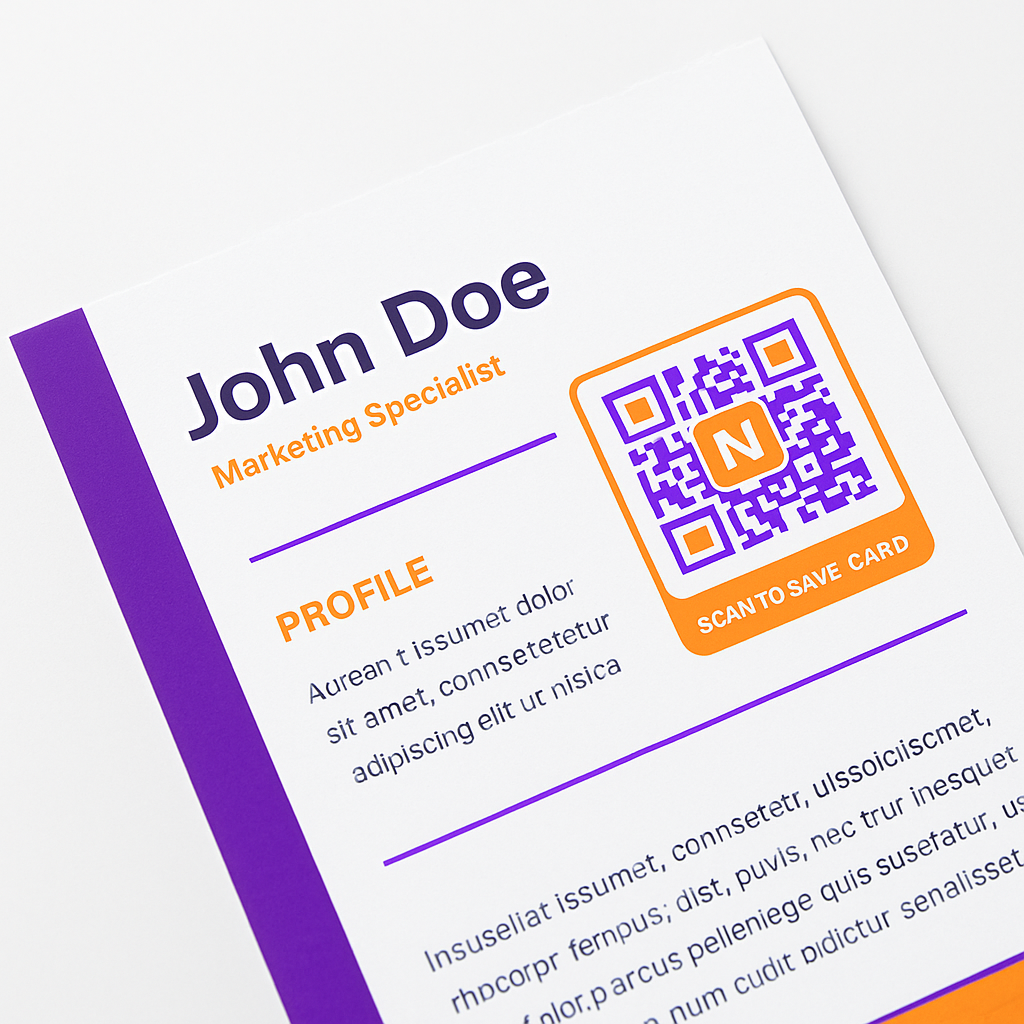
名刺上のvCard QRコードの活用例

名刺および各種印刷物

名刺、便箋、販促物にvCard QRコードを配置して、スムーズな連絡先共有を実現します。
スマートフォン上でのvCard連絡先プレビュー画面

デジタル連絡先のプレビュー確認

相手が端末に保存する前に、画面上で連絡先内容を確認できるプレビューが開きます。
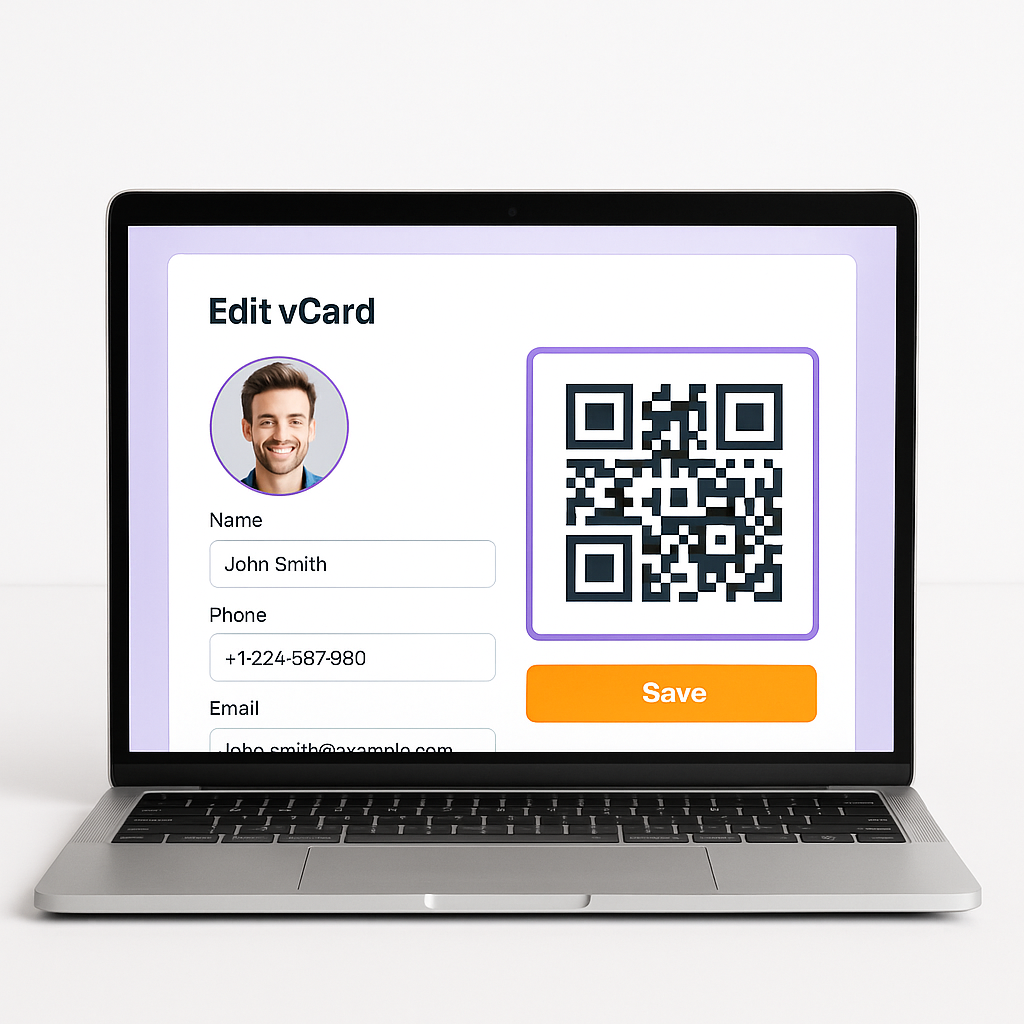
vCard QRコードのデザイン編集画面

プロフェッショナルなカスタマイズ

ブランドカラー、オリジナルフレーム、ロゴマークを追加してスタイリッシュに仕上げます。
WebサイトとSNSリンクを備えた動的vCard

Webサイトおよび各種SNSリンク

動的vCardの対応項目を活用し、公式Webサイトや各種SNSアカウントへのリンクを設定できます。
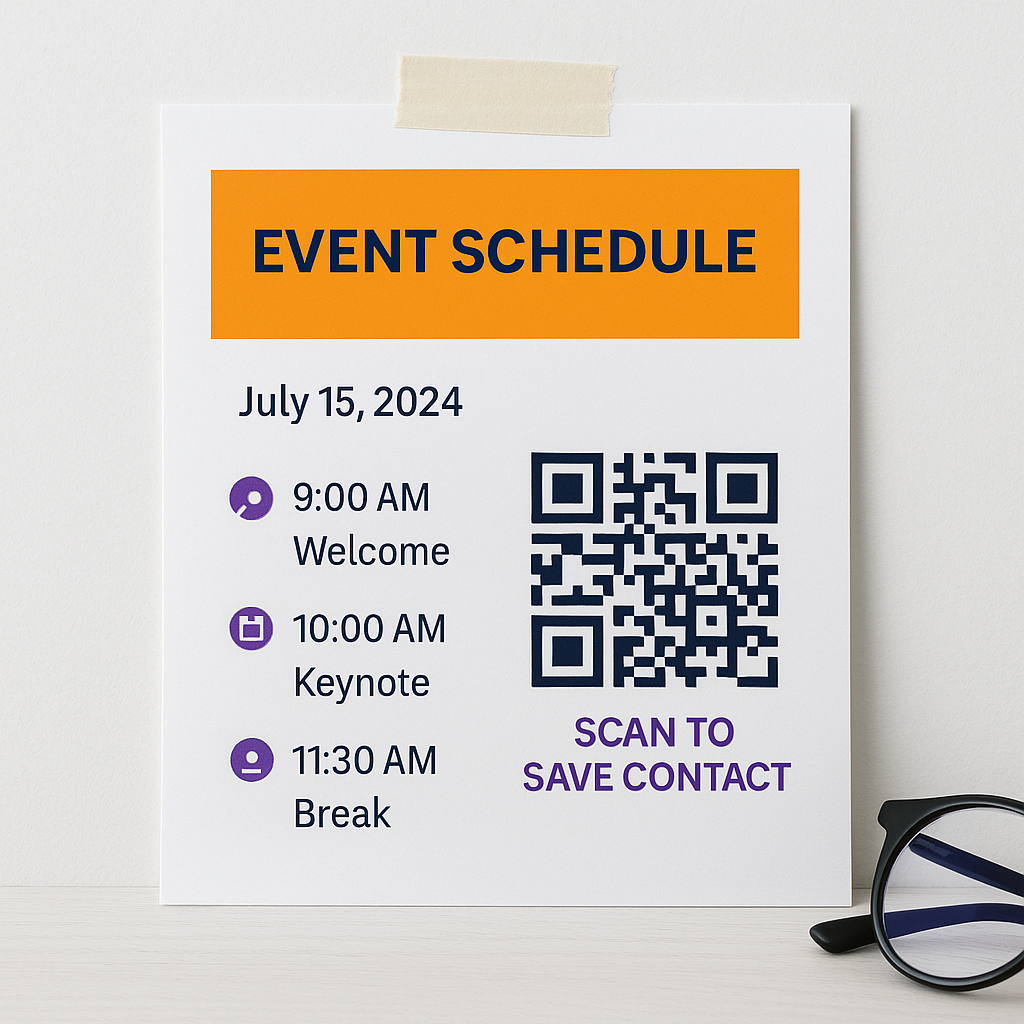
イベントやカンファレンス用vCard QRコード

イベント・展示会でのネットワーキング

イベント、カンファレンス、交流会で連絡先を共有できます。

製品パッケージ上のvCard QRコード

製品資料やパッケージへの掲載

製品カタログ、説明書、パッケージに担当窓口の連絡先を掲載できます。

静的および動的vCard QRコードの選択肢

静的および動的オプション

印刷部数やアカウントの要件に合わせて、固定データまたは編集可能な動的vCardを選択できます。
確認プレビュー付きvCard連絡先デザイン

確認可能な連絡先カード

相手が納得して保存できる、見やすくブランド化された連絡先プレビュー体験を提供します。

連絡先QRコードを作成

必要な項目と更新ニーズに合ったvCard形式を選び、プレビューを確認してから共有を始めましょう。

よくある質問

  • vCard QRコードとは何ですか?

    構造化された連絡先情報を表示するQRコードです。対応スマホで読み取るとプレビューが表示され、相手が連絡先アプリに追加するかを選択できます。
  • スキャンすると自動的に連絡先が保存されますか?

    いいえ。通常、スマホに連絡先プレビュー画面またはvCardページが開きます。内容を確認した上で、保存操作を確定します。
  • 静的vCardフォームでは何が入力できますか?

    名、姓、電話番号、メールアドレス、会社名、役職、Webサイトに対応しています。「QR名」はQR-Build管理用ラベルであり、連絡先データには含まれません。
  • 動的vCardフォームでは何が追加されますか?

    追加の電話番号、プロフィール画像、紹介文、住所、SNSリンク、テンプレートデザイン、ページ配色のカスタマイズが追加されます。
  • 静的vCardと動的vCardのどちらを選ぶべきですか?

    QRコード自体に固定データを保持したい場合は静的をお選びください。後から情報を変更したい場合や、スキャン分析が必要な場合は動的をお選びください。
  • 印刷後に連絡先の内容を編集できますか?

    印刷されたQRコードを変更せずに内容を編集できるのは動的vCardのみです。静的vCardの場合は、新しいコードを作成して印刷し直す必要があります。
  • vCard QRコードはオフラインでも機能しますか?

    静的vCardはコード内にデータが直接埋め込まれているためオフラインでも読み取れます。動的vCardはWebページを開くためインターネット接続が必要です。
  • 動的編集やスキャン分析は無料で利用できますか?

    プラン内容は変更される場合があります。大量印刷やキャンペーン開始前に、動的編集やQR作成数、分析機能に関する現在の料金プランをご確認ください。
  • 名刺にvCard QRコードを掲載できますか?

    はい。名刺の材質や読み取り距離に応じた十分なサイズを確保し、周囲の余白を取り、「連絡先を登録」などの短い案内を添えて印刷サンプルをテストしてください。
  • MeCardとvCardは同じものですか?

    いいえ。どちらも連絡先データを共有しますが、MeCardはより簡潔な形式です。入力項目が少なくて済む場合は、MeCard QRコード作成ツールと比較してください。
  • デジタル名刺QRコードとは何ですか?

    紙の名刺のように連絡先情報を共有できるQRコードです。スキャンすると名前、電話番号、メール、会社名、Webサイトが表示され、確認して保存できます。QR-BuildではvCardタイプで作成します。
  • 名刺にvCard QRコードを配置するにはどうすればよいですか?

    vCard QRコードを作成してSVGまたはPDFでダウンロードし、名刺に幅2cm(0.8インチ)以上で配置して「スキャンして連絡先を登録」といった案内文を添えてください。サイズや配置の詳細は名刺QRコードガイドをご覧ください。

対応しているvCard作成機能

  • 静的項目:名、姓、電話番号、メール、会社名、役職、Webサイト
  • 動的項目の追加:追加電話番号、画像、紹介文、住所、各種SNSリンク
  • 動的vCard用の連絡先ページテンプレートとカラーカスタマイズ
  • QRコードの色、フレーム、ロゴ追加などのデザイン調整
  • 印刷されたQRコードを変更せずに動的連絡先データを編集可能
  • アカウントプランに応じた動的スキャン分析機能
  • 固定連絡先データを直接埋め込む静的形式のサポート
  • 印刷およびデジタル用途に適した高画質ダウンロード形式

連絡先のスムーズな交換と保存を実現

商談、イベント、メール署名、名札、プレゼン資料、印刷名刺に最適なvCard QRコードを作成できます。

QR Code - QR-Build

無料vCard QRコード作成ツール

vCard QRを作成