PNG・SVGのダウンロードには無料登録が必要です。7日間の無料トライアル付き。
- 7日間無料、登録時にカード不要
- MP4・MOV・WebMに対応、最大100MB
- 1つのコードに最大10本の動画
- YouTubeとVimeoはページ内で再生
動画QRコードとは?
ファイルをアップロードすると、QR-Buildがファイルを保管し、タイトル、説明文、動画プレーヤー、必要に応じてWebサイトやショップへのボタンがあるページを作ります。視聴する人にアプリやアカウントは必要ありません。
コードはダイナミックQRコードです。あとから動画を差し替えたり、追加したり、ページのデザインを変えたりしても、印刷済みのコードはそのまま使えます。読み取り回数は統計で確認できます。
映像のない音声だけの録音なら、音声QRコードをお使いください。
動画のアップロードとリンク、どちらを使う?
どちらでも同じ種類のページができます。動画がいまどこにあるかで選んでください。
| Feature | 動画をアップロード | リンクを貼り付け |
|---|---|---|
| 向いている用途 | スマホやパソコンにある動画:紹介動画、使い方の説明、メッセージ | YouTubeやVimeoにすでにある動画 |
| 開くページ | 動画プレーヤー付きのQR-Buildページ | 同じページ。YouTubeとVimeoはページ内で再生、その他のリンクはリンクとして開く |
| 複数の動画 | 1ページに最大10本 | リンクごとに1項目として追加 |
| 形式とサイズ | MP4・MOV・WebM、1ファイル最大100MB | そのサービスで扱えるもの |
| 視聴できる人 | コードかページのリンクを持っている人。ページは検索結果に表示されません | サービス側の動画の公開設定によります |
向いている用途
開くページ
複数の動画
形式とサイズ
視聴できる人
1つのページで両方を組み合わせることもできます。自分の動画をアップロードし、その横にYouTube動画を追加できます。
ページのデザインを選ぶ
動画の種類に合わせた5つのテンプレート。印刷後も含め、いつでも変更できます。
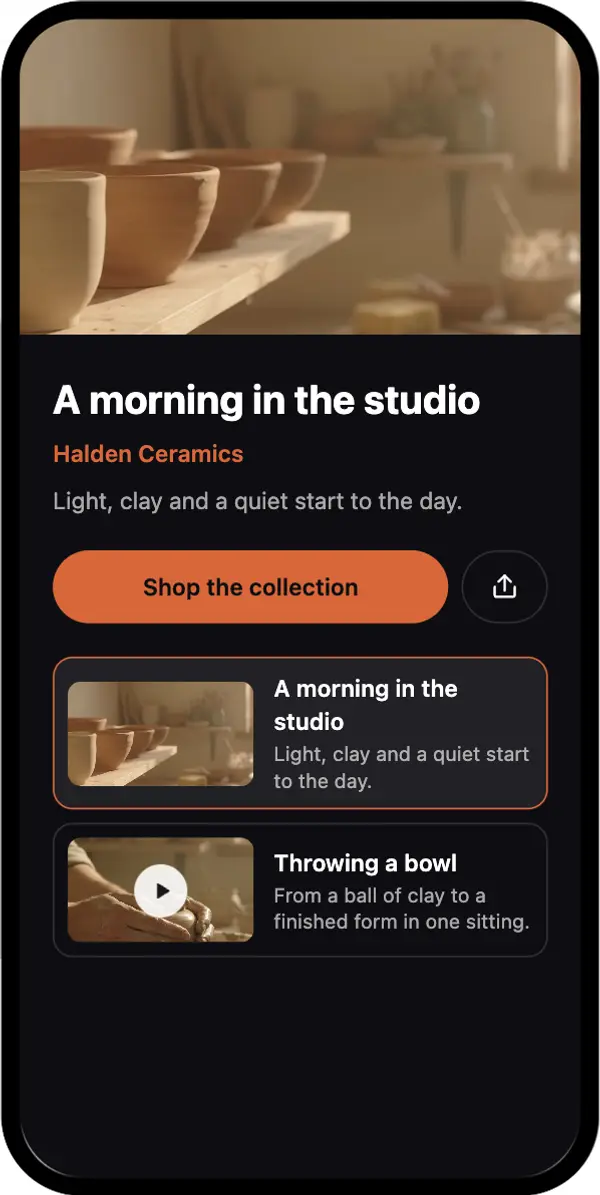
Spotlight
大きなプレーヤーが1つと、その下にプレイリスト。追加の動画がある商品紹介に。
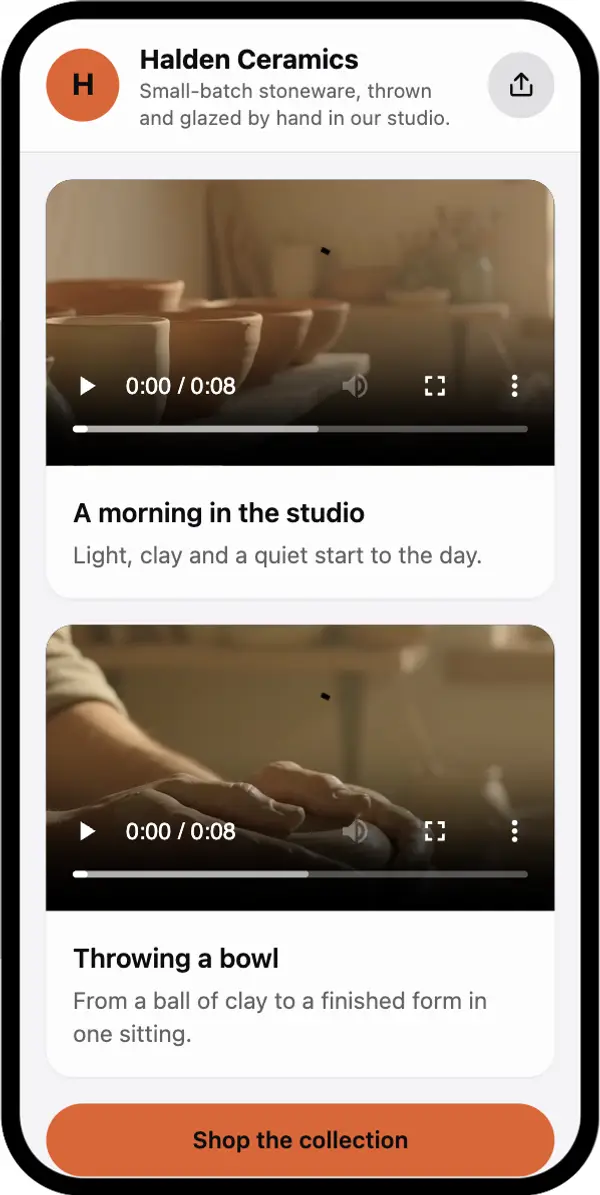
Feed
動画ごとにカードを表示。手順の説明やヒント集に。
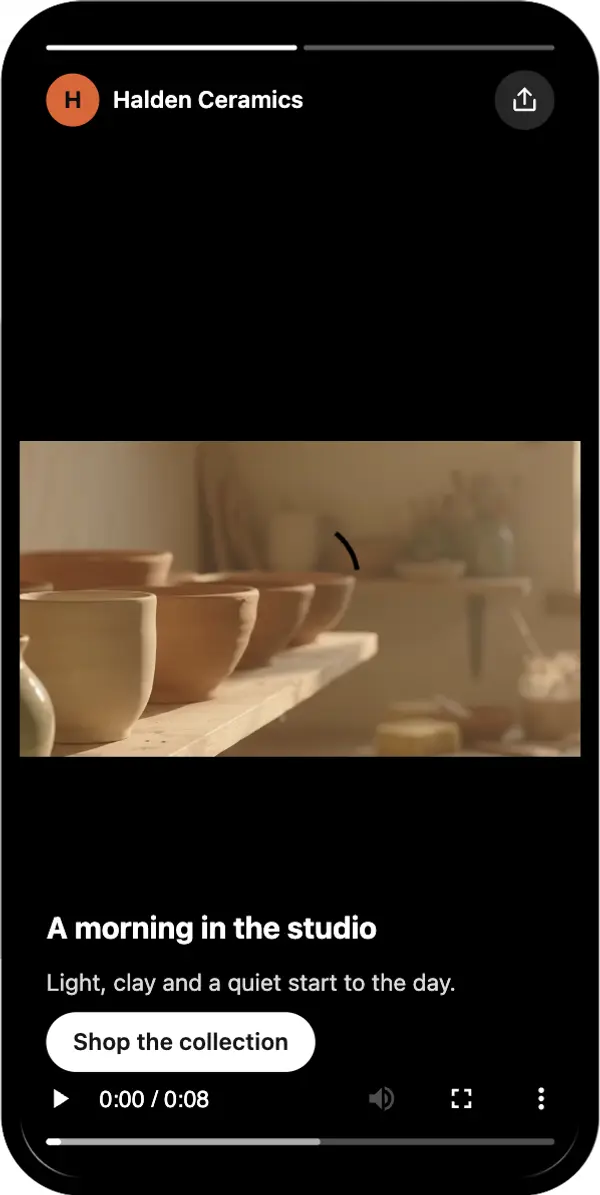
Reels
スワイプで切り替える全画面の縦型動画。スマホで撮った短い動画に。
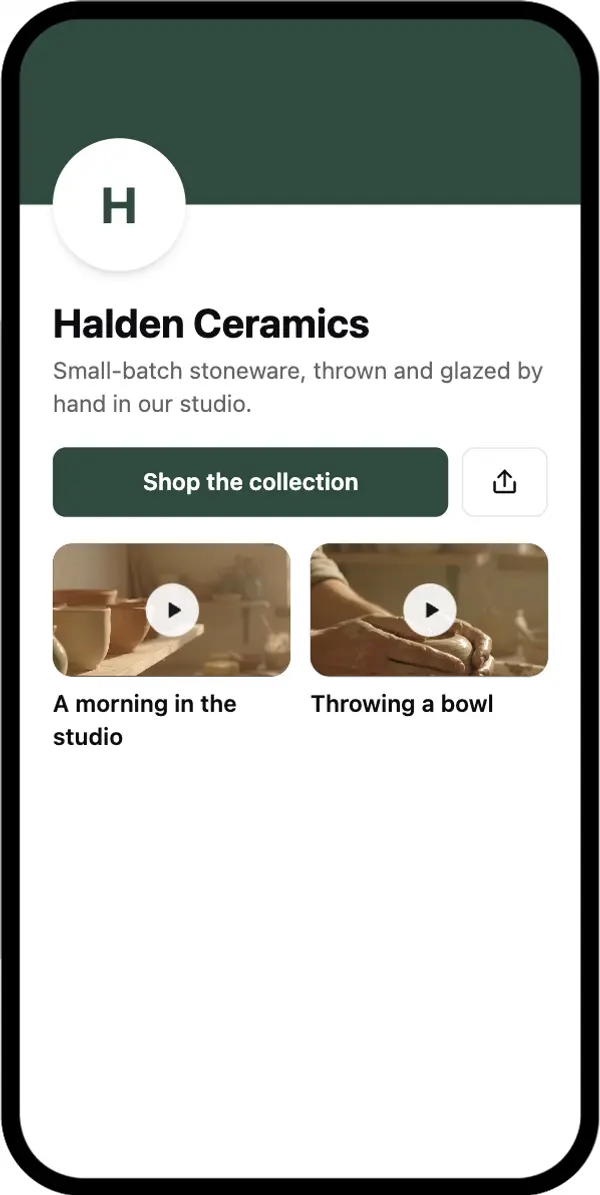
Channel
バナーと動画のグリッド。講座、シリーズ、ブランドのチャンネルに。
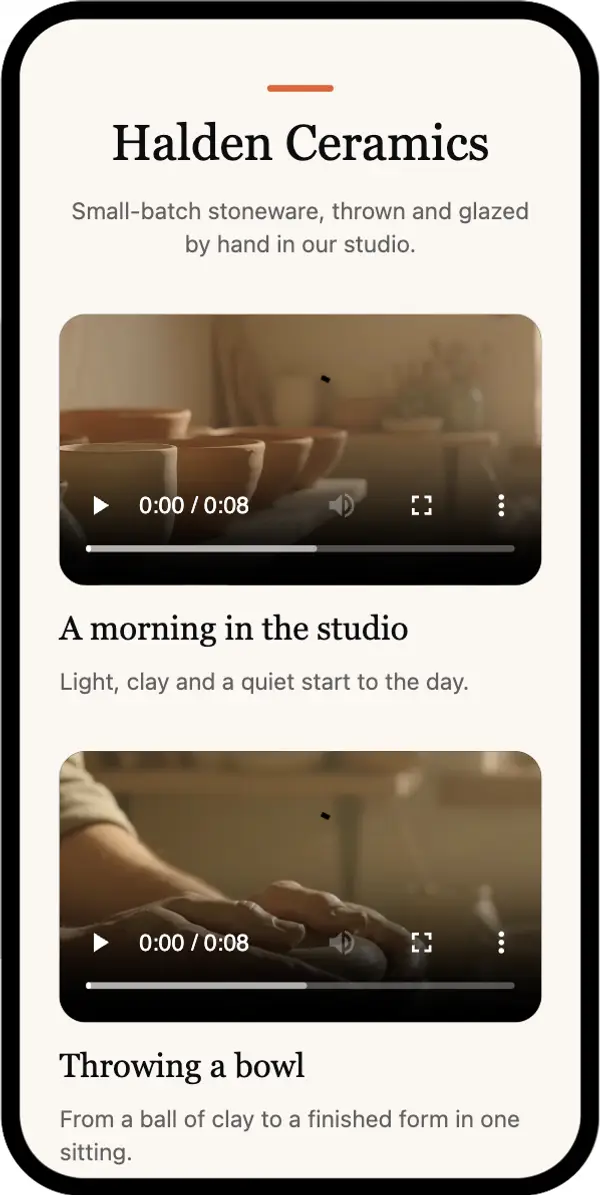
Clean
動画の周りにテキストを置いたシンプルなページ。メッセージ、招待状、追悼に。
動画をQRコードにする方法
動画の作成画面を開く
「動画QRコードを作成」をクリックします。登録は無料で、7日間の無料トライアルが付きます。
動画をアップロードするかリンクを貼り付ける
ファイルを1つまたは複数ドラッグするか(MP4・MOV・WebM、各最大100MB)、YouTubeやVimeoのリンクを貼り付けます。1つのコードに最大10本です。
タイトルを付けてテンプレートを選ぶ
ページと各動画に名前を付け、必要なら説明文、オリジナルのサムネイル、ボタンを追加して、5つのテンプレートから1つを選びます。
コードをデザインしてダウンロードする
色を選び、PNGまたはSVGでダウンロードします。SVGはどのサイズでも鮮明で、印刷に向いています。
スマホで確認する
社内のWi-Fiだけでなくモバイルデータ通信でもコードを読み取り、正しい動画が再生されるか確認してください。
コードを読み取ると何が起きるか
カメラがコードを読み取る
最近のiPhoneやAndroidのカメラはQRコードを認識し、QR-Buildの短いリンクを開きます。
読み取りがカウントされる
読み取りが統計に記録され、プレーヤー付きのページがブラウザで開きます。アプリは不要です。
視聴者が再生ボタンを押す
スマホは通常、音声付きの動画を自動では再生しないため、視聴者が再生ボタンをタップします。アップロードした動画は元の形のまま。スマホで撮った縦型動画は縦型で表示されます。
リンクを貼り付ける場合:使える形式
リンクは各サービスの共有ボタンでコピーしてください。YouTubeとVimeoはページ内で再生され、その他のリンクはリンクとして開きます。
| リンク | 形式 | ページでの動作 | 向いている用途 |
|---|---|---|---|
| YouTube動画 | https://youtu.be/<video-id> | ページ内で再生 | すでにチャンネルにある動画 |
| 指定した時間から始まるYouTube | https://youtu.be/<video-id>?t=90 | ページ内で1:30から再生(数字は秒数) | 長い動画の一部分 |
| YouTubeショート | https://youtube.com/shorts/<video-id> | ページ内で再生 | 短い縦型動画 |
| Vimeo動画 | https://vimeo.com/<video-id> | ページ内で再生 | ポートフォリオやプレゼンテーション |
| その他のリンク(プレイリスト、TikTok、自社サイト) | 任意のhttps://リンク | リンクを開くタイルを表示 | アップロードできないコンテンツ |
YouTube動画
https://youtu.be/<video-id>
ページ内で再生
すでにチャンネルにある動画
指定した時間から始まるYouTube
https://youtu.be/<video-id>?t=90
ページ内で1:30から再生(数字は秒数)
長い動画の一部分
YouTubeショート
https://youtube.com/shorts/<video-id>
ページ内で再生
短い縦型動画
Vimeo動画
https://vimeo.com/<video-id>
ページ内で再生
ポートフォリオやプレゼンテーション
その他のリンク(プレイリスト、TikTok、自社サイト)
任意のhttps://リンク
リンクを開くタイルを表示
アップロードできないコンテンツ
YouTubeでは動画を「公開」または「限定公開」にしてください。「非公開」の動画は招待した人しか見られません。YouTube専用のページはYouTubeのQRコードをご覧ください。
印刷後に動画を差し替える方法
QR-Buildのダッシュボードでコードを開き、新しい動画をアップロードするか新しいリンクを貼り付けて保存します。次の読み取りから新しいページが開きます。印刷したコードはそのままです。
- もっと良いバージョンを撮影した
- 商品、価格、キャンペーンが変わった
- 新しいエピソードやレッスンができた
- ページのデザインを変えたい
動画QRコードの活用シーン
パッケージと取扱説明書
何ページもの印刷された手順の代わりに、箱に設定や組み立ての動画を。食品パッケージ向けQRコードもご覧ください。
研修とサポート
機器のラベル、配布資料、機械の横に使い方の動画を。詳しくは動画マニュアル用QRコードへ。
不動産
物件の看板やチラシに内覧動画を載せ、問い合わせ前に部屋を見てもらえます。オープンハウス向けQRコードもご覧ください。
飲食店
料理ができるまでを、メニューや卓上POPで。飲食店メニューのQRコードもご覧ください。
イベント
招待状やチケットに予告動画を、名札やバナーにスポンサー動画を。
教育
ワークシートや教科書に短い授業動画を載せ、生徒が家で説明を見返せるように。
ポスターと紙の広告
ポスター、パンフレット、DMに商品動画を。ポスター用QRコードもご覧ください。
履歴書と名刺
名前の横に1分間の自己紹介動画を。履歴書用QRコードもご覧ください。
メッセージとプレゼント
誕生日、結婚式、季節のカードに、YouTubeに公開せずにプライベートな動画メッセージを。
故人をしのぶ
式次第やプレートに追悼動画を。墓石用QRコードもご覧ください。
印刷と設置のポイント
読み取る距離に合わせたサイズ
よく使われる目安は、読み取る距離10cmごとにコードの幅1cm。2メートル離れて見るポスターなら、約20cmのコードが必要です。
何が見られるかを書く
「読み取って2分の設定動画を見る」のような一言で、内容と所要時間が伝わります。
コントラストを高く
明るい背景に濃い色のコード、周囲に白い余白を。
音への配慮
店舗、オフィス、美術館では、動画に字幕を付けるか「イヤホンをご利用ください」と添えましょう。
モバイル通信向けに軽いファイルを
1〜2分の1080p動画は、たいてい100MBを大きく下回ります。長い動画や4K動画は解像度を下げて書き出すと、スマホで早く再生が始まります。
動画QRコードがうまく動かないときは
ページがまったく開かない
ダッシュボードでコードが有効か確認してください。7日間の無料トライアル終了後は、コードを開き続けるにはプランが必要です。
YouTube動画で「動画は再生できません」と出る
動画が非公開、削除済み、年齢制限付き、または視聴者の国でブロックされています。「公開」か「限定公開」にするか、ファイルをアップロードしてください。
ファイルがアップロードできない
形式(MP4・MOV・WebM)とサイズ(1ファイル最大100MB)を確認してください。解像度を下げて書き出すとファイルが小さくなります。
動画が音なしで再生される
多くのスマホは動画をミュートで再生します。視聴者はプレーヤーで音をオンにできます。騒がしい場所では字幕が役立ちます。
古い動画が流れる
ダッシュボードで変更を保存してから、スマホでページを再読み込みしてください。ブラウザによっては、しばらくキャッシュが残ります。
動画の前にYouTubeの広告が出る
YouTubeは埋め込み動画に広告を表示することがあり、QR-Buildでは変更できません。YouTubeの広告を避けたい場合はファイルをアップロードしてください。
動画QRコードにできないこと
動画はコードに入っていない
コードにはページへの短いリンクが入っています。ファイルはQR-Buildが保管し、リンクの場合はYouTubeやVimeoが保管します。
自動再生や音声は強制できない
動画が自動で始まるかはスマホ次第です。視聴者が再生ボタンを押す前提で考えてください。
読み取り=視聴ではない
統計で分かるのは読み取りです。回数、日時、端末、おおよその場所。YouTube動画の視聴回数や総再生時間はYouTube Studioで確認できます。
映像のない録音を共有したいですか? 音声QRコードを作成
よくある質問
自分の動画ファイルをアップロードできますか?
スマホで動画のQRコードを作るには?
動画QRコードの作成は無料ですか?
YouTube動画のQRコードを作るには?
Google DriveやDropboxのリンクを使えますか?
対応しているファイル形式とサイズは?
印刷後に動画を変更できますか?
YouTube動画を特定の場面から始められますか?
動画は自動で再生されますか?
視聴する人にアプリは必要ですか?
何人が読み取ったか分かりますか?
動画のバーコードと動画QRコードは同じですか?
出典
- Share videos and channels、YouTubeヘルプ:指定した時間から動画を共有する方法。
- Change video privacy settings、YouTubeヘルプ:公開、限定公開、非公開の動画。
