Kostenlose Registrierung zum Download als PNG oder SVG. Inklusive 7 Tage kostenloser Testphase.
- 7 Tage kostenlos, keine Karte bei der Registrierung
- MP4, MOV und WebM bis 100 MB
- Bis zu 10 Videos auf einem Code
- YouTube und Vimeo laufen direkt auf der Seite
Was ist ein Video-QR-Code?
Wenn Sie eine Datei hochladen, speichert QR-Build sie und baut die Seite: Titel, Beschreibung, Videoplayer und auf Wunsch Buttons zu Ihrer Website oder Ihrem Shop. Zuschauer brauchen weder App noch Konto.
Der Code ist dynamisch. Sie können das Video später austauschen, weitere Videos hinzufügen oder das Seitendesign ändern, und der gedruckte Code funktioniert weiter. Scans werden in Ihrer Statistik gezählt.
Sie haben eine Tonaufnahme ohne Bild? Nutzen Sie einen Audio-QR-Code.
Video hochladen oder Link einfügen?
Beides führt zur gleichen Art von Seite. Entscheiden Sie danach, wo Ihr Video gerade liegt.
| Feature | Video hochladen | Link einfügen |
|---|---|---|
| Geeignet für | Ein Video auf Handy oder Computer: Rundgang, Anleitung, Grußbotschaft | Ein Video, das schon auf YouTube oder Vimeo ist |
| Was sich öffnet | Eine QR-Build-Seite mit Videoplayer | Dieselbe Seite; YouTube und Vimeo laufen darin, andere Links öffnen sich als Link |
| Mehrere Videos | Bis zu 10 auf einer Seite | Jeden Link als eigenen Eintrag hinzufügen |
| Formate und Größe | MP4, MOV, WebM, bis 100 MB pro Datei | Alles, was die Plattform erlaubt |
| Wer zusehen kann | Alle mit dem Code oder dem Seitenlink; die Seite erscheint nicht in Suchergebnissen | Hängt von der Sichtbarkeit des Videos auf der Plattform ab |
Geeignet für
Was sich öffnet
Mehrere Videos
Formate und Größe
Wer zusehen kann
Sie können beides auf einer Seite kombinieren: eigene Clips hochladen und ein YouTube-Video daneben stellen.
Wählen Sie das Aussehen der Seite
Fünf Vorlagen, jede für eine andere Art von Video. Sie können jederzeit wechseln, auch nach dem Druck.
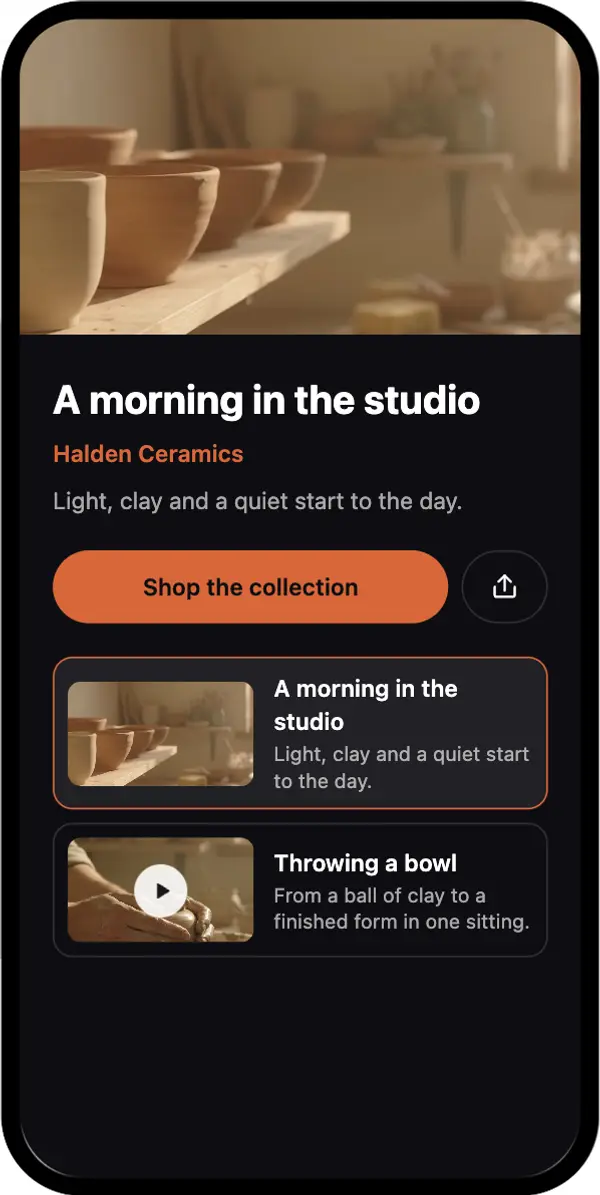
Spotlight
Ein großer Player und darunter eine Playlist. Für eine Produktdemo mit weiteren Clips.
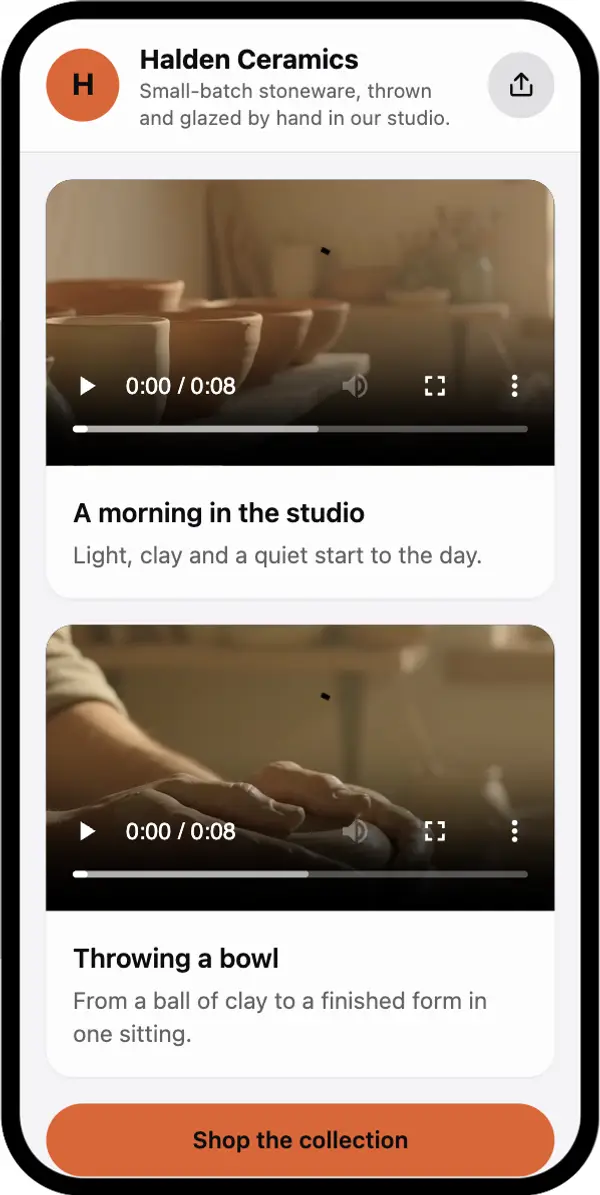
Feed
Eine Karte pro Video. Für Schritt-für-Schritt-Anleitungen oder eine Reihe von Tipps.
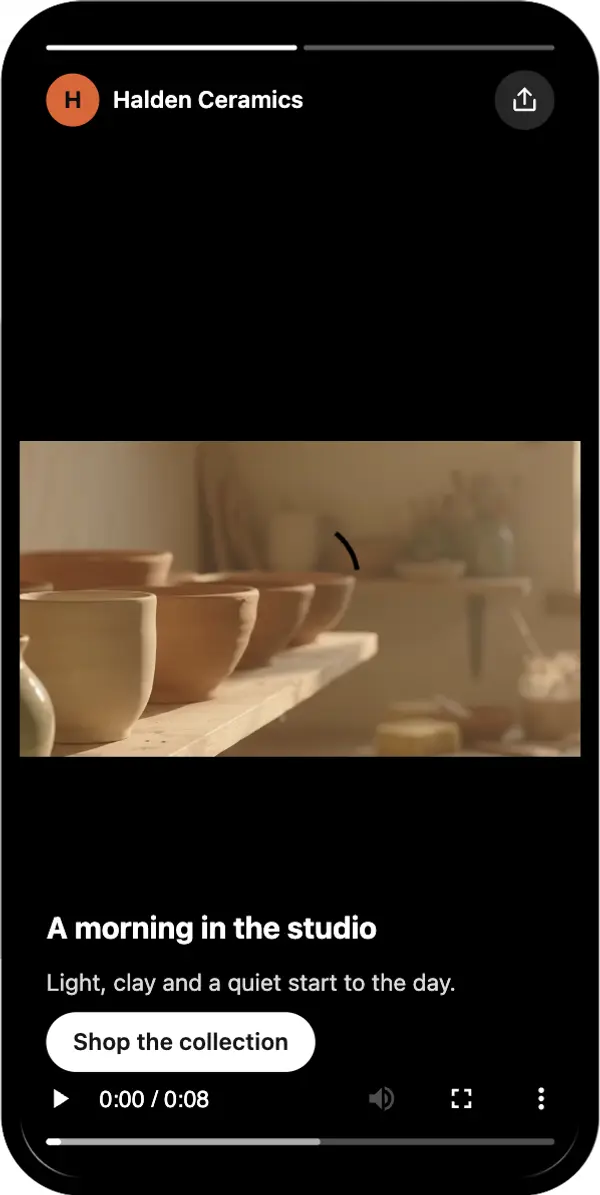
Reels
Hochformat-Videos im Vollbild zum Durchwischen. Für kurze Clips, die mit dem Handy gedreht wurden.
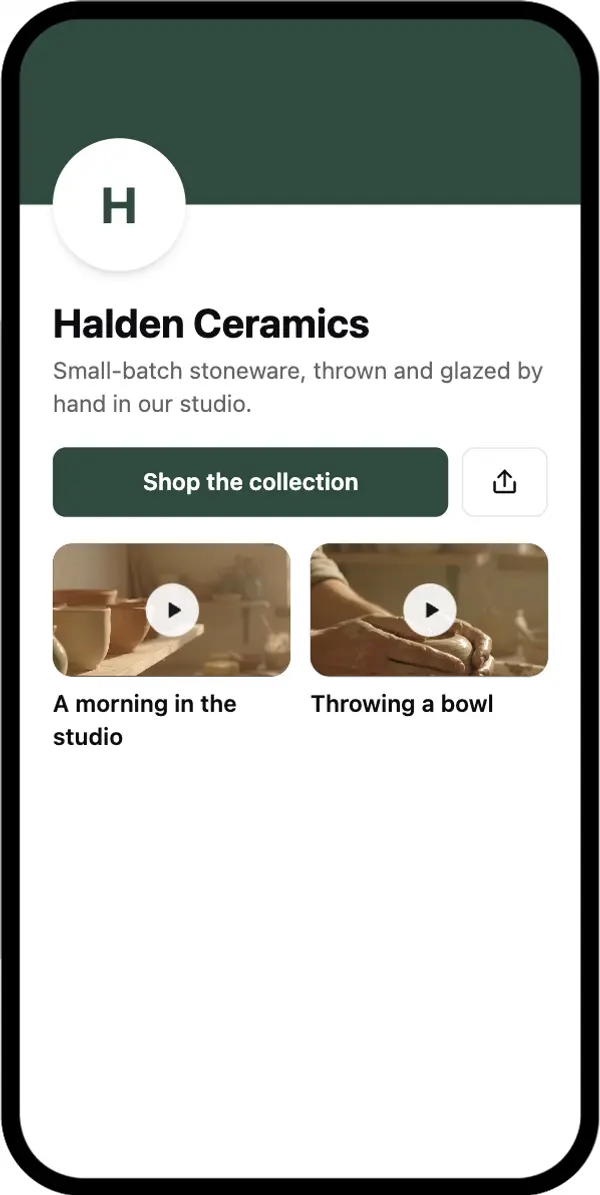
Channel
Ein Banner und ein Raster aus Videos. Für einen Kurs, eine Serie oder einen Markenkanal.
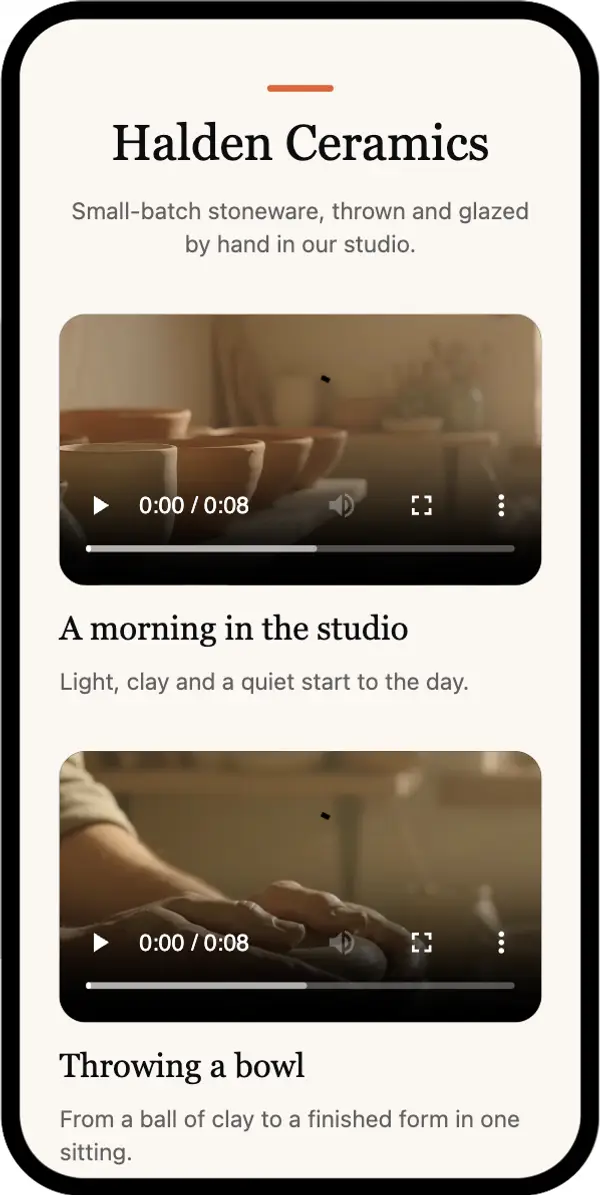
Clean
Eine helle Seite mit Text rund um das Video. Für Grüße, eine Einladung oder ein Erinnerungsvideo.
So machen Sie aus einem Video einen QR-Code
Video-Builder öffnen
Klicken Sie auf „Video-QR-Code erstellen“. Die Registrierung ist kostenlos und enthält eine 7-tägige Testphase.
Video hochladen oder Link einfügen
Ziehen Sie eine oder mehrere Dateien hinein (MP4, MOV oder WebM, je bis 100 MB) oder fügen Sie einen YouTube- oder Vimeo-Link ein. Bis zu 10 Videos pro Code.
Titel hinzufügen und Vorlage wählen
Benennen Sie die Seite und jedes Video, fügen Sie bei Bedarf eine Beschreibung, ein eigenes Vorschaubild oder Buttons hinzu und wählen Sie eine der fünf Vorlagen.
Code gestalten und herunterladen
Wählen Sie Ihre Farben und laden Sie dann PNG oder SVG herunter. SVG bleibt in jeder Größe scharf und eignet sich für den Druck.
Mit dem Handy testen
Scannen Sie den Code über mobile Daten, nicht nur im Büro-WLAN, und prüfen Sie, ob das richtige Video läuft.
Was beim Scannen des Codes passiert
Die Kamera liest den Code
Jede aktuelle iPhone- oder Android-Kamera erkennt den QR-Code und öffnet den kurzen QR-Build-Link.
Der Scan wird gezählt
Der Scan erscheint in Ihrer Statistik, und die Seite mit dem Player öffnet sich im Browser. Eine App ist nicht nötig.
Der Zuschauer tippt auf Play
Handys starten ein Video mit Ton meist nicht von selbst, deshalb tippt der Zuschauer auf Play. Hochgeladene Videos behalten ihr Format: Ein Hochformat-Clip vom Handy bleibt hochkant.
Wenn Sie einen Link einfügen: welche Formate funktionieren
Kopieren Sie den Link über die Teilen-Schaltfläche der Plattform. YouTube und Vimeo laufen direkt auf der Seite; andere Links öffnen sich als Link.
| Link | Format | Was auf der Seite passiert | Geeignet für |
|---|---|---|---|
| YouTube-Video | https://youtu.be/<video-id> | Läuft auf der Seite | Videos, die schon auf Ihrem Kanal sind |
| YouTube ab einer bestimmten Stelle | https://youtu.be/<video-id>?t=90 | Startet bei 1:30 auf der Seite (die Zahl steht für Sekunden) | Ein Abschnitt eines langen Videos |
| YouTube Shorts | https://youtube.com/shorts/<video-id> | Läuft auf der Seite | Kurze Clips im Hochformat |
| Vimeo-Video | https://vimeo.com/<video-id> | Läuft auf der Seite | Portfolios und Präsentationen |
| Anderer Link (Playlist, TikTok, Ihre Website) | Beliebiger https://-Link | Zeigt eine Kachel, die den Link öffnet | Inhalte, die Sie nicht hochladen können |
YouTube-Video
https://youtu.be/<video-id>
Läuft auf der Seite
Videos, die schon auf Ihrem Kanal sind
YouTube ab einer bestimmten Stelle
https://youtu.be/<video-id>?t=90
Startet bei 1:30 auf der Seite (die Zahl steht für Sekunden)
Ein Abschnitt eines langen Videos
YouTube Shorts
https://youtube.com/shorts/<video-id>
Läuft auf der Seite
Kurze Clips im Hochformat
Vimeo-Video
https://vimeo.com/<video-id>
Läuft auf der Seite
Portfolios und Präsentationen
Anderer Link (Playlist, TikTok, Ihre Website)
Beliebiger https://-Link
Zeigt eine Kachel, die den Link öffnet
Inhalte, die Sie nicht hochladen können
Stellen Sie das Video auf YouTube auf „Öffentlich“ oder „Nicht gelistet“: Private Videos sehen nur eingeladene Personen. Für eine Seite nur zu YouTube siehe YouTube-QR-Code.
So tauschen Sie das Video nach dem Druck aus
Öffnen Sie den Code in Ihrem QR-Build-Dashboard, laden Sie ein neues Video hoch oder fügen Sie einen neuen Link ein und speichern Sie. Der nächste Scan öffnet die aktualisierte Seite. Der gedruckte Code bleibt gleich.
- Sie haben eine bessere Version gedreht
- Produkt, Preis oder Angebot haben sich geändert
- Eine neue Folge oder Lektion ist fertig
- Sie möchten ein anderes Seitendesign
Wo Video-QR-Codes eingesetzt werden
Verpackungen und Anleitungen
Ein Einrichtungs- oder Montagevideo auf der Verpackung statt seitenlanger gedruckter Schritte. Siehe QR-Codes für Lebensmittelverpackungen.
Schulung und Support
Anleitungen auf Geräteetiketten, in Handouts und neben Maschinen. Mehr unter QR-Codes für Videoanleitungen.
Immobilien
Ein Rundgang auf dem Schild vor dem Haus oder dem Flyer, damit Interessenten die Räume sehen, bevor sie anrufen. Siehe QR-Codes für Besichtigungen.
Restaurants
Wie ein Gericht entsteht, auf der Speisekarte oder dem Tischaufsteller. Siehe QR-Code für die Speisekarte.
Veranstaltungen
Ein Teaser auf Einladungen und Tickets oder Sponsorenclips auf Namensschildern und Bannern.
Bildung
Kurze Lektionen auf Arbeitsblättern und in Schulbüchern, damit Schüler die Erklärung zu Hause noch einmal ansehen können.
Plakate und Printwerbung
Ein Produktvideo auf Plakaten, Broschüren und Mailings. Siehe QR-Codes auf Plakaten.
Lebensläufe und Visitenkarten
Eine einminütige Vorstellung neben Ihrem Namen. Siehe QR-Codes im Lebenslauf.
Grüße und Geschenke
Eine private Videobotschaft auf einer Karte zum Geburtstag, zur Hochzeit oder zu den Feiertagen, ohne sie auf YouTube zu veröffentlichen.
Gedenken
Ein Erinnerungsvideo im Programm einer Trauerfeier oder auf einer Gedenktafel. Siehe QR-Codes für Grabsteine.
Code drucken und platzieren
Größe an den Abstand anpassen
Eine gängige Faustregel: 1 cm Codebreite pro 10 cm Scanabstand. Ein Plakat, das aus 2 Metern gelesen wird, braucht einen Code von etwa 20 cm.
Sagen, was läuft
Ein Satz wie „Scannen und das 2-minütige Einrichtungsvideo ansehen“ sagt, was die Leute erwartet und wie lange es dauert.
Hohen Kontrast halten
Dunkler Code auf hellem Hintergrund, mit einem weißen Rand ringsum.
An den Ton denken
In Geschäften, Büros und Museen fügen Sie dem Video Untertitel hinzu oder einen Hinweis wie „Bitte Kopfhörer nutzen“.
Dateien für mobile Daten klein halten
Ein 1080p-Clip von 1–2 Minuten liegt meist deutlich unter 100 MB. Lange oder 4K-Videos exportieren Sie in niedrigerer Auflösung, damit sie auf dem Handy schneller starten.
Warum ein Video-QR-Code nicht wie erwartet funktioniert
Die Seite öffnet sich gar nicht
Prüfen Sie im Dashboard, ob der Code aktiv ist. Nach der 7-tägigen Testphase brauchen Codes einen Tarif, damit sie sich weiter öffnen.
„Video nicht verfügbar“ bei einem YouTube-Video
Das Video ist privat, gelöscht, altersbeschränkt oder im Land des Zuschauers gesperrt. Stellen Sie es auf „Öffentlich“ oder „Nicht gelistet“ oder laden Sie stattdessen die Datei hoch.
Die Datei lässt sich nicht hochladen
Prüfen Sie das Format (MP4, MOV oder WebM) und die Größe: bis 100 MB pro Datei. Exportieren Sie das Video in niedrigerer Auflösung, um es zu verkleinern.
Das Video läuft ohne Ton
Viele Handys starten Videos stumm. Der Zuschauer kann den Ton im Player einschalten; an lauten Orten helfen Untertitel.
Es läuft noch das alte Video
Speichern Sie die Änderungen im Dashboard und laden Sie die Seite auf dem Handy neu. Manche Browser behalten kurz eine zwischengespeicherte Kopie.
YouTube zeigt Werbung vor dem Video
YouTube kann bei eingebetteten Videos Werbung zeigen, und QR-Build kann das nicht ändern. Laden Sie die Datei hoch, um YouTube-Werbung zu vermeiden.
Was ein Video-QR-Code nicht kann
Das Video steckt nicht im Code
Der Code enthält einen kurzen Link zur Seite. Die Datei speichert QR-Build, bei Links YouTube oder Vimeo.
Autoplay oder Ton lassen sich nicht erzwingen
Ob ein Video von selbst startet, hängt vom Handy ab. Rechnen Sie damit, dass Zuschauer auf Play tippen.
Ein Scan ist kein Aufruf
Die Statistik zeigt Scans: wie viele, wann, Gerät und ungefährer Standort. Aufrufe und Wiedergabezeit von YouTube-Videos finden Sie in YouTube Studio.
Sie teilen eine Aufnahme ohne Bild? Audio-QR-Code erstellen
Häufige Fragen
Kann ich meine eigene Videodatei hochladen?
Wie erstelle ich auf dem Handy einen QR-Code für ein Video?
Ist der Video-QR-Code-Generator kostenlos?
Wie erstelle ich einen QR-Code für ein YouTube-Video?
Kann ich stattdessen einen Google-Drive- oder Dropbox-Link verwenden?
Welche Formate und Dateigrößen werden unterstützt?
Kann ich das Video nach dem Druck ändern?
Kann ein YouTube-Video an einer bestimmten Stelle starten?
Startet das Video automatisch?
Brauchen Zuschauer eine App?
Kann ich sehen, wie viele Leute den Code gescannt haben?
Ist ein Video-Barcode dasselbe wie ein Video-QR-Code?
Quellen
- Share videos and channels, YouTube-Hilfe: ein Video ab einer bestimmten Stelle teilen.
- Change video privacy settings, YouTube-Hilfe: öffentliche, nicht gelistete und private Videos.
Erstellen Sie Ihren Video-QR-Code
Laden Sie Ihr Video hoch oder fügen Sie einen Link ein, wählen Sie eine Vorlage und laden Sie den Code herunter. 7 Tage kostenlos.
