
vCard-QR-Code-Generator für digitale Visitenkarten

Erstellen Sie einen Kontakt-QR-Code, mit dem andere Ihren Namen, Ihre Telefonnummer, E-Mail-Adresse, Firma, Berufsbezeichnung und Website prüfen und speichern können. Wählen Sie die statische vCard für feste Angaben oder die dynamische vCard, wenn Sie eine bearbeitbare Kontaktseite benötigen.

Beliebt

Digitale Visitenkarte

Verwandeln Sie Ihre herkömmliche Visitenkarte in eine intelligente, scanbare vCard. Mit einem einzigen Scan können Kontakte Ihre Telefonnummer, E-Mail-Adresse und soziale Profile direkt auf ihrem Gerät speichern. Verpassen Sie nie wieder eine Verbindung – teilen Sie Ihre Daten sofort bei Veranstaltungen, Meetings oder Networking-Sitzungen.

1 / 26

Kontakt-QR-Code vs. vCard-QR-Code

Nutzen Sie vCard, wenn die gewünschte Aktion das Speichern der Kontaktdaten einer Person ist. Verwenden Sie eine Unternehmensseite für Firmeninformationen oder einen URL-QR-Code, wenn eine Webseite aufgerufen werden soll.

Was ein vCard-QR-Code leistet

  • Öffnet eine Kontaktvorschau, damit die scannende Person entscheiden kann, was gespeichert wird
  • Teilt zentrale Kontaktdaten, ohne dass jemand sie manuell abtippen muss
  • Funktioniert auf Visitenkarten, Namensschildern, E-Mail-Signaturen und Präsentationsfolien
  • Hält feste Kontaktdaten direkt im statischen QR-Code bereit, wenn Offline-Zugriff wichtig ist
  • Unterstützt nachträgliche Bearbeitungen und Scan-Analysen über dynamische vCards, abhängig vom Tarif

So erstellen Sie einen QR-Code zum Speichern eines Kontakts

  1. Statische oder dynamische vCard wählen Entscheiden Sie anhand der benötigten Felder, künftiger Änderungen, des Offline-Verhaltens, des Analysebedarfs und Ihres Kontotarifs.
  2. Unterstützte Felder eingeben Die statische vCard nimmt zentrale Identitäts- und Kontaktfelder auf; die dynamische ergänzt eine zweite Telefonnummer, ein Bild, eine Zusammenfassung, eine Adresse und Links zu sozialen Netzwerken.
  3. Anpassen, ohne die Scanbarkeit zu verringern Achten Sie auf starken Kontrast, eine freie Ruhezone und eine Logogröße, bei der der Code weiterhin zuverlässig scannbar ist.
  4. Kontaktdialog auf dem Smartphone prüfen Prüfen Sie, wie iPhone und Android die einzelnen Felder bezeichnen, und kontrollieren Sie, ob URLs, E-Mail-Adressen und Telefonnummern korrekt sind.
  5. Endgültige Platzierung testen Scannen Sie vor der Verteilung die tatsächliche Karte, den Ausweis, die Signatur oder die Folie in der vorgesehenen Größe und im vorgesehenen Abstand.

Was ist ein vCard-QR-Code?

Ein vCard-QR-Code teilt strukturierte Kontaktdaten über einen Scan. Auf einem kompatiblen Smartphone öffnet er eine Kontaktvorschau mit den im Code oder auf der dynamischen Kontaktseite enthaltenen Feldern; die scannende Person entscheidet dann, ob sie diese speichert.

Das statische Formular unterstützt Vor- und Nachnamen, Telefon, E-Mail, Firma, Berufsbezeichnung und Website. Das dynamische Formular unterstützt zusätzlich eine alternative Telefonnummer, Profilbild, Zusammenfassung, Postanschrift und Links zu sozialen Netzwerken.

Nutzen Sie den MeCard-QR-Generator für ein einfacheres Kontaktformat, einen Unternehmensseiten-QR-Code für Öffnungszeiten und Services oder den Leitfaden zu Visitenkarten-QR-Codes für Druckplatzierung und -größe.

Statische vCard-Felder

Dynamische vCard-Felder

Bearbeitung nach dem Druck

Zustimmung beim Kontaktspeichern

Statische und dynamische vCard-QR-Codes im Vergleich

  • Statische vCard: feste Kontaktdaten

    Die Kontaktfelder sind im QR-Muster codiert. Das funktioniert ohne verwaltete Weiterleitung, aber für jede Änderung eines Feldes müssen Sie einen neuen Code erstellen und verteilen.

  • Dynamische vCard: bearbeitbare Kontaktseite

    Der QR-Code öffnet eine über Ihr Konto verwaltete vCard-Seite. Sie können unterstützte Felder aktualisieren, ohne das gedruckte Muster zu ändern, und Scan-Analysen nutzen, sofern Ihr Tarif sie enthält.

  • Vor dem Druck entscheiden

    Nutzen Sie die statische vCard für dauerhafte persönliche Angaben. Ziehen Sie die dynamische vCard in Betracht bei wechselnden Positionen, Team-Karten, großen Druckauflagen oder Kampagnen, bei denen die Scan-Messung wichtig ist.

  • Die digitale Visitenkarte ist ein nachrangiger Anwendungsfall

    Diese Seite konzentriert sich auf die Erstellung von vCard- und Kontakt-QR-Codes. „Digitale Visitenkarte“ beschreibt, wie der Kontakt präsentiert wird, und ist kein eigenes QR-Datenformat.

So erstellen Sie einen vCard-QR-Code

  1. Wählen Sie die dynamische oder die statische vCard, je nachdem, ob sich die Angaben ändern könnten
  2. Geben Sie die unterstützten Kontaktfelder ein, die Sie teilen möchten
  3. Passen Sie das QR-Design an, ohne Kontrast und Ruhezone zu beeinträchtigen
  4. Scannen Sie die Vorschau auf iPhone und Android und prüfen Sie jedes angezeigte Feld
  5. Laden Sie den fertigen QR-Code herunter und testen Sie ihn erneut in der tatsächlichen Druck- oder Bildschirmgröße

Papier-Visitenkarte vs. vCard-QR-Code

Aufgabe beim Kontaktteilen Papier-Visitenkarte vCard-QR-Code
Kontakt speichern Manuelles Abtippen Kontaktvorschau nach dem Scannen
Zentrale Kontaktfelder Durch Kartenplatz begrenzt Im Datensatz oder auf der Kontaktseite enthalten
Nach dem Druck bearbeiten Erfordert Neudruck Nur bei dynamischer vCard
Scan-Analysen Nicht verfügbar Dynamische vCard, tarifabhängig
Offline-Kontaktdaten Gedruckter Text Statische vCard

Eine gedruckte Karte liefert Kontext, während ein vCard-QR-Code das Abtippen von Kontaktdaten überflüssig macht. Das Smartphone zeigt dennoch eine Vorschau an, und der Empfänger entscheidet, ob er die Daten speichert.

Verwenden Sie die statische vCard für feste Angaben, die im QR-Code selbst codiert sind. Nutzen Sie die dynamische vCard, wenn eine über Ihr Konto verwaltete Kontaktseite, spätere Änderungen oder Scan-Analysen wichtig sind; welche Funktionen verfügbar sind, hängt vom aktuellen Tarif ab. Zu Druckgröße, Platzierung und weiteren möglichen Linkzielen auf einer Karte lesen Sie unseren Leitfaden zu Visitenkarten-QR-Codes.

Methoden zum Teilen von Kontakten im Vergleich

Methode Hauptaktion Nach Druck editierbar Analysen Offline-Kontaktdaten
Statischer vCard-QR Feste Daten prüfen und speichernNeinNeinJa
Dynamischer vCard-QR Verwaltete Kontaktseite öffnenJaTarifabhängigNein
MeCard-QR Einfacheren Kontakt prüfen und speichernJe nach QR-TypJe nach QR-TypStatische Option
Unternehmensseiten-QR Firmeninformationen ansehenDynamische SeiteTarifabhängigNein
URL-QR Webseite öffnenNur dynamische URLDynamisch, tarifabhängigNein

Welches Kontakt-QR-Format sollten Sie verwenden?

  • vCard-QR-Code

    Am besten geeignet, wenn die scannende Person die Kontaktdaten einer Person prüfen und speichern soll.

    Wählen Sie die statische Variante für feste Kernfelder oder die dynamische für ihre umfangreichere Kontaktseite und spätere Änderungen.

  • MeCard-QR-Code

    Eine einfachere Alternative für Kontaktdaten, wenn weniger Felder genügen.

    Vergleichen Sie den MeCard-QR-Generator, bevor Sie sich für ein Format entscheiden.

  • Unternehmensseiten-QR-Code

    Am besten für Öffnungszeiten, Standort, Leistungen und weitere Unternehmensinformationen.

    Nutzen Sie den QR-Generator für Unternehmensseiten, statt Inhalte auf Unternehmensebene in einen einzelnen persönlichen Kontakt zu zwängen.

  • URL-QR-Code

    Am besten geeignet, wenn der Scan eine Website statt einer Kontaktvorschau öffnen soll.

    Erstellen Sie einen URL-QR-Code für Portfolios, Buchungsseiten oder Webauftritte.

Häufige Fragen zum vCard-Generator

  • Welche Felder kann ich einem statischen vCard-QR-Code hinzufügen?

    Das statische Formular umfasst Vorname, Nachname, Telefon, E-Mail, Firma, Berufsbezeichnung und Website. Der Vorname ist ein Pflichtfeld; die übrigen Kontaktfelder sind optional.
  • Welche zusätzlichen Felder unterstützt die dynamische vCard?

    Das dynamische Formular ergänzt eine alternative Telefonnummer, ein Profilbild, eine Zusammenfassung, Straße, Postleitzahl, Ort, Bundesland, Land sowie unterstützte Links zu sozialen Netzwerken.
  • Kann ich einen vCard-QR-Code nach dem Druck bearbeiten?

    Die Felder einer dynamischen vCard lassen sich über Ihr Konto bearbeiten, ohne das gedruckte QR-Muster zu ersetzen. Die Felder einer statischen vCard sind fest; bei Änderungen ist ein neuer QR-Code nötig.
  • Sind Analysen enthalten?

    Scan-Analysen gelten für verwaltete dynamische QR-Codes. Verfügbarkeit und Detailtiefe hängen vom aktuellen Kontotarif ab; prüfen Sie den Tarif, bevor Sie sich bei einer Kampagne auf Analysen verlassen.

Wer nutzt vCard-QR-Codes?

  • Vertriebsmitarbeiter, die direkte Kontaktdaten teilen
  • Recruiter, die Kandidaten auf Karriere-Events treffen
  • Berater und Freiberufler beim Networking mit Kunden
  • Referenten und Aussteller, die Konferenzausweise oder Folien nutzen
  • Immobilienmakler, die Kontaktdaten auf Druckmaterialien platzieren
  • Teams, die Mitarbeiter-Kontaktkarten vereinheitlichen

Einsatzorte für einen Kontakt-QR-Code

  • Networking und Kennenlernen

    Zeigen Sie den Code auf Ihrem Smartphone oder einer gedruckten Karte, damit ein neuer Kontakt Ihre Angaben vor dem Speichern prüfen kann.
  • Events und Konferenzen

    Platzieren Sie einen getesteten vCard-QR-Code auf Messeschildern oder Teilnehmerunterlagen. Nutzen Sie stattdessen einen E-Mail-QR-Code, wenn die gewünschte Aktion das Verfassen einer Nachricht ist und nicht das Speichern eines Kontakts.
  • E-Mail-Signaturen

    Fügen Sie ein kompaktes QR-Bild mit einer Beschriftung wie „Scannen und Kontakt speichern“ ein und lassen Sie Telefonnummer und E-Mail-Adresse als barrierefreien Text sichtbar.
  • Konferenz- und Mitarbeiterausweise

    Verwenden Sie einen kurzen Call-to-Action und eine ausreichende Druckgröße, damit der Code aus normalem Gesprächsabstand gescannt werden kann.
  • Präsentationsfolien

    Zeigen Sie den Code lange genug auf einer Abschlussfolie, damit das Publikum scannen kann, und nennen Sie daneben den Namen der vortragenden Person und die erwartete Aktion.

vCard-QR-Code-Einsatz nach Berufsrollen

  • Vertriebsmitarbeiter

    Teilen Sie direkte Telefonnummer, E-Mail, Firma, Titel und Website nach einem Gespräch.

    Nutzen Sie dynamische vCards für hohe Auflagen, wenn sich Kontaktdaten ändern können (tarifabhängig).

  • Recruiter

    Lassen Sie Bewerber auf Karrieremessen und in Vorstellungsgesprächen die Kontaktdaten des Recruiters speichern.

    Halten Sie den Kontakt fokussiert; nutzen Sie einen separaten URL- oder Formular-QR-Code, wenn die Hauptaktion eine Bewerbung oder Terminbuchung ist.

  • Berater und Freiberufler

    Geben Sie professionelle Kontaktdaten bei Kundentreffen und Networking-Events weiter.

    Nutzen Sie das Website-Feld für Ihre wichtigste Präsenz, statt den Kontaktdatensatz zu überfrachten.

  • Konferenz-Referenten

    Platzieren Sie einen Kontakt-QR auf der Schlussfolie oder dem Namensschild für Folgegespräche.

    Testen Sie den Scanabstand und lassen Sie dem Publikum genug Zeit, die Vorschau zu öffnen.

  • Immobilienmakler

    Teilen Sie Maklerkontaktdaten auf Karten und Objektunterlagen.

    Nutzen Sie für Objektdetails separate PDF- oder URL-Codes; halten Sie die vCard auf die Person fokussiert.

  • Unternehmensteams

    Erstellen Sie einheitliche Mitarbeiter-Kontaktkarten für kundenorientierte Rollen.

    Prüfen Sie Limits für dynamische QR-Codes und Tarifumfänge vor der Produktion größerer Mengen.

Häufige Fehler bei vCard-QR-Codes vermeiden

  • Behaupten, dass jedes Feld in der statischen vCard funktioniert

    Verwenden Sie im statischen Formular nur Vor- und Nachname, Telefon, E-Mail, Firma, Berufsbezeichnung und Website. Wählen Sie die dynamische vCard für die zusätzlich unterstützten Felder.

  • Die Kontaktvorschau nicht prüfen

    Testen Sie auf iPhone und Android und prüfen Sie vor der Veröffentlichung Feldbezeichnungen, internationale Telefonnummernformate, E-Mail, Website und Adresse.

  • Statischer Code für wechselnde Positionen

    Wählen Sie vor einer großen Druckauflage die dynamische vCard, wenn sich Telefonnummer, Titel, Firma oder andere Angaben ändern könnten, und prüfen Sie vorher die benötigten Tariffunktionen.

  • Fehlende Ruhezone beim Druck

    Lassen Sie rund um den QR-Code ausreichend Freiraum, sorgen Sie für starken Kontrast und testen Sie das tatsächliche Material im vorgesehenen Scanabstand.

Kompatibilität mit iPhone und Android

Moderne iPhone- und Android-Kameras erkennen QR-Codes, doch Kontaktvorschau und unterstützte Feldbezeichnungen unterscheiden sich je nach Betriebssystem und Kontakte-App. Testen Sie das Ergebnis auf beiden Plattformen und gehen Sie nie davon aus, dass ein Scan den Kontakt automatisch speichert.

vCard-QR-Codes in Aktion erleben

Erfahren Sie, wie Fachleute vCard-QR-Codes in verschiedenen Situationen nutzen, um Networking schneller, einfacher und effektiver zu machen.
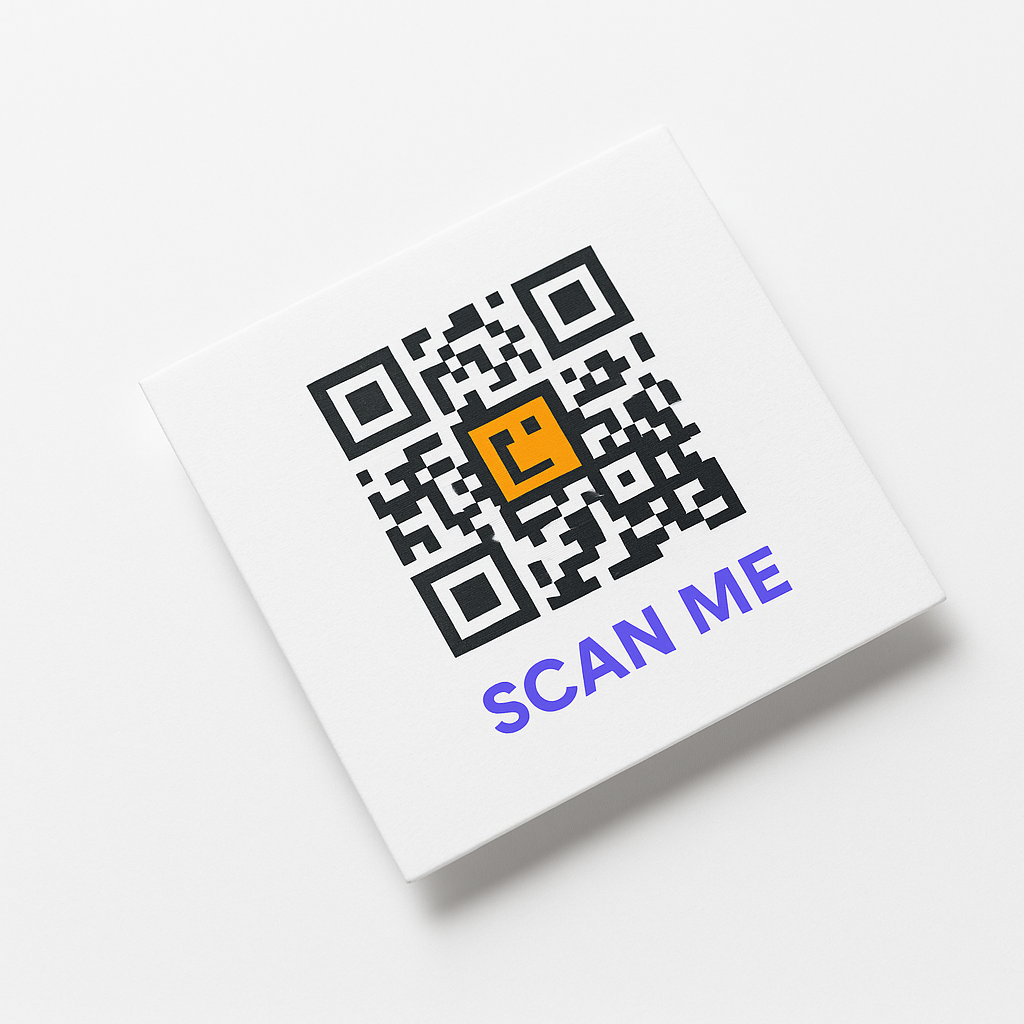
Beispiel für einen vCard-QR-Code auf einer Visitenkarte

Visitenkarten & Druckmaterialien

Fügen Sie vCard-QR-Codes für den sofortigen Kontaktaustausch zu Visitenkarten, Briefpapier und Werbematerialien hinzu.
vCard-Kontaktvorschau auf einem Smartphone

Digitales Kontaktmanagement

Öffnen Sie eine vCard-Kontaktvorschau, damit die scannende Person die Angaben vor dem Speichern prüfen kann.
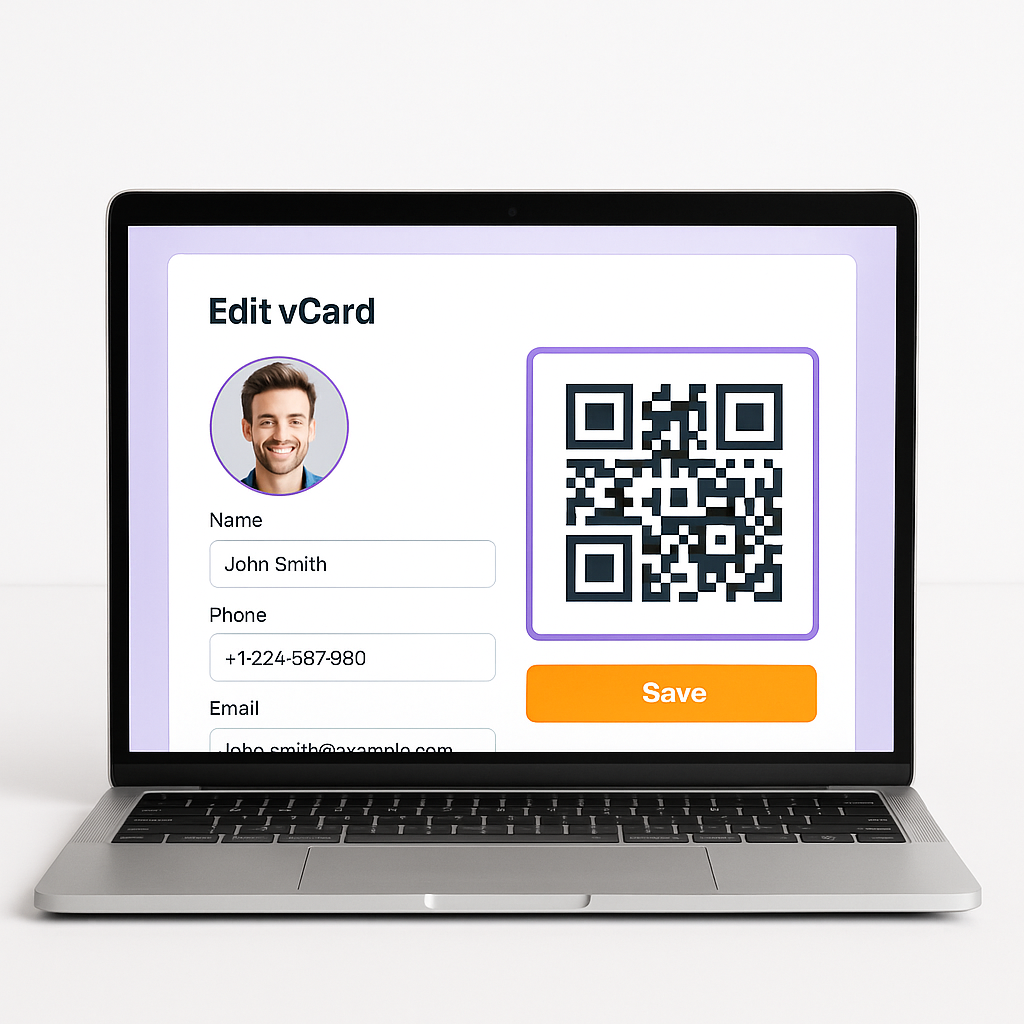
Anpassen des Designs eines vCard-QR-Codes

Professionelle Anpassung

Passen Sie Ihren vCard-QR-Code mit Logo, Markenfarben und professionellem Design an.
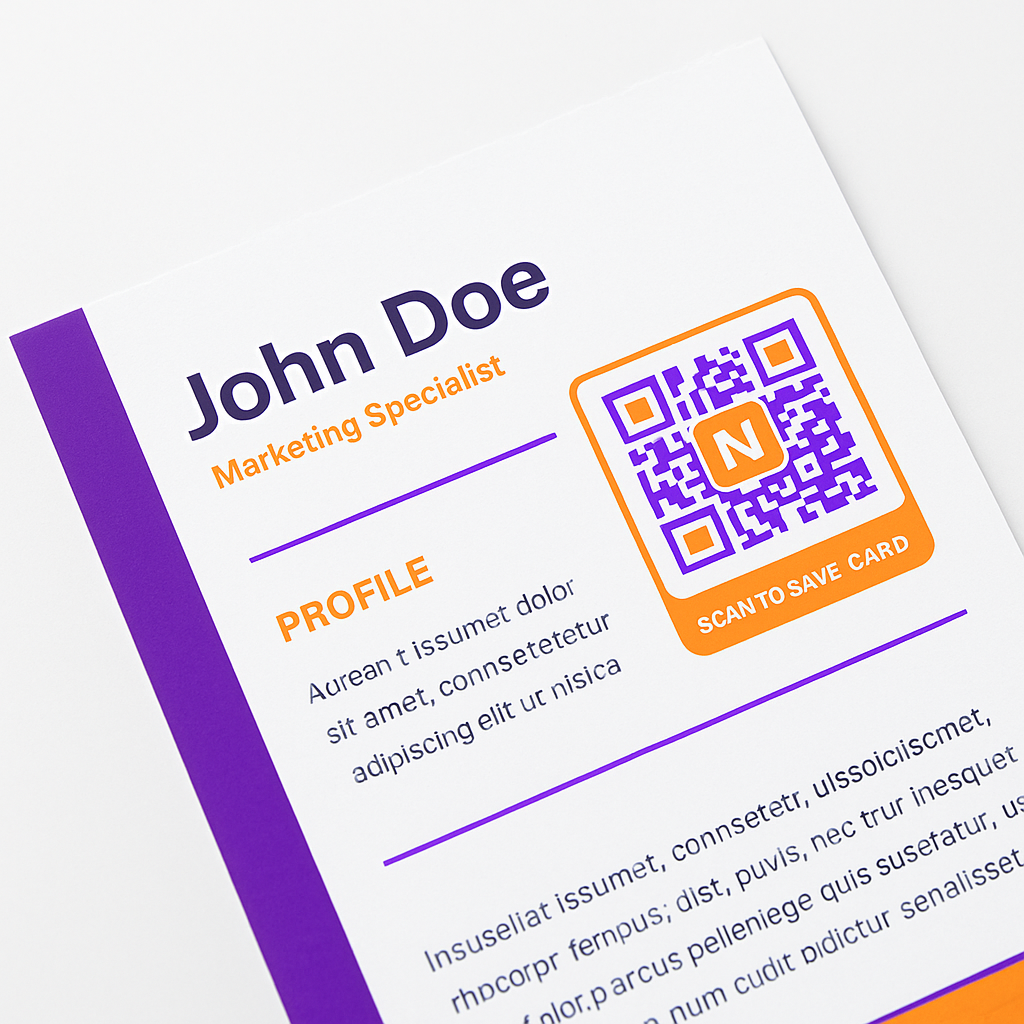
Dynamische vCard mit Website- und Social-Links

Website- und Social-Links

Nutzen Sie unterstützte dynamische vCard-Felder für eine Website und ausgewählte Social-Media-Links.
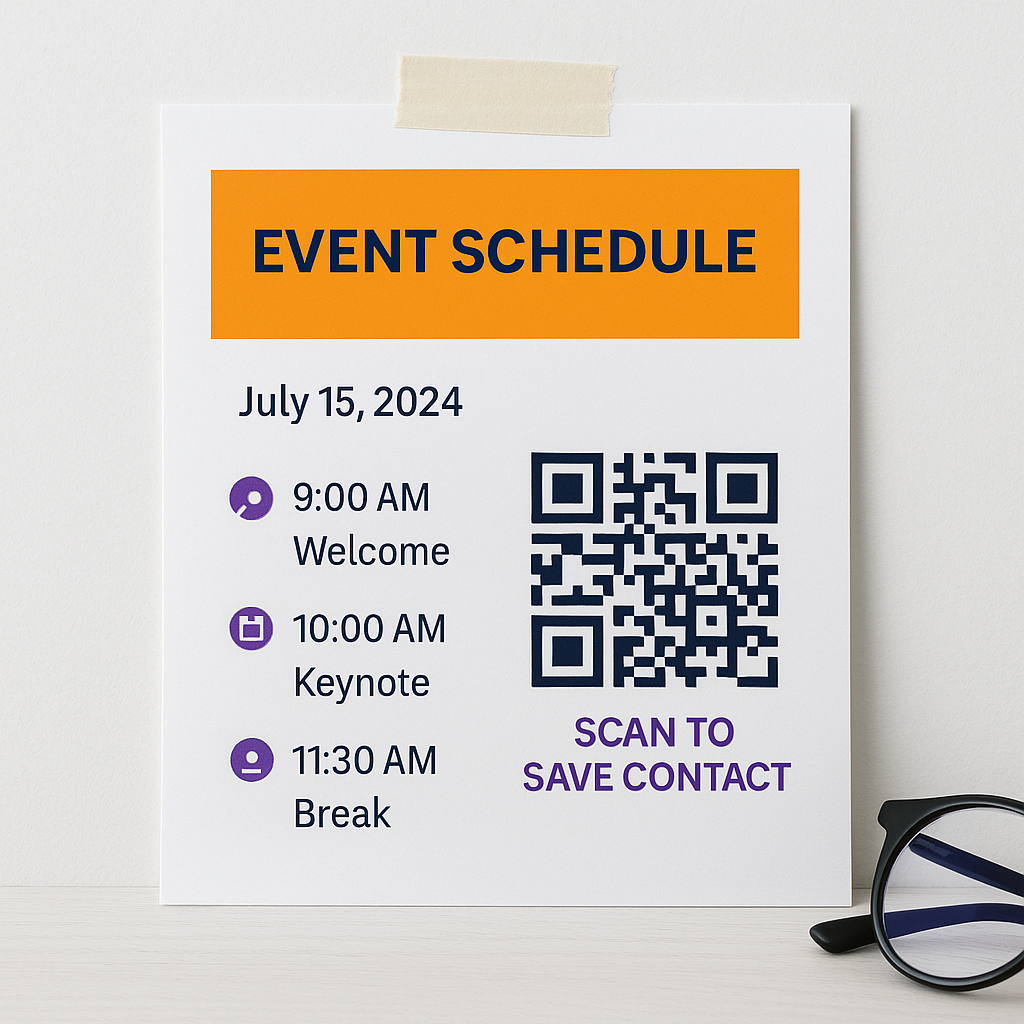
vCard-QR-Code für Veranstaltungen und Konferenzen

Event- & Konferenz-Networking

Teilen Sie Ihre Kontaktdaten auf Veranstaltungen, Konferenzen und Networking-Treffen.
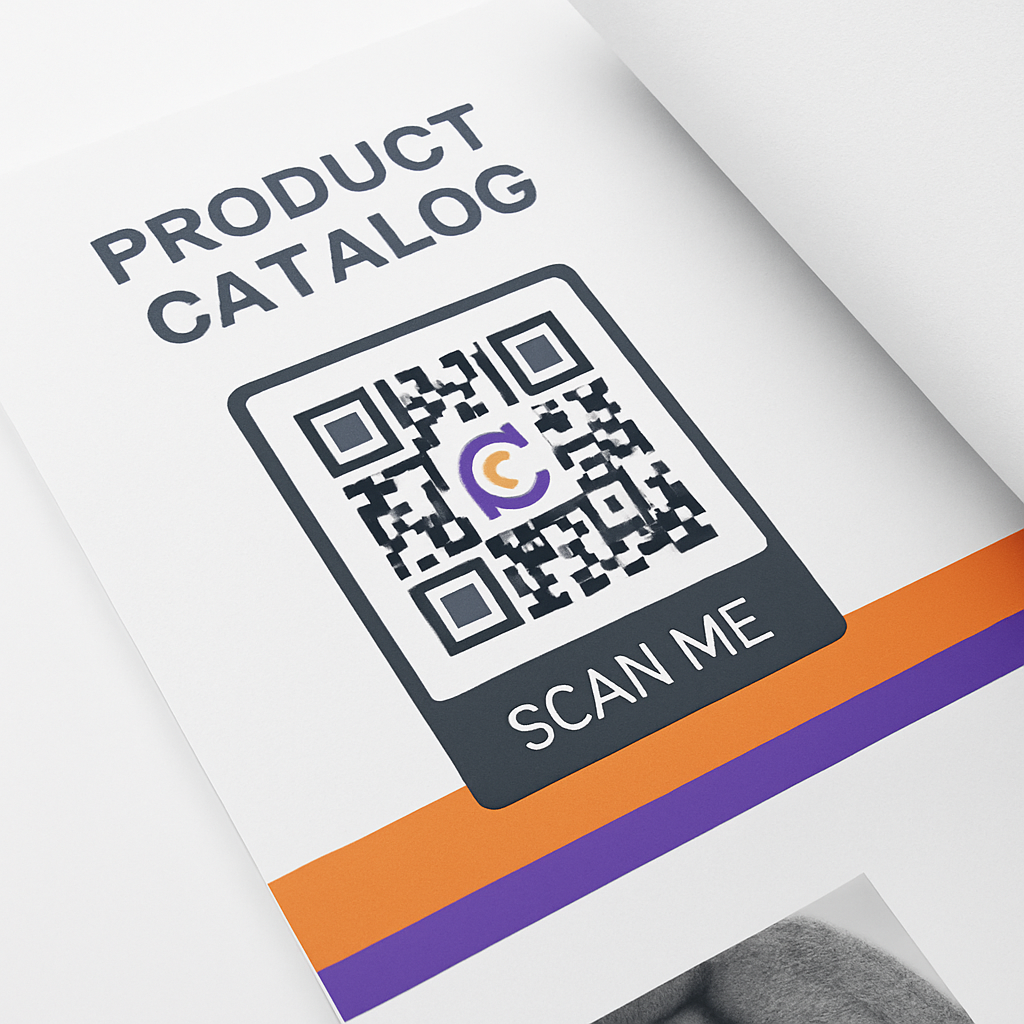
vCard-QR-Code auf Produktmaterialien

Produkt- & Service-Materialien

Binden Sie Ihre geschäftlichen Kontaktdaten auf Verpackungen, Broschüren und Marketingmaterialien ein.
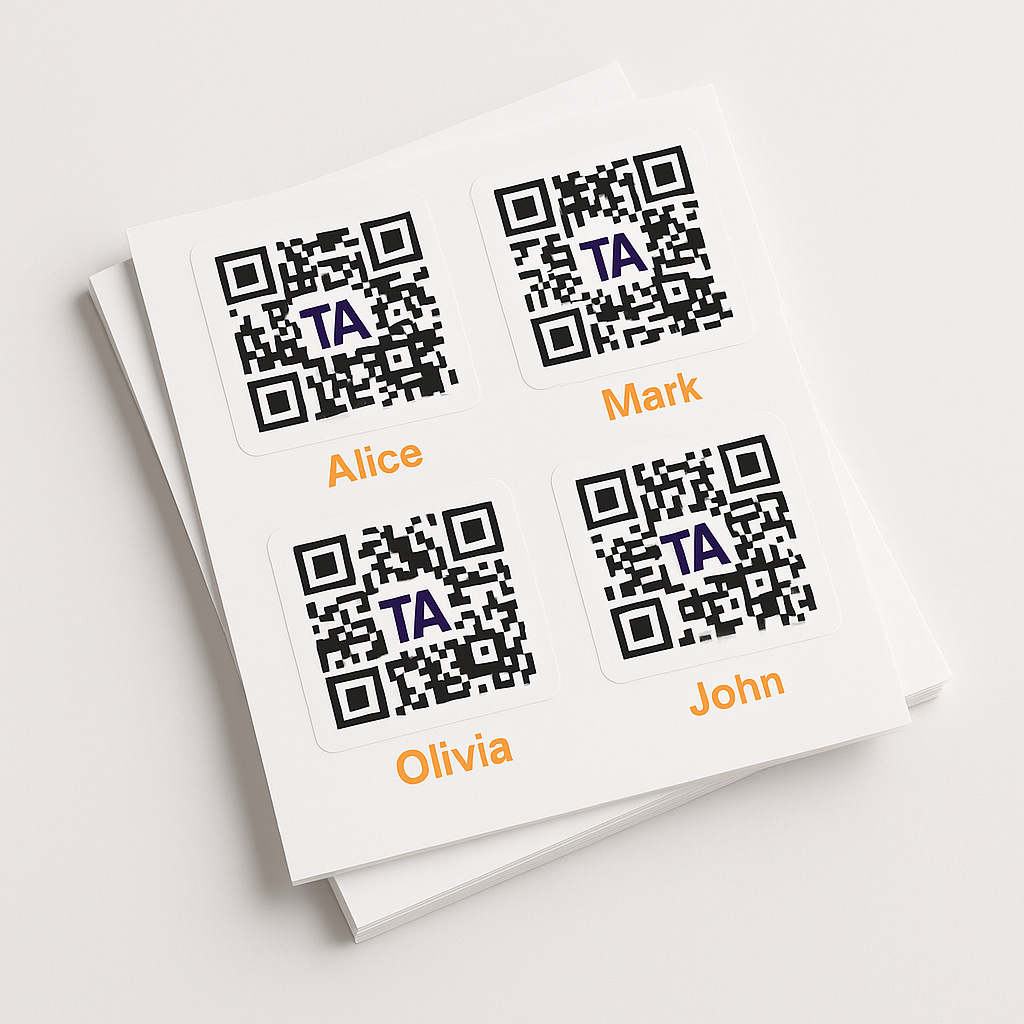
Statische und dynamische vCard-QR-Optionen

Statische und dynamische Optionen

Wählen Sie feste Kontaktdaten oder eine editierbare gehostete vCard passend zu Druck- und Kontoanforderungen.
Gestaltung einer prüfbaren vCard-Kontaktkarte

Prüfbare Kontaktkarten

Gestalten Sie ein Kontakterlebnis in Ihrem Markendesign, bei dem scannende Personen die Angaben vor dem Speichern prüfen können.

Kontakt-QR-Code erstellen

Wählen Sie das vCard-Format, das zu Ihren Feldern und Bearbeitungswünschen passt, und testen Sie die Kontaktvorschau vor dem Teilen.

Häufig gestellte Fragen

  • Was ist ein vCard-QR-Code?

    Es ist ein QR-Code, der strukturierte Kontaktdaten bereitstellt. Ein kompatibles Smartphone zeigt eine Vorschau an, und die scannende Person entscheidet, ob die Angaben ins Adressbuch übernommen werden.
  • Speichert der Scan den Kontakt automatisch ab?

    Nein. Das Smartphone öffnet in der Regel eine Kontaktvorschau oder vCard-Seite. Die scannende Person prüft die Angaben und bestätigt das Speichern.
  • Welche Felder unterstützt das statische vCard-Formular?

    Vorname, Nachname, Telefon, E-Mail, Firma, Position und Website. Der QR-Name dient nur der Kennzeichnung in QR-Build und ist kein Kontaktfeld.
  • Was bietet das dynamische vCard-Formular zusätzlich?

    Es ergänzt eine zweite Telefonnummer, ein Profilbild, eine Zusammenfassung, Felder für die Postanschrift, Links zu sozialen Netzwerken, Vorlagen und Gestaltungsoptionen für die Kontaktseite.
  • Sollte ich eine statische oder dynamische vCard wählen?

    Wählen Sie die statische vCard für feste Kontaktdaten, die im QR-Code selbst codiert sind. Wählen Sie die dynamische vCard, wenn sich unterstützte Felder ändern können oder über Ihr Konto verwaltete Scan-Analysen benötigt werden.
  • Kann ich den Kontakt nach dem Druck bearbeiten?

    Nur die dynamische vCard lässt sich bearbeiten, ohne das gedruckte QR-Muster zu ersetzen. Eine statische vCard muss neu erstellt und erneut verteilt werden, wenn sich die codierten Felder ändern.
  • Funktioniert ein vCard-QR-Code offline?

    Eine statische vCard kann ihre codierten Kontaktdaten ohne verwaltete Weiterleitung bereitstellen. Eine dynamische vCard benötigt eine Netzwerkverbindung, um die gehostete Kontaktseite zu öffnen.
  • Sind dynamische Bearbeitung und Analysen kostenlos?

    Tarifleistungen können sich ändern. Prüfen Sie vor dem Druck oder Kampagnenstart die aktuellen Preise und Kontolimits für dynamische Bearbeitung, Anzahl der QR-Codes und Analysen.
  • Kann ich einen vCard-QR-Code auf einer Visitenkarte nutzen?

    Ja. Halten Sie den Code ausreichend groß für Material und Leseabstand, wahren Sie die Ruhezone, ergänzen Sie eine klare Beschriftung und testen Sie den finalen Probedruck.
  • Ist MeCard dasselbe wie vCard?

    Nein. Beide Formate teilen Kontaktdaten, aber MeCard ist einfacher aufgebaut. Vergleichen Sie den MeCard-QR-Generator, wenn Sie weniger Felder benötigen.
  • Was ist ein digitaler Visitenkarten-QR-Code?

    Es ist ein QR-Code, der Ihre Kontaktdaten wie eine Visitenkarte teilt. Beim Scannen zeigt das Smartphone Name, Telefon, E-Mail, Firma und Website zur Prüfung und Speicherung an. Bei QR-Build erstellen Sie ihn mit dem vCard-Typ.
  • Wie bringe ich einen vCard-QR-Code auf meiner Visitenkarte an?

    Erstellen Sie den vCard-QR-Code, laden Sie ihn als SVG oder PDF herunter und platzieren Sie ihn mindestens 2 cm (0,8 Zoll) breit auf der Karte, mit einem kurzen Hinweis wie „Scannen und meinen Kontakt speichern“. Zu Größe und Platzierung lesen Sie unseren Leitfaden zu QR-Codes auf Visitenkarten.

Funktionen des vCard-Generators

  • Statische Felder: Vorname, Nachname, Telefon, E-Mail, Firma, Position und Website
  • Dynamische Ergänzungen: zweite Telefonnummer, Bild, Beschreibung, Postanschrift und Social-Links
  • Vorlagen und Farbanpassung für dynamische Kontaktseiten
  • Farbauswahl, Rahmen und optionale Logo-Steuerung
  • Editierbare dynamische Kontaktdaten ohne Austausch des QR-Musters
  • Dynamische Scan-Analysen, sofern im Kontotarif enthalten
  • Statischer Kontaktdatensatz für unveränderliche Angaben
  • Download-Formate für Druck und digitale Verwendung

Kontaktdaten einfacher speicherbar machen

Erstellen Sie einen geprüften vCard-QR-Code für Networking, Veranstaltungen, E-Mail-Signaturen, Namensschilder, Präsentationen oder Visitenkarten.

QR Code - QR-Build

Kostenloser vCard-QR-Code-Generator

vCard-QR erstellen
