
Generator kodów QR vCard dla cyfrowych wizytówek

Stwórz kod QR kontaktu, który pozwala odbiorcom przejrzeć i zapisać imię, telefon, e-mail, firmę, stanowisko i stronę WWW. Wybierz statyczną vCard dla niezmiennych danych lub dynamiczną vCard, gdy potrzebujesz edytowalnej strony kontaktu.

Popularne

Cyfrowa wizytówka

Zamień swoją tradycyjną wizytówkę w inteligentną, skanowaną wizytówkę vCard. Dzięki jednemu skanowi kontakty mogą zapisać Twój numer telefonu, adres e-mail i profile społecznościowe bezpośrednio na swoim urządzeniu. Nigdy więcej nie przegapisz żadnego połączenia — natychmiast udostępniaj swoje dane podczas wydarzeń, spotkań i sesji networkingowych.

1 / 26

Kod QR kontaktu a kod QR vCard

Użyj vCard, gdy priorytetem jest zapisanie danych konkretnej osoby. Wybierz stronę firmową dla prezentacji całej organizacji lub kod QR z linkiem WWW dla zwykłych odwiedzin na stronie.

Co zapewnia kod QR vCard

  • Otwiera podgląd kontaktu, dzięki czemu odbiorca sam decyduje, co chce zapisać
  • Przekazuje najważniejsze dane kontaktowe bez konieczności ich ręcznego wpisywania
  • Sprawdza się na wizytówkach, identyfikatorach, w stopkach e-mail i na slajdach prezentacji
  • Zachowuje stałe dane w statycznym kodzie QR, gdy priorytetem jest dostęp offline
  • Umożliwia późniejszą edycję i statystyki skanowań w dynamicznej vCard, jeśli Twój plan je obejmuje

Jak utworzyć kod QR do zapisania kontaktu

  1. Wybierz statyczną lub dynamiczną vCard Oprzyj decyzję na wymaganych polach, przyszłych zmianach, działaniu offline, potrzebach analitycznych i planie konta.
  2. Wpisz obsługiwane pola Wersja statyczna obsługuje podstawowe dane identyfikacyjne i kontaktowe; dynamiczna dodaje drugi telefon, zdjęcie, opis, adres i linki do serwisów społecznościowych.
  3. Dostosuj wygląd bez utraty czytelności Zadbaj o wyraźny kontrast, czysty margines bezpieczeństwa i taki rozmiar logo, przy którym kod nadal niezawodnie się skanuje.
  4. Sprawdź komunikat w telefonie Sprawdź, jak iPhone i Android opisują poszczególne pola, i upewnij się, że adresy URL, adresy e-mail i numery telefonów są poprawne.
  5. Przetestuj ostateczne umiejscowienie Przed rozpowszechnieniem zeskanuj rzeczywistą wizytówkę, identyfikator, stopkę lub slajd w docelowym rozmiarze i z docelowej odległości.

Czym jest kod QR vCard?

Kod QR vCard udostępnia ustrukturyzowane dane kontaktowe za pomocą jednego skanowania. Na kompatybilnym smartfonie otwiera podgląd kontaktu z polami zapisanymi w kodzie lub na stronie dynamicznej; skanujący decyduje, czy zapisać dane w telefonie.

Wariant statyczny obsługuje imię, nazwisko, telefon, adres e-mail, firmę, stanowisko oraz stronę WWW. Wariant dynamiczny obsługuje dodatkowo drugi numer telefonu, zdjęcie profilowe, krótki opis, adres pocztowy i linki do serwisów społecznościowych.

Skorzystaj z generatora kodów QR MeCard, jeśli potrzebujesz prostszego formatu kontaktu, z kodu QR strony firmowej, aby pokazać godziny otwarcia i usługi firmy, lub z poradnika o kodach QR na wizytówkach, aby dobrać umiejscowienie i rozmiar w druku.

Pola formularza statycznej vCard

Pola formularza dynamicznej vCard

Edycja danych po wydrukowaniu

Zgoda przy zapisywaniu kontaktu

Statyczne a dynamiczne kody QR vCard

  • Statyczna vCard: stałe dane kontaktowe

    Pola kontaktowe są zakodowane we wzorze kodu QR. Kod może działać bez zarządzanego przekierowania, ale zmiana dowolnego pola wymaga wygenerowania i rozpowszechnienia nowego kodu.

  • Dynamiczna vCard: edytowalna strona kontaktu

    Kod QR otwiera stronę vCard zarządzaną z poziomu konta. Możesz aktualizować obsługiwane pola bez zmiany wydrukowanego wzoru i korzystać ze statystyk skanowań, jeśli obejmuje je Twój plan.

  • Wybierz przed drukiem

    Wybierz wersję statyczną dla niezmiennych danych osobowych. Rozważ dynamiczną przy zmieniających się stanowiskach, wizytówkach zespołowych, dużych nakładach lub kampaniach, w których liczy się pomiar skanowań.

  • Wizytówka cyfrowa to zastosowanie dodatkowe

    Ta strona dotyczy generowania kodów QR vCard i kodów QR kontaktu. Wizytówka cyfrowa opisuje sposób prezentacji kontaktu, a nie odrębny format danych w kodzie QR.

Jak utworzyć kod QR vCard

  1. Wybierz dynamiczną lub statyczną vCard w zależności od tego, czy dane mogą się zmienić
  2. Wpisz obsługiwane pola kontaktowe, które chcesz udostępnić
  3. Dostosuj wygląd kodu QR, zachowując kontrast i margines bezpieczeństwa
  4. Zeskanuj podgląd na iPhonie i Androidzie i sprawdź każde wyświetlane pole
  5. Pobierz gotowy kod QR i przetestuj go ponownie w rzeczywistym rozmiarze wydruku lub na ekranie

Tradycyjna wizytówka a kod QR vCard

Zadanie przy wymianie kontaktów Tradycyjna wizytówka Kod QR vCard
Zapisanie kontaktu Ręczne przepisywanie Podgląd kontaktu po zeskanowaniu
Kluczowe dane kontaktowe Ograniczone rozmiarem kartonika Zawarte w pliku lub na stronie kontaktu
Edycja po wydrukowaniu Wymaga ponownego druku Możliwa wyłącznie w dynamicznej vCard
Statystyki skanowań Brak Dynamiczna vCard, zależnie od planu
Dostęp offline do danych Wydrukowany tekst Statyczna vCard

Drukowana wizytówka zapewnia kontekst, a kod QR vCard eliminuje konieczność wpisywania danych kontaktowych. Telefon nadal wyświetla podgląd, a odbiorca decyduje, czy zapisać kontakt.

Wybierz statyczną vCard dla stałych danych zapisanych bezpośrednio w kodzie QR. Wybierz dynamiczną vCard, gdy ważna jest strona kontaktu zarządzana z poziomu konta, późniejsza edycja lub statystyki skanowań; dostępność funkcji zależy od aktualnego planu. O rozmiarze wydruku, umiejscowieniu i tym, co jeszcze warto podlinkować z wizytówki, przeczytasz w naszym poradniku o kodach QR na wizytówkach.

Zestawienie metod udostępniania kontaktów

Metoda Główne działanie Edycja po druku Analityka Dostęp offline
Statyczny kod vCard Podgląd i zapis stałych danychNieNieTak
Dynamiczny kod vCard Otwarcie hostowanej strony kontaktuTakZależnie od planuNie
Kod QR MeCard Podgląd i zapis prostego kontaktuZależnie od typu kodu QRZależnie od typu kodu QRWariant statyczny
Kod QR strony firmowej Wyświetlenie informacji o firmieStrona dynamicznaZależnie od planuNie
Kod QR z linkiem URL Przejście na stronę WWWTylko dynamiczny URLDynamiczny, zależnie od planuNie

Którego formatu kodu QR kontaktu użyć?

  • Kod QR vCard

    Najlepszy, gdy skanujący ma przejrzeć i zapisać dane kontaktowe konkretnej osoby.

    Wybierz statyczną vCard dla stałych podstawowych pól lub dynamiczną, jeśli potrzebujesz bogatszej strony kontaktu i późniejszej edycji.

  • Kod QR MeCard

    Prostsza alternatywa dla danych kontaktowych, gdy wystarczy mniej pól.

    Przed wyborem formatu porównaj generator kodów QR MeCard.

  • Kod QR strony firmowej

    Najlepszy do prezentacji godzin otwarcia, lokalizacji, usług i szerszych informacji o firmie.

    Użyj generatora kodów QR strony firmowej, zamiast umieszczać informacje o całej firmie w jednym osobistym kontakcie.

  • Kod QR z linkiem URL

    Najlepszy, gdy zeskanowanie ma otworzyć stronę internetową, a nie podgląd kontaktu.

    Utwórz kod QR URL dla portfolio, strony rezerwacji lub innego adresu w sieci.

Częste pytania o generator vCard

  • Jakie pola mogę dodać do statycznego kodu QR vCard?

    Formularz statyczny obejmuje imię, nazwisko, telefon, e-mail, firmę, stanowisko i stronę WWW. Imię jest wymagane, pozostałe pola kontaktowe są opcjonalne.
  • Jakie dodatkowe pola obsługuje dynamiczna vCard?

    Formularz dynamiczny dodaje drugi numer telefonu, zdjęcie profilowe, opis, ulicę, kod pocztowy, miasto, województwo lub stan, kraj oraz obsługiwane linki do serwisów społecznościowych.
  • Czy mogę edytować kod QR vCard po wydrukowaniu?

    Pola dynamicznej vCard można edytować z poziomu konta bez wymiany wydrukowanego wzoru kodu QR. Pola statycznej vCard są stałe i po ich zmianie potrzebny jest nowy kod QR.
  • Czy analityka jest dostępna?

    Statystyki skanowań dotyczą zarządzanych dynamicznych kodów QR. Dostępność i zakres danych zależą od aktualnego planu konta; sprawdź plan, zanim oprzesz kampanię na analityce.

Dla kogo przeznaczony jest kod QR vCard?

  • Przedstawiciele handlowi przekazujący bezpośrednie dane kontaktowe
  • Rekruterzy spotykający się z kandydatami na targach pracy
  • Konsultanci i freelancerzy nawiązujący kontakty z klientami
  • Prelegenci i wystawcy korzystający z identyfikatorów konferencyjnych lub slajdów
  • Agenci nieruchomości umieszczający dane kontaktowe na materiałach drukowanych
  • Zespoły ujednolicające wizytówki kontaktowe pracowników

Gdzie używać kodu QR kontaktu

  • Networking i poznawanie nowych osób

    Pokaż kod na telefonie lub wydrukowanej wizytówce, aby nowa osoba mogła przejrzeć Twoje dane przed ich zapisaniem.
  • Wydarzenia i konferencje

    Umieść przetestowany kod QR vCard na tablicach przy stoisku lub w materiałach dla uczestników. Jeśli oczekiwanym działaniem jest napisanie wiadomości, a nie zapisanie kontaktu, użyj zamiast tego kodu QR e-mail.
  • Stopki wiadomości e-mail

    Dodaj niewielki obraz kodu QR z podpisem, np. „Zeskanuj, aby zapisać kontakt”, a telefon i e-mail pozostaw widoczne jako dostępny tekst.
  • Identyfikatory konferencyjne i pracownicze

    Dodaj krótkie wezwanie do działania i zadbaj o rozmiar wystarczający do zeskanowania z typowej odległości rozmowy.
  • Slajdy prezentacji

    Wyświetl kod na slajdzie końcowym na tyle długo, by widownia zdążyła go zeskanować, a obok podaj imię i nazwisko prelegenta oraz oczekiwane działanie.

Zastosowania kodów QR vCard według roli zawodowej

  • Przedstawiciele handlowi

    Udostępniaj bezpośredni numer telefonu, e-mail, firmę, stanowisko i stronę WWW po rozmowie.

    Przy dużych nakładach, gdy dane przedstawiciela mogą się zmienić, używaj dynamicznej vCard (zależnie od dostępności w planie).

  • Rekruterzy

    Umożliwiaj kandydatom zapisanie danych kontaktowych rekrutera podczas targów pracy i rozmów kwalifikacyjnych.

    Skup się na kontakcie; jeśli głównym działaniem jest aplikowanie lub umówienie spotkania, użyj osobnego kodu QR URL lub formularza.

  • Konsultanci i freelancerzy

    Udostępniaj służbowe dane kontaktowe podczas spotkań z klientami i wydarzeń networkingowych.

    Wykorzystaj pole strony WWW dla kluczowego linku zawodowego bez przeładowywania wizytówki.

  • Prelegenci na konferencjach

    Umieszczaj kod kontaktu na slajdzie podsumowującym lub na identyfikatorze, by ułatwić networking po wystąpieniu.

    Przetestuj odległość skanowania i daj widowni wystarczająco dużo czasu na otwarcie podglądu kontaktu.

  • Pośrednicy nieruchomości

    Udostępniaj dane kontaktowe agenta na wizytówkach i materiałach o nieruchomościach.

    Do szczegółów oferty użyj osobnego kodu QR URL lub PDF; vCard przeznacz wyłącznie na kontakt do agenta.

  • Zespoły firmowe

    Twórz spójne wizytówki kontaktowe dla pracowników mających kontakt z klientami.

    Przed produkcją większej liczby wizytówek sprawdź limity kodów dynamicznych i uprawnienia w swoim planie.

Błędy, których należy unikać przy kodach QR vCard

  • Zakładanie, że w statycznej vCard działają wszystkie pola

    W formularzu statycznym używaj tylko imienia, nazwiska, telefonu, e-maila, firmy, stanowiska i strony WWW. Jeśli potrzebujesz dodatkowych obsługiwanych pól, wybierz dynamiczną vCard.

  • Pominięcie podglądu kontaktu

    Przed publikacją przetestuj kod na iPhonie i Androidzie oraz sprawdź etykiety pól, międzynarodowy format numeru telefonu, e-mail, stronę WWW i adres.

  • Wybór danych statycznych dla stanowisk podlegających zmianom

    Przed dużym nakładem wybierz dynamiczną vCard, jeśli telefon, stanowisko, firma lub inne dane mogą się zmienić, i najpierw upewnij się, że Twój plan obejmuje potrzebne funkcje.

  • Druk bez marginesu bezpieczeństwa

    Zachowaj wolną przestrzeń wokół kodu QR, zadbaj o wyraźny kontrast i przetestuj kod na docelowym materiale z zakładanej odległości skanowania.

Zgodność kontaktów na iPhonie i Androidzie

Aparaty nowoczesnych iPhone’ów i telefonów z Androidem rozpoznają kody QR, ale podgląd kontaktu i obsługiwane etykiety pól różnią się w zależności od systemu operacyjnego i aplikacji kontaktów. Przetestuj gotowy kod na obu platformach; nigdy nie zakładaj, że zeskanowanie automatycznie zapisuje kontakt.

Zobacz kody QR vCard w praktyce

Dowiedz się, jak profesjonaliści wykorzystują kody QR vCard w różnych sytuacjach, aby nawiązywanie kontaktów było szybsze, łatwiejsze i skuteczniejsze.
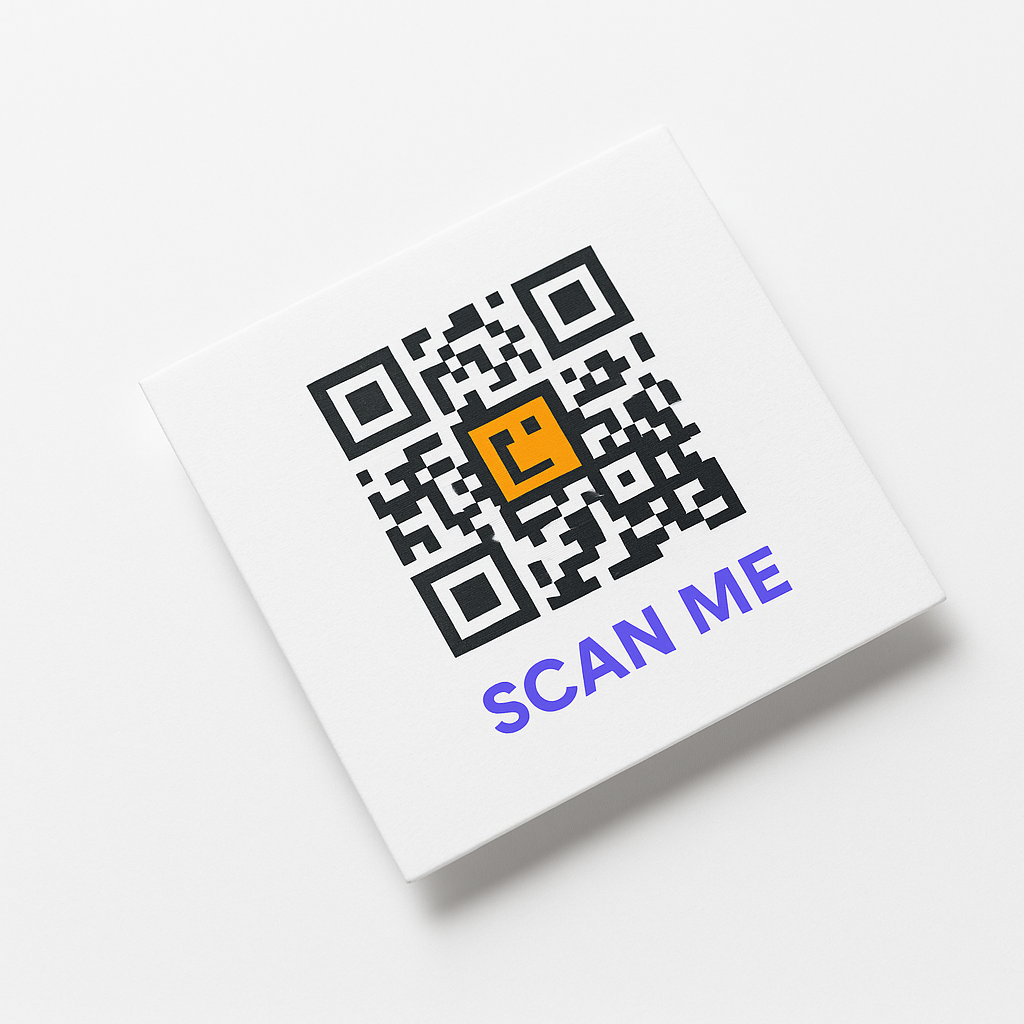
Przykład kodu QR vCard na wizytówce

Wizytówki i materiały drukowane

Umieszczaj kody QR vCard na wizytówkach, papierze firmowym i materiałach promocyjnych, aby od razu udostępniać dane kontaktowe.
Podgląd kontaktu vCard na ekranie telefonu

Cyfrowe zarządzanie kontaktami

Otwórz podgląd kontaktu vCard, aby skanujący mógł przejrzeć dane przed zapisaniem.
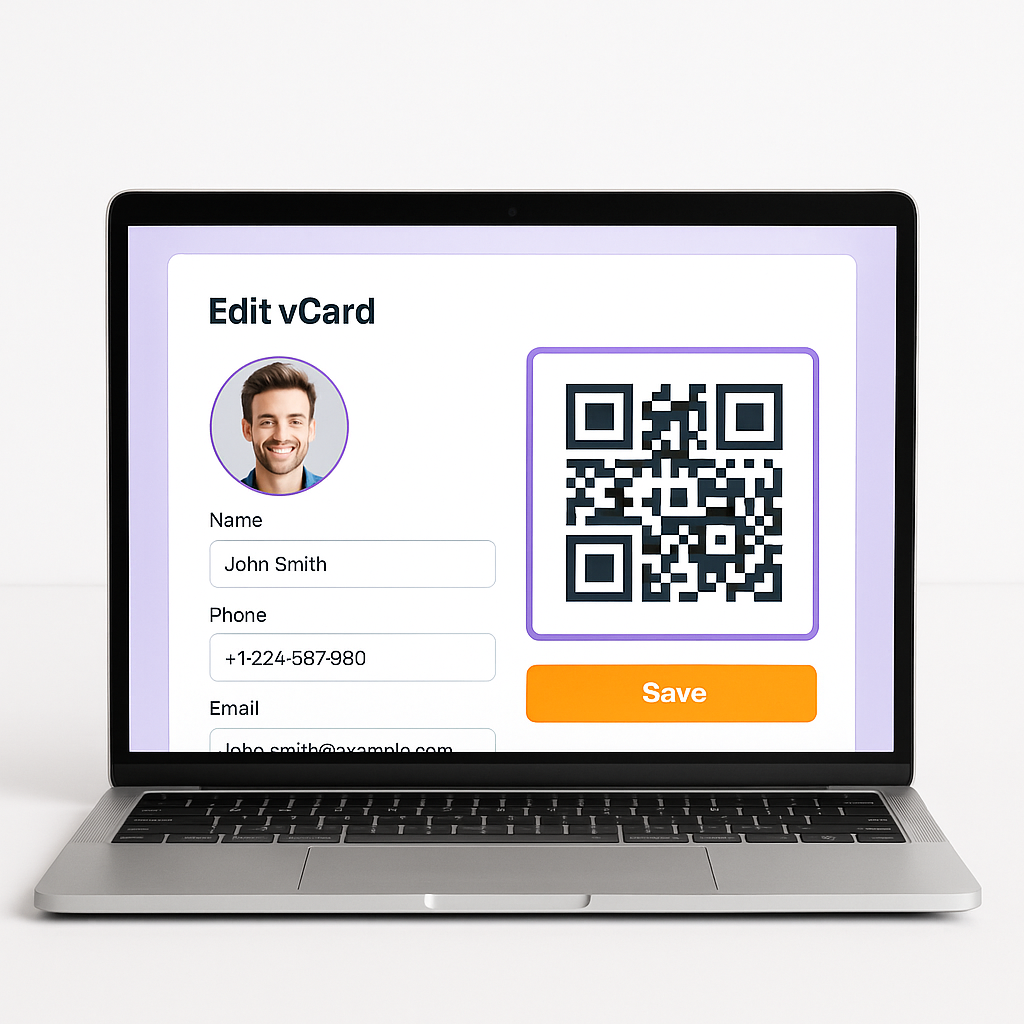
Personalizacja graficzna kodu QR vCard

Profesjonalna personalizacja

Dostosuj swój kod QR vCard, dodając logo, kolory marki i profesjonalną stylistykę.
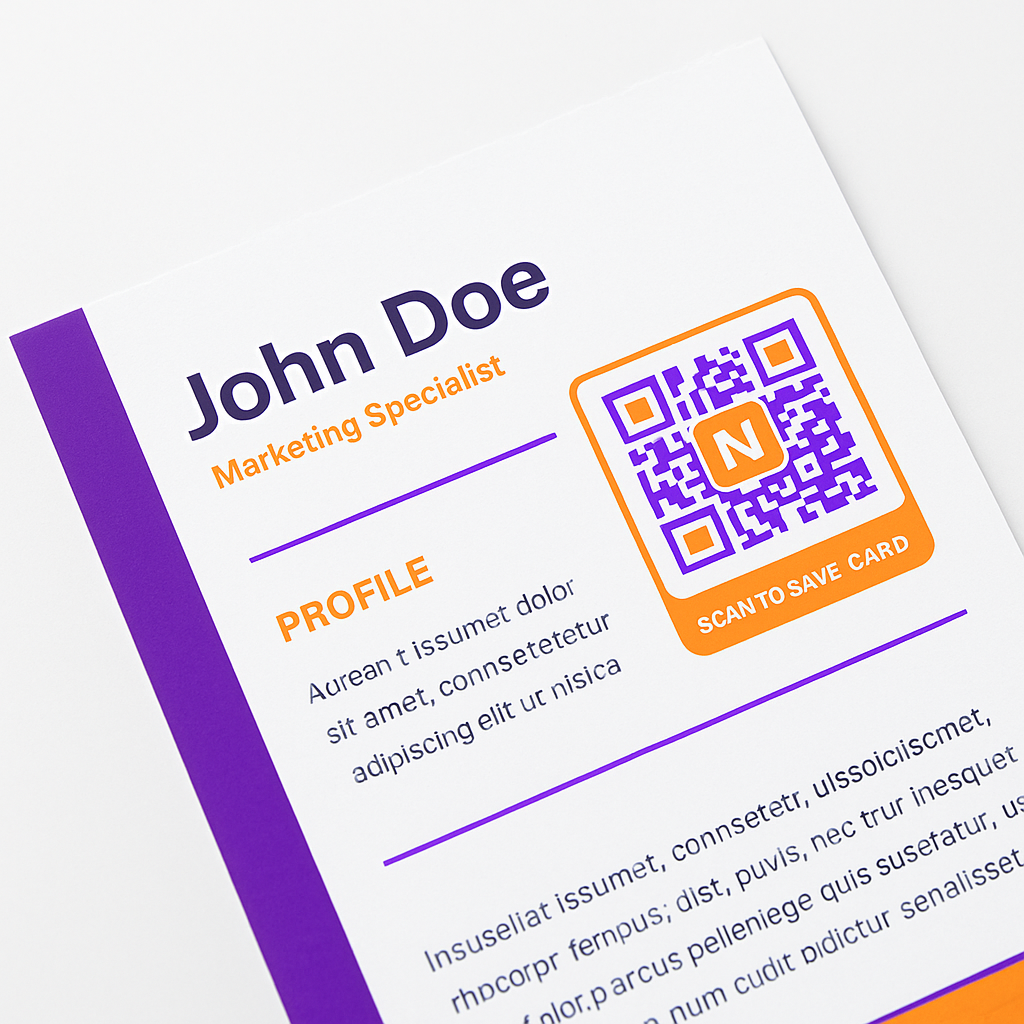
Dynamiczna vCard ze stroną WWW i profilami społecznościowymi

Strona internetowa i social media

Wykorzystaj pola dynamicznej vCard, by wstawić adres strony WWW oraz wybrane profile społecznościowe.
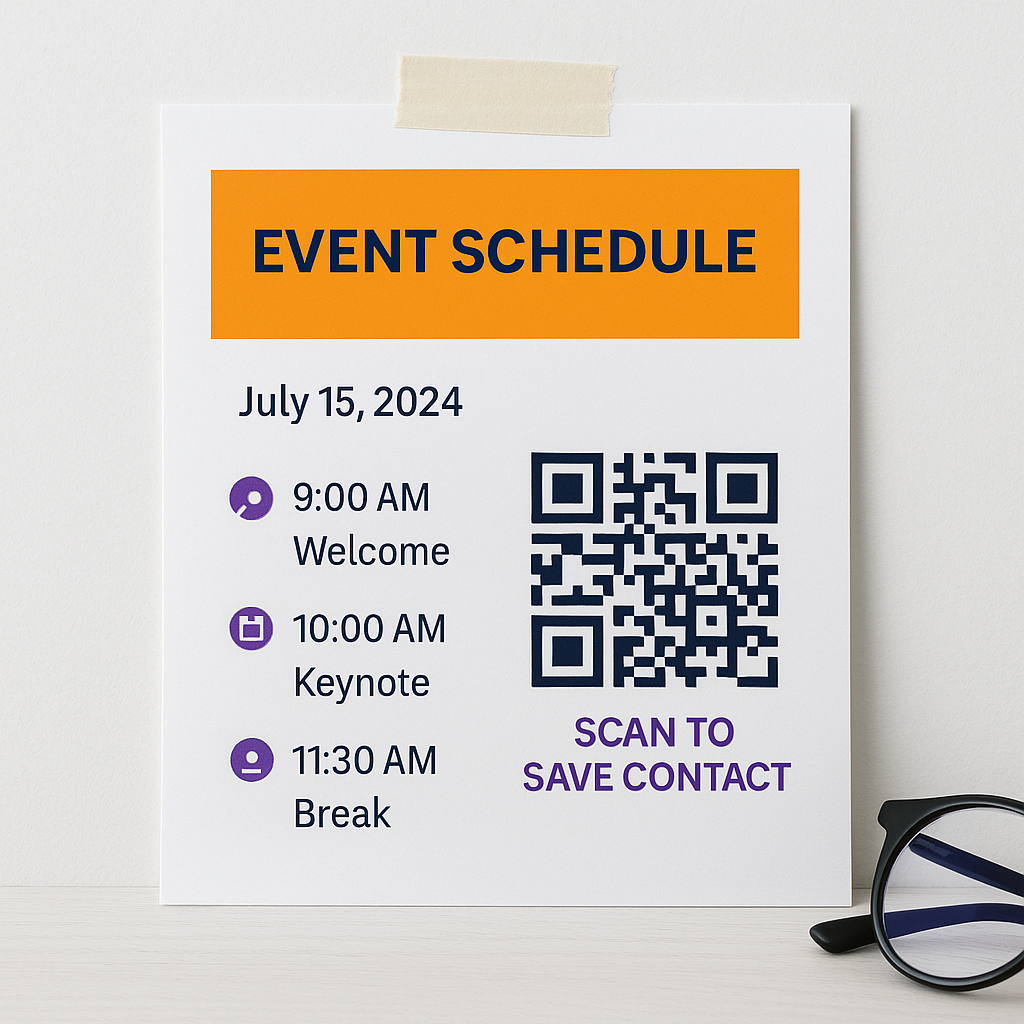
Kod QR vCard na konferencje i targi

Networking na wydarzeniach i konferencjach

Udostępniaj swoje dane kontaktowe na wydarzeniach, konferencjach i spotkaniach networkingowych.
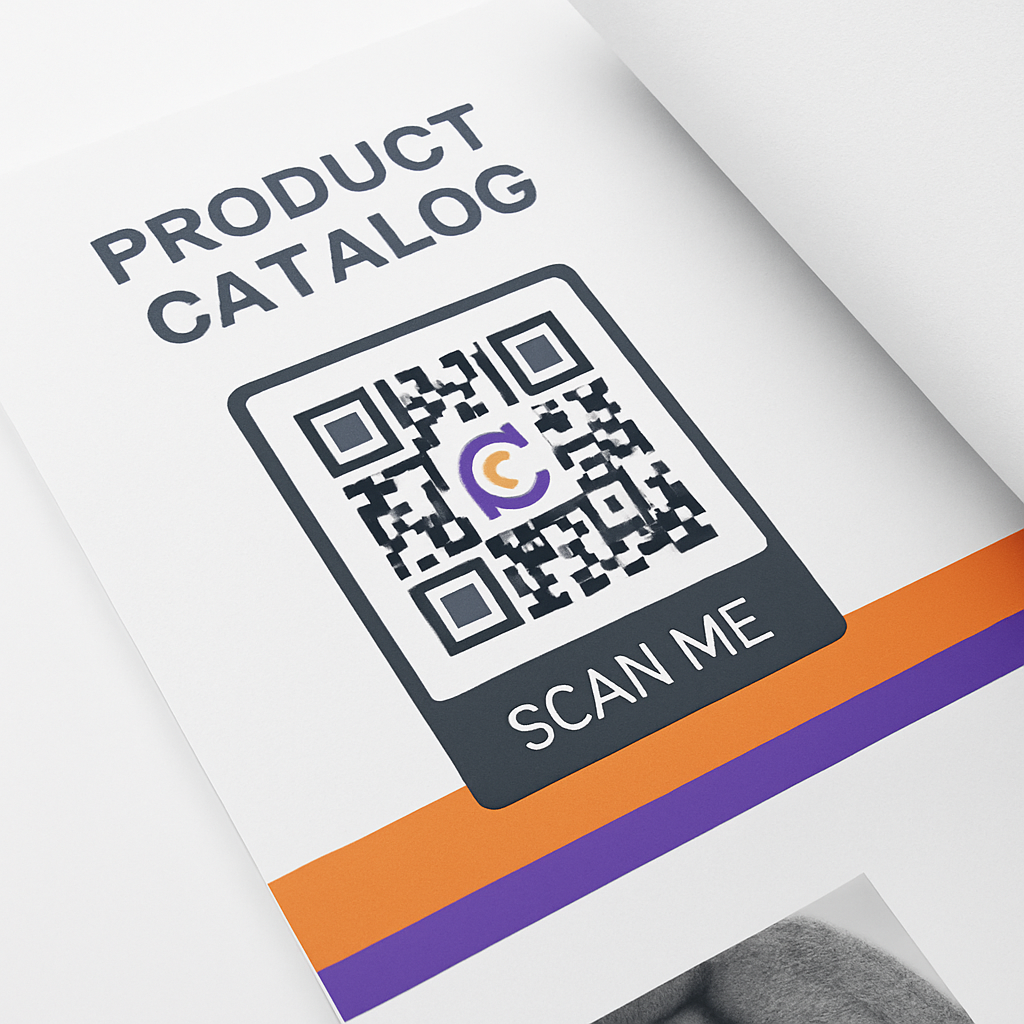
Kod QR vCard na materiałach produktowych

Materiały o produktach i usługach

Umieszczaj służbowe dane kontaktowe na opakowaniach, broszurach i materiałach marketingowych.
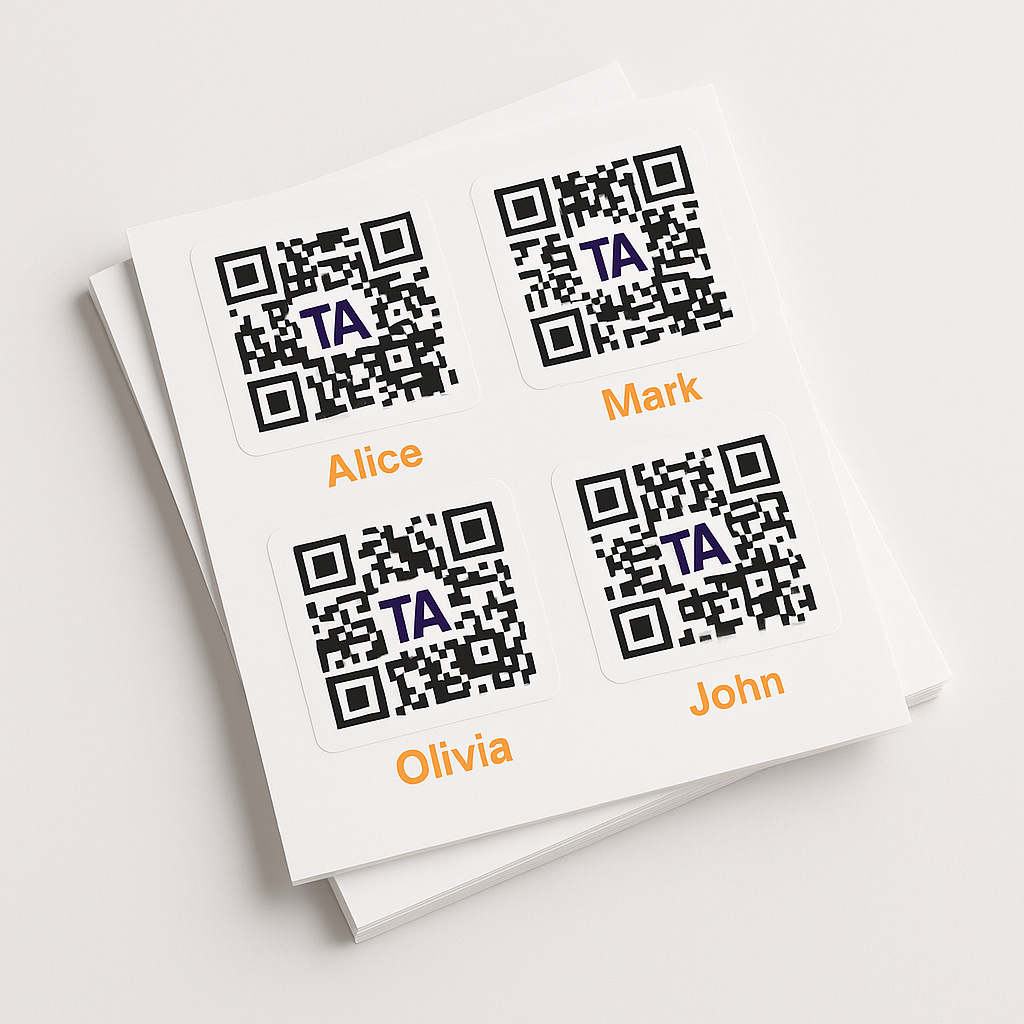
Warianty statycznego i dynamicznego kodu QR vCard

Opcje statyczna i dynamiczna

Wybierz stałe dane kontaktowe lub edytowalną, hostowaną stronę vCard w zależności od potrzeb związanych z drukiem i kontem.
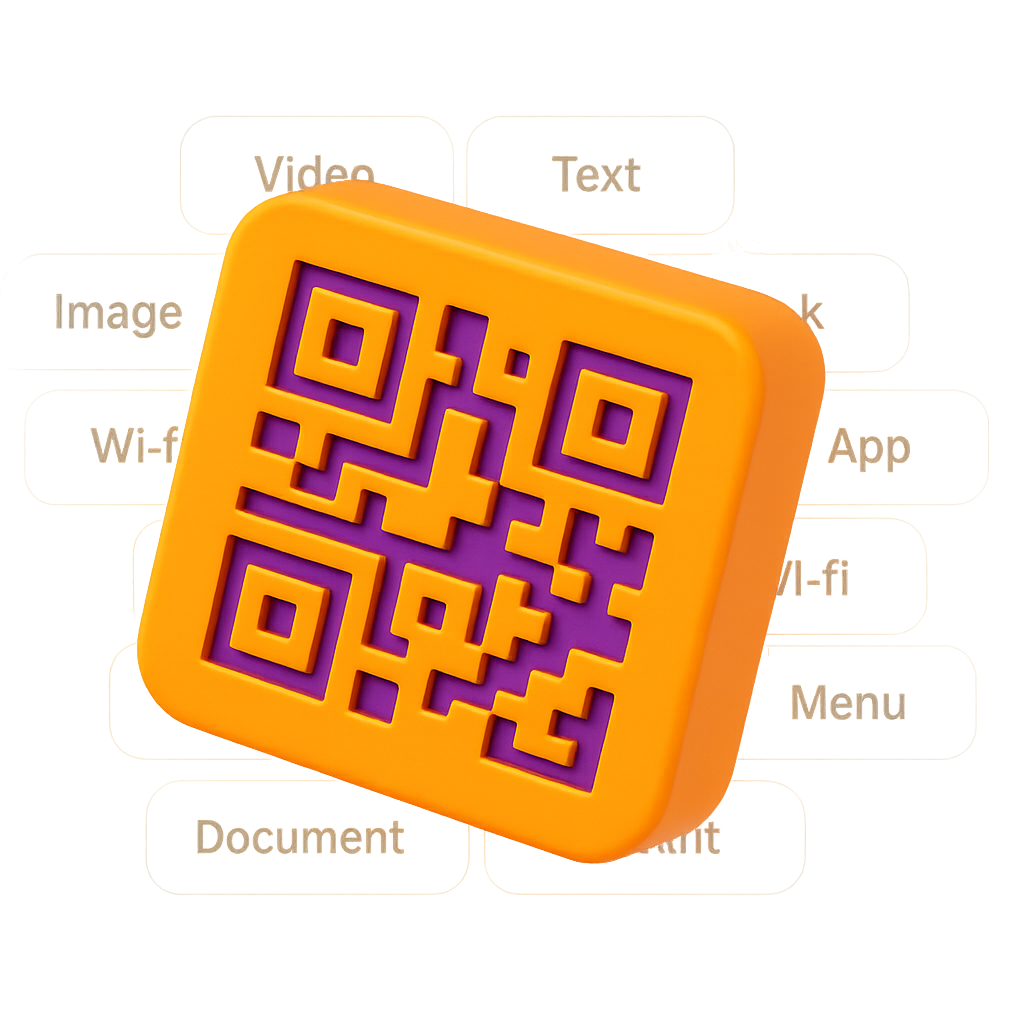
Projekt kontaktu vCard z możliwością przejrzenia danych

Kontakty do przejrzenia przed zapisem

Stwórz kontakt w barwach swojej marki, który pozwala skanującym przejrzeć dane przed zapisaniem.

Stwórz swój kod QR kontaktu

Wybierz wariant vCard dopasowany do zakresu danych i potrzeb aktualizacji, a następnie sprawdź podgląd kontaktu przed udostępnieniem.

Często zadawane pytania

  • Czym jest kod QR vCard?

    To kod QR zawierający uporządkowane dane kontaktowe. Zgodny telefon wyświetla podgląd wpisu, a użytkownik decyduje, czy dodać kontakt do książki adresowej.
  • Czy zeskanowanie kodu automatycznie zapisuje kontakt?

    Nie. Smartfon z reguły otwiera podgląd lub stronę vCard. Odbiorca weryfikuje dane i ręcznie potwierdza chęć zapisu.
  • Jakie pola obsługuje formularz statycznej vCard?

    Imię, nazwisko, telefon, e-mail, firmę, stanowisko i stronę WWW. Nazwa nadana kodowi w panelu QR-Build służy wyłącznie do wewnętrznej identyfikacji i nie trafia do wizytówki.
  • Co dodatkowo zapewnia dynamiczna vCard?

    Umożliwia dodanie drugiego telefonu, zdjęcia profilowego, opisu, adresu korespondencyjnego, linków społecznościowych, szablonów graficznych oraz personalizację strony kontaktu.
  • Lepiej wybrać vCard statyczną czy dynamiczną?

    Wybierz statyczną dla niezmiennych danych trwale zapisanych w kodzie. Wybierz dynamiczną, jeśli planujesz aktualizacje danych lub potrzebujesz statystyk skanowań na koncie.
  • Czy mogę edytować dane po wydrukowaniu wizytówek?

    Tylko dynamiczną vCard można edytować bez wymiany wydrukowanego wzoru kodu QR. W przypadku statycznej vCard po zmianie zakodowanych pól trzeba wygenerować nowy kod i ponownie go rozpowszechnić.
  • Czy kod QR vCard działa bez internetu?

    Statyczny kod QR vCard może wyświetlić dane kontaktowe bez aktywnego połączenia sieciowego. Kod dynamiczny wymaga internetu, by załadować hostowaną stronę kontaktu.
  • Czy edycja dynamiczna i statystyki są bezpłatne?

    Uprawnienia w planach mogą się zmieniać. Przed drukiem lub uruchomieniem kampanii sprawdź aktualny cennik i limity konta dotyczące edycji dynamicznej, liczby kodów QR i analityki.
  • Czy mogę umieścić kod QR vCard na wizytówce?

    Tak. Dobierz rozmiar kodu do materiału i odległości, z której będzie oglądany, zachowaj margines bezpieczeństwa, dodaj opisowy podpis zachęcający do skanowania i przetestuj ostateczny wydruk próbny.
  • Czy MeCard i vCard to to samo?

    Nie. Oba formaty służą do udostępniania danych kontaktowych, ale MeCard jest prostszy. Jeśli potrzebujesz mniej pól, porównaj generator kodów QR MeCard.
  • Czym jest kod QR cyfrowej wizytówki?

    To kod QR, który udostępnia Twoje dane kontaktowe tak jak wizytówka. Po zeskanowaniu telefon wyświetla Twoje imię i nazwisko, telefon, e-mail, firmę i stronę WWW, aby odbiorca mógł je przejrzeć i zapisać. W QR-Build tworzysz go za pomocą typu vCard.
  • Jak umieścić kod QR vCard na swojej wizytówce?

    Utwórz kod QR vCard, pobierz go w formacie SVG lub PDF i umieść na wizytówce w rozmiarze co najmniej 2 cm (0,8 cala) szerokości z krótkim podpisem, np. „Zeskanuj, aby zapisać mój kontakt”. Informacje o rozmiarze i umiejscowieniu znajdziesz w naszym poradniku o kodach QR na wizytówkach.

Funkcje generatora kodów QR vCard

  • Pola statyczne: imię, nazwisko, telefon, e-mail, firma, stanowisko i strona WWW
  • Pola dynamiczne: drugi numer telefonu, zdjęcie, opis, adres pocztowy i linki do serwisów społecznościowych
  • Szablony i personalizacja kolorystyczna dla stron wizytówek dynamicznych
  • Ustawienia koloru kodu QR, ramki i opcjonalnego logo
  • Edycja danych kontaktowych w dynamicznej vCard bez zmiany wzoru kodu QR
  • Statystyki skanowań kodów dynamicznych w zależności od planu konta
  • Format statyczny dla niezmiennych informacji kontaktowych
  • Opcje pobierania do druku i do użytku cyfrowego

Ułatw innym zapisywanie Twoich kontaktów

Utwórz przetestowany kod QR vCard na potrzeby networkingu, wydarzeń, stopek e-mail, identyfikatorów, prezentacji lub drukowanych wizytówek.

QR Code - QR-Build

Darmowy generator kodów QR vCard

Utwórz kod QR vCard
