Szablony wizytówek
Szablony wizytówek z Twoim kodem QR
QR-Build zawiera Canvas, edytor projektów na Twoim koncie z gotowymi szablonami wizytówek w standardowym rozmiarze 3,5 × 2 cala (89 × 51 mm). Wybierz szablon, zmień tekst, kolory i zdjęcie, a Canvas umieści na wizytówce Twój kod QR.
Wybierz szablon i załóż konto – szablon otworzy się w Canvas. Dodaj tam swój kod QR; zachowa własne kolory, logo i ramkę albo dopasujesz go do kolorów wizytówki.
Kliknij szablon, aby go wybrać.
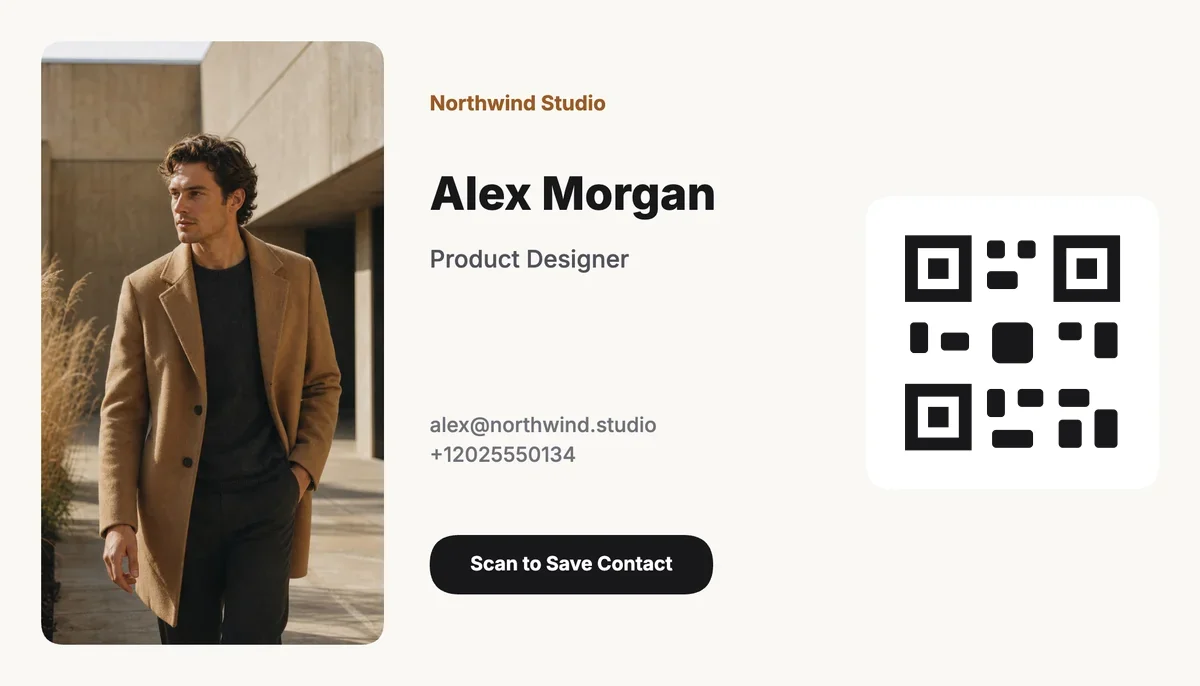
Architectural Portrait
Wizytówka w ciepłych, kamiennych barwach ze zdjęciem portretowym po lewej i czystym kodem QR po prawej. Dobra dla konsultantów, agentów i menedżerów.
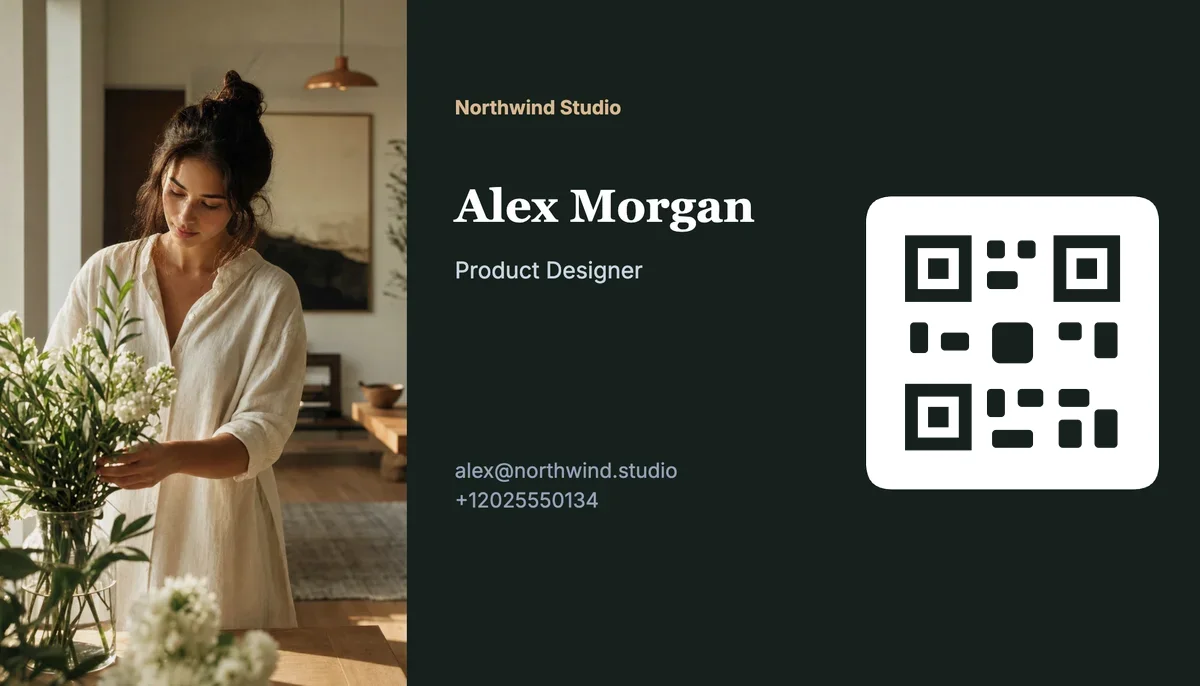
Botanical Atelier
Ciemnozielona wizytówka z kwiatową fotografią i jasnym tekstem. Dobra dla florystów, pracowni i kreatywnych marek.
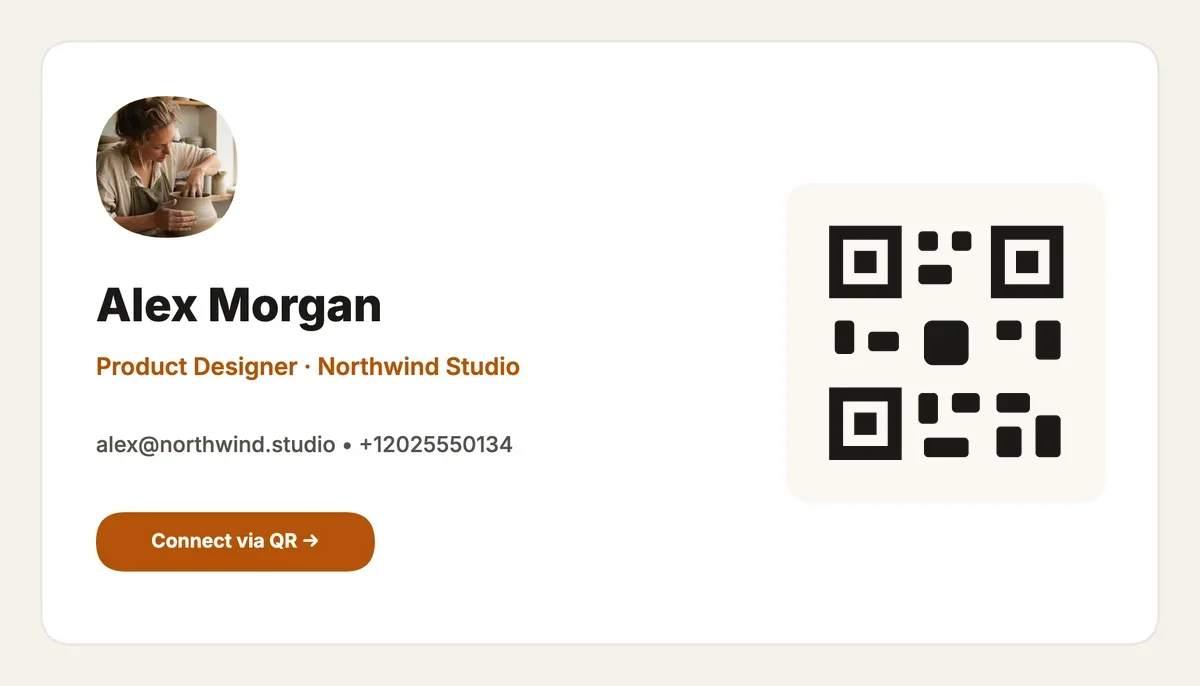
Craft & Maker Card
Minimalistyczna wizytówka z okrągłym awatarem i akcentem w kolorze terakoty. Dobra dla rzemieślników, freelancerów i małych sklepów.
- Standardowy rozmiar wizytówki: 3,5 × 2 cala w 300 DPI
- Dodaj tył wizytówki na kod QR lub dodatkowe informacje
- Zmieniaj tekst, czcionki, kolory, zdjęcia i logo
- Pobierz jako PNG, JPEG lub PDF do druku
Najpierw założysz darmowe konto. Canvas jest dostępny w każdym planie, także w Free, i działa na komputerze i tablecie.
Od kodu QR do gotowej wizytówki w trzech krokach
- 1
Utwórz kod QR
Wybierz, co ma otwierać wizytówka: Twoje dane kontaktowe (vCard), LinkedIn, portfolio lub listę linków. Zaprojektuj kod w swoich kolorach i z logo.
- 2
Wybierz szablon wizytówki
Otwórz Canvas, wybierz szablon wizytówki i edytuj imię i nazwisko, stanowisko, dane kontaktowe oraz zdjęcie. Twój kod QR pojawi się na wizytówce automatycznie.
- 3
Pobierz i wydrukuj
Canvas sprawdza, czy kod jest wystarczająco duży i kontrastowy. Pobierz wizytówkę jako PNG, JPEG lub PDF i wydrukuj ją w domu lub w drukarni.
Wizytówki dla zespołu? Jeden projekt może uzupełnić imię i nazwisko, stanowisko, e-mail i telefon każdej osoby z jej własnego kodu QR vCard.
Czy kod QR na wizytówce to dobry pomysł?
Tak, pod pewnymi warunkami. Kod QR na wizytówce się sprawdza, gdy daje odbiorcy coś szybszego niż wpisywanie: zapisanie kontaktu, otwarcie profilu LinkedIn, umówienie spotkania, obejrzenie portfolio lub wystawienie opinii. Zawodzi, gdy trudno go zeskanować, prowadzi do mało wartościowej strony lub nie można go zaktualizować po wydrukowaniu.
Najlepsze wizytówki traktują kod QR jako pomost między spotkaniem na żywo a kolejnym krokiem w świecie cyfrowym. Wydrukowaną wizytówkę ludzie zachowują, a dzięki kodowi QR podejmują działanie.
Na każdej wizytówce drukowanej w większym nakładzie używaj dynamicznego kodu QR, ponieważ adres docelowy może się zmienić już po rozdaniu wizytówek. Statyczny kod QR wystarczy przy małych nakładach, jednorazowych wydarzeniach lub adresach, które się nie zmienią.
Najskuteczniejsze kody QR na wizytówkach mają trzy cechy: jasny cel, czytelny projekt i powód do zeskanowania. Widoczny dopisek, np. „Zeskanuj, aby nawiązać kontakt” lub „Zeskanuj, aby zobaczyć portfolio”, zwykle działa lepiej niż kod bez żadnego kontekstu.
Kiedy kod QR na wizytówce się sprawdza
Sprawdza się, gdy kod QR prowadzi do strony projektowanej z myślą o urządzeniach mobilnych, ma czytelny rozmiar w druku, zachowany margines bezpieczeństwa wokół kodu i wyjaśnia, co daje zeskanowanie. Specjalistom zwykle najbardziej przydaje się LinkedIn lub vCard, a zespołom sprzedaży – strony docelowe ze śledzeniem skanowań.
Kiedy się nie sprawdza
Nie sprawdza się, gdy kod QR jest wydrukowany w zbyt małym rozmiarze, umieszczony na tle o niskim kontraście, prowadzi do strony niedostosowanej do urządzeń mobilnych lub został utworzony jako kod statyczny dla adresu, który może się zmienić. Wydruk 500 wizytówek z niedziałającym statycznym adresem URL zamienia drobny błąd w konfiguracji w koszt ponownego druku.
Do czego powinien prowadzić kod QR na wizytówce?
Najlepszy cel kodu QR na wizytówce zależy od zadania, jakie ma spełniać wizytówka. Specjaliści i rekruterzy zwykle linkują do LinkedIn, freelancerzy – do portfolio, przedstawiciele handlowi – do vCard lub strony do pozyskiwania kontaktów, a właściciele małych firm – do opinii w Google lub strony rezerwacji.
Kod QR na wizytówce nie zawsze powinien prowadzić do strony głównej. Dopasuj cel do najbardziej prawdopodobnego kolejnego kroku odbiorcy, a następnie użyj dynamicznego kodu QR, aby móc później zmienić adres docelowy. Więcej o udostępnianiu kontaktu do pobrania znajdziesz w przewodniku kod QR vCard; jeśli potrzebujesz wielu linków, użyj kodu QR link-in-bio.
| Grupa docelowa | Najlepszy cel kodu QR | Zastosowanie | Zalecany typ kodu QR |
|---|---|---|---|
| Specjalista lub członek kadry zarządzającej | Profil LinkedIn | Wiarygodność, nowe znajomości, kontakt po spotkaniu | Dynamiczny kod QR URL |
| Przedstawiciel handlowy | Spersonalizowana strona docelowa lub cyfrowa wizytówka vCard | Pozyskiwanie kontaktów, dalszy kontakt, umawianie spotkań | Dynamiczny kod QR URL lub vCard |
| Freelancer lub twórca | Strona portfolio | Prezentacja prac bez przeładowywania projektu wizytówki | Dynamiczny kod QR URL |
| Rekruter lub kandydat | Profil LinkedIn i strona do pobrania CV | Wizerunek zawodowy i dostęp do CV | Dynamiczny kod QR z listą linków |
| Właściciel małej firmy | Strona opinii w Google lub link do rezerwacji wizyt | Zaufanie lokalnych klientów, rezerwacje i aktywność klientów | Dynamiczny kod QR URL lub kod QR formularza |
| Specjalista obecny w wielu kanałach | Strona link-in-bio | LinkedIn, strona WWW, kalendarz, portfolio i e-mail po jednym zeskanowaniu | Dynamiczny kod QR z listą linków |
To zestawienie przedstawia typowe zastosowania wizytówek. Przed drukiem całego nakładu sprawdź, jak każda platforma wyświetla Twój profil na telefonie.
Kod QR do profilu LinkedIn
LinkedIn to najbardziej praktyczny cel kodu QR dla menedżerów, rekruterów i osób szukających pracy, ponieważ na jednej stronie mobilnej pokazuje tożsamość zawodową, historię zatrudnienia, potwierdzenia umiejętności i wspólne kontakty.
Strona WWW lub portfolio
Portfolio sprawdza się u projektantów, konsultantów, fotografów, programistów, architektów i autorów tekstów, ponieważ po zeskanowaniu pokazuje dowody pracy, które nie zmieszczą się na wizytówce.
Cyfrowa wizytówka vCard
Kod QR vCard otwiera plik kontaktowy VCF, dzięki czemu skanujący może zapisać Twoje imię i nazwisko, telefon, e-mail, firmę i stronę WWW bez wpisywania.
Strona opinii w Google
Opinie w Google sprawdzają się w lokalnych firmach po zweryfikowaniu Profilu Firmy w Google. Przed drukiem sprawdź link do opinii i rozważ połączenie go z kodem QR formularza, aby zbierać uporządkowane opinie.
Link do rezerwacji terminu
Link do rezerwacji najlepiej sprawdza się u konsultantów, w salonach, klinikach, u agentów, trenerów i w firmach usługowych, ponieważ kod QR prowadzi odbiorcę od zainteresowania do umówionego spotkania.
Strona link-in-bio
Strona link-in-bio przydaje się, gdy jeden adres to za mało. Pozwala połączyć LinkedIn, witrynę internetową, kalendarz, pliki do pobrania i formularz kontaktu bez konieczności zmiany projektu wizytówki.
Zalety umieszczenia kodu QR na wizytówce
Kod QR na wizytówce sprawia, że drukowana wizytówka staje się mierzalna, edytowalna i łatwiej skłania do działania. Najważniejsze korzyści to szybkie zapisywanie kontaktu, mniej błędów przy wpisywaniu, statystyki skanowań oraz możliwość zmiany adresu docelowego po wydrukowaniu wizytówek.
Szybki zapis kontaktu w telefonie
Kod QR vCard może od razu wyświetlić w telefonie monit o dodanie kontaktu. Zmniejsza to ryzyko, że nowa znajomość zachowa papierową wizytówkę, ale nigdy nie zapisze Twoich danych.
Mierzalny zwrot z networkingu
Dynamiczne kody QR łączą wydrukowaną wizytówkę ze statystykami skanowania kodów QR, dzięki czemu zespoły widzą, które wydarzenia, partie wizytówek lub projekty prowadzą do dalszego kontaktu.
Możliwość zmiany adresu docelowego
Dynamiczny kod QR prowadzi do warstwy przekierowania zarządzanej w panelu QR-Build. Jeśli zmieni się adres Twojego profilu LinkedIn, portfolio, link do rezerwacji lub strona kampanii, zaktualizujesz go bez ponownego drukowania.
Mniej błędów przy wpisywaniu
W długich adresach profili LinkedIn, ścieżkach do portfolio i linkach do rezerwacji łatwo o literówkę. Kod QR zastępuje ręczne wpisywanie zeskanowaniem aparatem.
Lepsze wykorzystanie małej powierzchni
Wizytówka ma ograniczoną powierzchnię. Kod QR pozwala zachować przejrzysty projekt, a zainteresowanych odbiorców kierować do bogatszych treści, takich jak filmy, studia przypadków, opinie czy pełne portfolio.
Sprawdza się w różnych branżach
Kody QR na wizytówkach pasują do finansów, doradztwa, rekrutacji, nieruchomości, usług kreatywnych, branży hotelarsko-gastronomicznej i usług lokalnych, ponieważ cel można dopasować do kontekstu. Więcej opcji docelowych znajdziesz w przewodniku typy kodów QR.
Jak stworzyć kod QR na wizytówkę
Aby utworzyć kod QR na wizytówkę, wybierz, co ma otwierać, wygeneruj i zaprojektuj kod, umieść go w szablonie w Canvas lub we własnym projekcie, pobierz wizytówkę i zeskanuj wydrukowaną próbkę, zanim zamówisz cały nakład.
Sam kod możesz też zacząć od generatora kodów QR vCard. Szerszy poradnik znajdziesz w artykule jak utworzyć kod QR.
- 1
Wybierz cel
Zdecyduj, co odbiorca ma dostać po zeskanowaniu: Twoje dane kontaktowe, LinkedIn, portfolio, stronę rezerwacji lub listę linków. Wybierz to, z czego ludzie najchętniej skorzystają zaraz po poznaniu Cię.
- 2
Utwórz i zaprojektuj kod QR
W QR-Build wybierz odpowiedni typ kodu QR, wpisz dane i ustaw kolory o mocnym kontraście. Jeśli chcesz, dodaj małe logo i zostaw pusty margines wokół kodu.
- 3
Umieść go na wizytówce
Otwórz szablon wizytówki w Canvas i edytuj tekst, zdjęcie i kolory albo pobierz kod QR jako SVG lub PNG i dodaj go do wizytówki projektowanej gdzie indziej.
- 4
Pobierz wizytówkę do druku
W Canvas pobierz wizytówkę jako PDF, PNG lub JPEG w standardowym rozmiarze 3,5 × 2 cala. Jeśli korzystasz z własnego programu graficznego, użyj kodu QR w SVG, aby pozostał ostry.
- 5
Sprawdź wydrukowaną próbkę
Wydrukuj jedną wizytówkę i zeskanuj ją co najmniej dwoma telefonami, iPhone'em i Androidem, zanim zamówisz cały nakład. Sprawdzaj wydrukowaną wizytówkę, a nie tylko obraz na ekranie.
Dobre praktyki projektowania kodu QR na wizytówce
Kod QR na wizytówce powinien mieć co najmniej 2 cm szerokości, ciemne moduły na jasnym tle, pusty margines o szerokości co najmniej 4 modułów dookoła i krótkie wezwanie do działania obok. Wielu projektantów umieszcza go na tyle wizytówki, gdzie jest więcej miejsca.
Minimalny rozmiar i odległość skanowania
Zrób kod o wymiarach co najmniej 2 × 2 cm na standardowej wizytówce. Większy łatwiej zeskanować przy oświetleniu na wydarzeniu lub z odległości wyciągniętej ręki; na tyle dobrze sprawdza się 2,5 cm.
Wymagania dotyczące kontrastu
Drukuj ciemne moduły na jasnym tle. Czerń na bieli to najbezpieczniejszy wybór; ciemny granat, grafit lub głębokie kolory firmowe mogą się sprawdzić, o ile kontrast pozostaje wysoki.
Margines bezpieczeństwa (Quiet Zone)
Margines bezpieczeństwa to pusta ramka wokół kodu QR. Norma ISO/IEC 18004 określa jego minimalną szerokość na 4 moduły, a w projekcie wizytówki nie należy umieszczać w nim tekstu, wzorów ani obramowań.
Umiejscowienie na wizytówce
Środek lub prawy dolny róg rewersu to zwykle najlepsze miejsce, ponieważ kod ma tam wystarczająco dużo przestrzeni i nie konkuruje z imieniem i nazwiskiem, stanowiskiem ani danymi kontaktowymi. Na minimalistycznych wizytówkach może się sprawdzić umieszczenie kodu w rogu awersu.
Treść wezwania do działania (CTA)
Dodaj krótkie wezwanie do działania, np. „Zeskanuj, aby nawiązać kontakt”, „Zeskanuj, aby zobaczyć portfolio”, „Zeskanuj, aby umówić spotkanie” lub „Zeskanuj, aby zapisać kontakt”. CTA mówi odbiorcy, co zyska dzięki zeskanowaniu.
Umieszczenie logo
Małe logo na środku może wyglądać profesjonalnie. Niech zajmuje najwyżej około jednej czwartej powierzchni kodu; sprawdź wydrukowaną próbkę, bo logo zasłania część kodu.
Canvas sprawdzi to za Ciebie
Gdy projektujesz wizytówkę w Canvas, ostrzeże Cię, jeśli wydrukowany kod jest mniejszy niż 18 mm, kontrast jest za niski albo tekst lub obraz zasłania kod.
Kod QR na tyle wizytówki
Umieszczenie kodu QR na tyle zostawia przód na imię, nazwisko i stanowisko, a kodowi daje dość miejsca, by łatwo go zeskanować. Dodaj obok krótką linijkę, np. „Zeskanuj, aby zapisać mój kontakt”.
W Canvas każdy szablon wizytówki może mieć drugą stronę na tył. Umieść na niej duży kod QR, krótkie wezwanie do działania i ewentualnie logo lub hasło.
Najważniejsze dane zostaw też na przodzie: imię i nazwisko, e-mail i telefon. Jeśli ktoś nie zeskanuje kodu, wizytówka i tak spełni swoją rolę.
Wizytówki z kodem QR dla całego zespołu
Jeśli zamawiasz wizytówki dla kilku osób, nie potrzebujesz osobnego projektu dla każdej. Zrób jeden projekt w Canvas, a dane każdej osoby uzupełnią się z jej własnego kodu QR vCard podczas pobierania.
Dodaj do projektu pola, takie jak imię i nazwisko, stanowisko, firma, e-mail i telefon. Gdy pobierasz wizytówkę z kodem QR vCard danej osoby, Canvas uzupełnia jej dane i dodaje jej kod QR.
Wszyscy w Twojej przestrzeni roboczej widzą te same projekty, więc wizytówki zespołu są spójne.
Pola są uzupełniane z kodów QR vCard. Pola, których nie ma w vCard, pozostają puste.
Dynamiczne a statyczne kody QR na wizytówkach
Przy wizytówkach drukowanych w większym nakładzie bezpieczniejszy jest dynamiczny kod QR: po wydruku możesz zmienić cel i zobaczyć statystyki skanowania. Statyczny kod QR jest darmowy i działa bez planu, ale jego treści nie da się zmienić po wydrukowaniu wizytówek.
Kody dynamiczne mają 7-dniowy darmowy okres próbny; potem działają przy aktywnym planie. Kody statyczne pozostają darmowe. Więcej w poradniku dynamiczny czy statyczny kod QR.
| Wymaganie dla wizytówki | Dynamiczny kod QR | Statyczny kod QR |
|---|---|---|
| Zmiana adresu po wydrukowaniu | Adres docelowy można zmienić w panelu QR-Build bez ponownego drukowania. | Zakodowanego adresu docelowego nie można zmienić po utworzeniu kodu. |
| Analityka skanowań | Warstwa przekierowania może zbierać dane o czasie skanowania, urządzeniu i kraju. | Kod nie ma wbudowanej analityki skanowań. |
| Naprawa niedziałających linków | Przeniesiony adres profilu LinkedIn, strony rezerwacji lub portfolio można szybko poprawić. | Niedziałający adres docelowy zwykle oznacza konieczność druku nowych wizytówek. |
| Optymalne zastosowanie | Wizytówki drukowane w większym nakładzie, wizytówki dla sprzedaży i na wydarzenia lub każda wizytówka, której linki mogą się zmienić. | Dane kontaktowe lub strona, które się nie zmienią, i małe nakłady. |
| Koszt | 7 dni za darmo, potem kod działa przy aktywnym planie. | Za darmo; kod działa bez planu. |
Zawsze wykonaj skanowanie testowe z fizycznego wydruku przed zamówieniem dużego nakładu.
Utwórz dynamiczny kod QR na wizytówkęCzęste błędy przy kodach QR na wizytówkach, których warto unikać
Większość nieudanych kodów QR na wizytówkach zawodzi z powodów praktycznych: są za małe, mają niski kontrast, są statyczne, nieprzetestowane lub prowadzą do mało wartościowej strony mobilnej. Usunięcie tych problemów przed drukiem kosztuje mniej niż wymiana całego nakładu wizytówek.
-
Drukowanie kodu QR w zbyt małym rozmiarze
Zrób kod QR o szerokości co najmniej 2 cm, a jeśli jest miejsce – 2,5 cm.
-
Niski kontrast na ciemnych wizytówkach
Stosuj ciemne moduły na jasnym tle lub umieść kod na jasnym polu z zachowanym marginesem bezpieczeństwa.
-
Link do strony przeznaczonej wyłącznie na komputery
Każde zeskanowanie wizytówki odbywa się telefonem, więc strona docelowa musi szybko się ładować i dobrze działać na urządzeniach mobilnych.
-
Statyczny kod QR przy dużym nakładzie
Użyj dynamicznego kodu QR, gdy adres docelowy może się zmienić, wizytówki będą rozdawane przez dłuższy czas lub liczą się dane o skanowaniach.
-
Pominięcie testu wydruku próbnego
Przed wydrukowaniem 500 lub więcej wizytówek przetestuj ostateczny wydruk próbny kilkoma telefonami.
-
Brak wezwania do działania pod kodem
Dodaj krótką zachętę do skanowania, np. „Zeskanuj, aby nawiązać kontakt”, „Zeskanuj, aby umówić spotkanie” lub „Zeskanuj, aby zobaczyć portfolio”.
Śledź skanowania kodu QR na wizytówce
Dynamiczny kod QR na wizytówce pokazuje, ile razy go zeskanowano, kiedy, na jakim typie urządzenia i z jakiego kraju. Nigdy nie pokazuje, kto skanował, ale pokazuje, które wydarzenia lub partie wizytówek przynoszą skany.
Analityka kodów QR zamienia wizytówkę z biernego kawałka papieru w mierzalne narzędzie networkingu. Więcej dowiesz się z przewodnika po analityce kodów QR.
Sprawdzaj, kiedy wizytówki są skanowane
Czas skanowania może pokazać, czy odbiorcy reagują tuż po spotkaniu, później tego samego dnia czy dopiero po e-mailu wysłanym po wydarzeniu.
Porównuj wydarzenia i partie wizytówek
Utwórz osobny kod QR dla każdej konferencji lub partii wizytówek i porównuj, jak często skanowany jest każdy z nich.
Mierz skuteczność projektu wizytówki
Testy A/B dwóch projektów wizytówek z osobnymi kodami QR mogą pokazać, czy większy kod, mocniejsze wezwanie do działania lub inne umiejscowienie zwiększają odsetek skanowań.
Aktualizuj na podstawie danych o skanowaniach
Jeśli skanowania są, ale konwersji jest mało, zmień adres docelowy ze strony głównej na kalendarz, portfolio lub stronę do pozyskiwania kontaktów – bez ponownego drukowania.
Druk wizytówek w Vistaprint lub dowolnej drukarni
Większość drukarni internetowych, w tym Vistaprint, pozwala przesłać własny gotowy projekt wizytówki zamiast korzystać z ich edytora. Pobierz wizytówkę z Canvas jako PDF lub PNG w standardowym rozmiarze 3,5 × 2 cala i prześlij ją jako własny projekt.
Wybierz właściwy plik
Drukarnie zwykle przyjmują PDF, PNG też się sprawdzi. Canvas pobiera wizytówki w rozdzielczości co najmniej 300 DPI w rzeczywistym rozmiarze, więc kod QR drukuje się ostro.
Sprawdź spady
Pliki z Canvas mają dokładnie rozmiar wizytówki, bez spadów. Jeśli drukarnia wymaga spadów, trzymaj tekst i kod QR w strefie bezpiecznej w Canvas i użyj opcji drukarni do rozszerzenia tła albo zapytaj, jak to robią.
Najpierw zamów próbkę
Przed dużym zamówieniem wydrukuj jedną wizytówkę lub zamów próbkę i zeskanuj ją dwoma różnymi telefonami.
Druk w domu
Drukuj w skali 100% (rzeczywisty rozmiar) na grubym kartonie i przytnij wzdłuż krawędzi. Nie używaj opcji „Dopasuj do strony”, która zmienia rozmiar wizytówki.
Kod QR LinkedIn na wizytówce
Tak, kod QR LinkedIn możesz umieścić na wizytówce. Użyj dynamicznego kodu QR z adresem URL swojego publicznego profilu LinkedIn – wtedy wydrukowany kod dalej będzie działać, a później możesz przełączyć go na vCard lub portfolio.
Wbudowany kod QR LinkedIn jest wygodny do udostępniania z telefonu na telefon, ale otwiera tylko LinkedIn i nie daje danych o skanach Twoich wizytówek. Jeśli chcesz, żeby skan zapisywał Twoje dane kontaktowe, użyj kodu QR vCard; dla kilku linków naraz – kodu QR z listą linków.
Kod QR na wizytówce – FAQ
Najczęściej zadawane pytania
Odpowiedzi dla specjalistów, zespołów sprzedaży, freelancerów i właścicieli małych firm, którzy dodają kod QR do drukowanych wizytówek.
Czy kod QR na wizytówce to dobry pomysł?
Tak. Kod QR na wizytówce jest skuteczny, gdy prowadzi do strony zoptymalizowanej pod kątem urządzeń mobilnych, jest kodem dynamicznym, ma co najmniej minimalny rozmiar w druku i zawiera jasne wezwanie do działania. Gdy tych warunków brakuje, kod QR może wyglądać nieprofesjonalnie i rzadziej będzie skanowany.
Do czego powinien prowadzić kod QR na wizytówce?
Najlepszy cel zależy od Twojego zawodu. Menedżerowie i rekruterzy zwykle linkują do profilu LinkedIn, freelancerzy – do strony z portfolio, przedstawiciele handlowi – do cyfrowej wizytówki vCard lub strony do pozyskiwania kontaktów, a właściciele małych firm – do strony opinii w Google lub formularza rezerwacji.
Jak duży powinien być kod QR na wizytówce?
Co najmniej 2 × 2 cm, czyli około 0,8 cala, żeby telefon niezawodnie go odczytał. Jeśli projekt na to pozwala, 2,5 cm na tyle standardowej wizytówki skanuje się jeszcze łatwiej. Canvas ostrzeże Cię, gdy wydrukowany kod jest mniejszy niż 18 mm.
Czy macie szablony wizytówek z kodem QR?
Tak. Canvas, edytor projektów na Twoim koncie QR-Build, ma gotowe szablony wizytówek w standardowym rozmiarze 3,5 × 2 cala. Utwórz kod QR, wybierz szablon, edytuj tekst, kolory i zdjęcie i pobierz wizytówkę jako PNG, JPEG lub PDF.
Jak zrobić kod QR na wizytówkę?
Utwórz kod QR w QR-Build: wybierz typ (np. vCard lub LinkedIn), wpisz dane i zaprojektuj kod. Następnie umieść go w szablonie wizytówki w Canvas albo pobierz jako SVG lub PNG i dodaj do własnego projektu. Sprawdź wydrukowaną próbkę, zanim zamówisz cały nakład.
Czy na wizytówce lepiej użyć statycznego czy dynamicznego kodu QR?
Przy wizytówkach drukowanych w większym nakładzie użyj dynamicznego kodu QR, bo później możesz zmienić cel i oglądać statystyki skanowania. Kody dynamiczne mają 7-dniowy darmowy okres próbny, a potem wymagają aktywnego planu. Kod statyczny jest darmowy i działa bez planu, ale jego treści nie da się zmienić po wydruku.
Czy mogę zaktualizować kod QR na wizytówce bez ponownego drukowania?
Tak, jeśli to dynamiczny kod QR i Twój plan jest aktywny. Wydrukowany kod prowadzi do linku, którym zarządzasz na koncie QR-Build, więc zmiana celu aktualizuje wszystkie rozdane już wizytówki. Kodu statycznego nie da się zmienić.
Kod QR na przodzie czy na tyle wizytówki?
Zwykle najlepszy jest tył: przód zostaje na imię, nazwisko i stanowisko, a kod ma miejsce, by łatwo go zeskanować. Umieść go na środku lub w prawym dolnym rogu, z krótkim wezwaniem do działania obok. Na minimalistycznych wizytówkach mały kod na przodzie też może się sprawdzić.
Czy mogę sprawdzić, kto skanuje kod QR na mojej wizytówce?
Dynamiczny kod QR pozwala śledzić łączną liczbę skanowań, datę i godzinę skanowania, typ urządzenia oraz kraj. Nigdy nie pokazuje, kto zeskanował kod, ale może pokazać, które wydarzenia lub partie wizytówek generują zaangażowanie.
Czy mogę dodać logo do kodu QR na wizytówce?
Tak. Logo możesz dodać podczas tworzenia kodu QR, a w Canvas możesz też umieścić logo w dowolnym miejscu wizytówki. Logo wewnątrz kodu niech będzie małe; sprawdź wydrukowaną próbkę, bo zasłania część kodu.
W jakim formacie pliku pobrać kod QR do druku?
Do samego kodu QR użyj SVG, jeśli Twój program go obsługuje, albo PNG o rozmiarze co najmniej 1000 × 1000 pikseli. Do gotowej wizytówki z Canvas użyj PDF lub PNG. Unikaj mocno skompresowanych plików JPEG do druku.
Czy mogę zrobić wizytówki z kodem QR dla całego zespołu?
Tak. Zrób w Canvas jeden projekt wizytówki z polami na imię i nazwisko, stanowisko, firmę, e-mail i telefon. Gdy pobierasz go z kodem QR vCard danej osoby, Canvas uzupełnia jej dane i dodaje jej kod, więc każdy członek zespołu dostaje spójną wizytówkę.
Czy mogę wydrukować wizytówkę z QR-Build w Vistaprint lub innej drukarni?
Tak. Vistaprint i większość innych drukarni pozwala przesłać własny gotowy projekt jako PDF lub PNG w standardowym rozmiarze 3,5 × 2 cala. Pobierz wizytówkę z Canvas i prześlij ją jako własny projekt. Pliki z Canvas nie zawierają spadów, więc trzymaj tekst i kod QR w strefie bezpiecznej i sprawdź opcję spadów w drukarni.
Czy mogę zamiast tego użyć Canvy?
Tak, możesz pobrać kod QR jako SVG lub PNG i dodać go do projektu w Canvie; zobacz jak użyć kodu QR w Canvie. Canvas w QR-Build jest zbudowany wokół kodu QR: od razu korzysta z Twoich kodów QR, zachowuje ich styl i sprawdza, czy będą się skanować.
Czy kod QR na wizytówkę jest darmowy?
Statyczne kody QR są darmowe i nadal działają. Dynamiczne kody QR, które możesz edytować i śledzić, mają 7-dniowy darmowy okres próbny, a potem wymagają aktywnego planu. Canvas i szablony wizytówek są dostępne w każdym planie, także w Free.
Czym jest kod QR vCard na wizytówce?
Kod QR vCard pozwala osobie, która go zeskanuje, zapisać Twoje imię i nazwisko, firmę, telefon, e-mail i stronę prosto w kontaktach telefonu. W QR-Build może też otwierać mobilną stronę kontaktową, która działa jak cyfrowa wizytówka.
Jak zaprojektować wizytówkę z kodem QR?
Najszybciej z szablonem w Canvas: utwórz kod QR, wybierz szablon wizytówki, edytuj dane i pobierz wizytówkę. Jeśli projektujesz gdzie indziej, pobierz kod QR jako SVG, zostaw wokół niego pusty margines i dodaj obok krótkie wezwanie do działania.
Czy ludzie naprawdę skanują kody QR z wizytówek?
Tak, jeśli wizytówka daje ludziom powód do zeskanowania. Widoczne wezwanie do działania, odpowiedni rozmiar, wysoki kontrast i trafnie dobrany cel zwiększają szansę na zeskanowanie. Kod QR, który bez kontekstu powtarza jedynie adres strony głównej, ma mniejsze szanse na skuteczność.
Ceny, działanie platform i funkcje usług zewnętrznych mogą się zmieniać. Przed drukiem dużych nakładów wizytówek sprawdź aktualne informacje na stronach dostawców.
Powiązane przewodniki o kodach QR
Skorzystaj z tych powiązanych przewodników, gdy kod QR na wizytówce wymaga bardziej konkretnego celu, konfiguracji analityki lub pokrewnego procesu zawodowego.
Utwórz kod QR na wizytówkę w QR-Build
Utwórz kod QR dla danych kontaktowych, LinkedIn, portfolio lub listy linków, umieść go w szablonie wizytówki w Canvas i pobierz wizytówkę do druku.
Kody QR w Twoich barwach, szablony wizytówek w Canvas i statystyki skanowania na jednym koncie.
