Шаблоны визиток
Шаблоны визиток с вашим QR-кодом
В QR-Build есть Canvas — редактор дизайна в вашем аккаунте с готовыми шаблонами визиток стандартного размера 3,5 × 2 дюйма (89 × 51 мм). Выберите шаблон, поменяйте текст, цвета и фото, а Canvas сам разместит на визитке ваш QR-код.
Выберите шаблон и создайте аккаунт — шаблон откроется в Canvas. Добавьте туда свой QR-код: он сохранит свои цвета, логотип и рамку, или его можно перекрасить в цвета визитки.
Нажмите на шаблон, чтобы выбрать его.
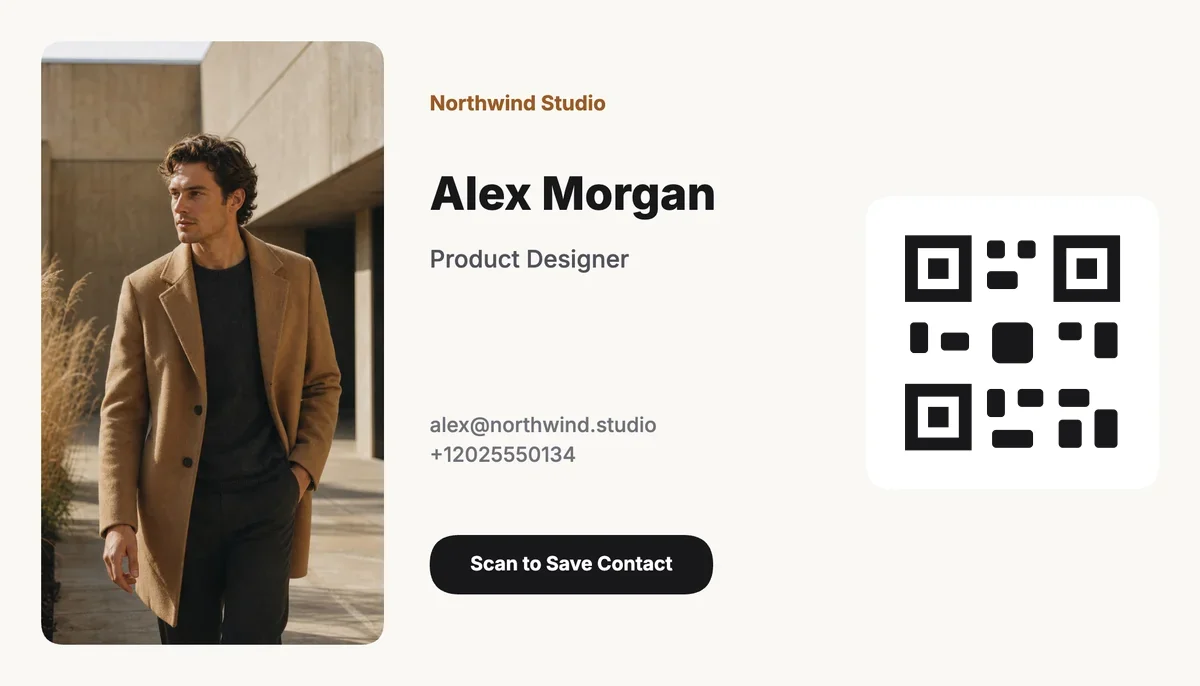
Architectural Portrait
Визитка в тёплых каменных тонах с портретом слева и чистым QR-кодом справа. Подходит консультантам, агентам и руководителям.
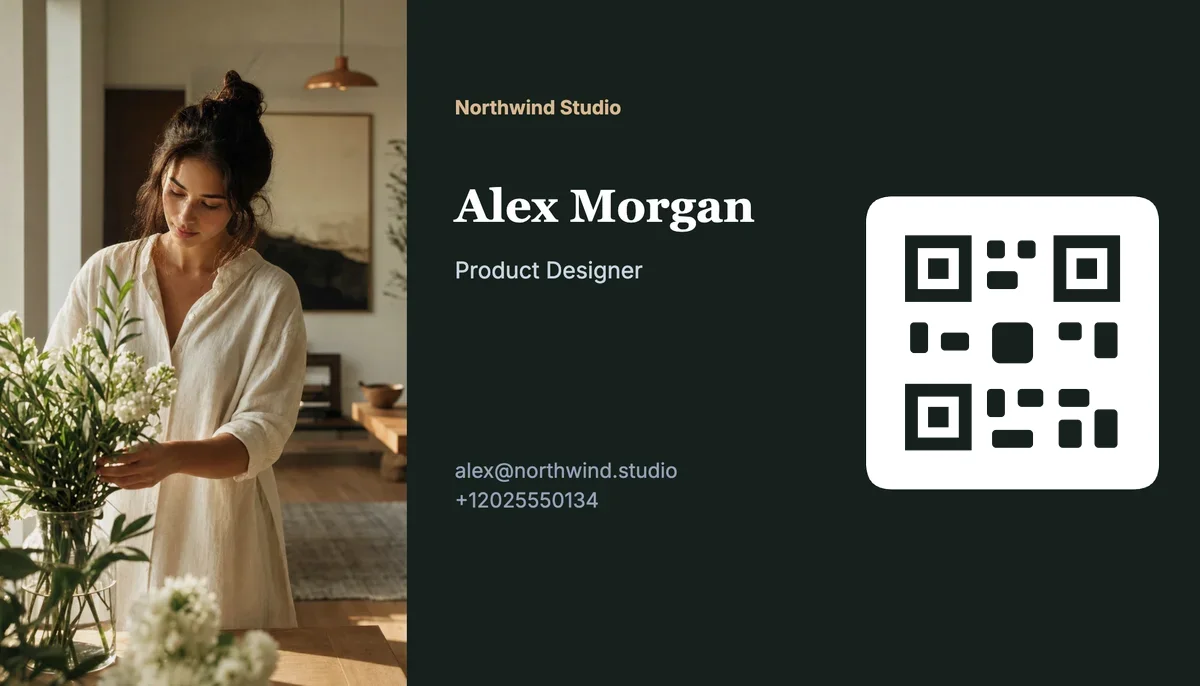
Botanical Atelier
Тёмно-зелёная визитка с цветочной фотографией и светлым шрифтом. Подходит флористам, студиям и креативным брендам.
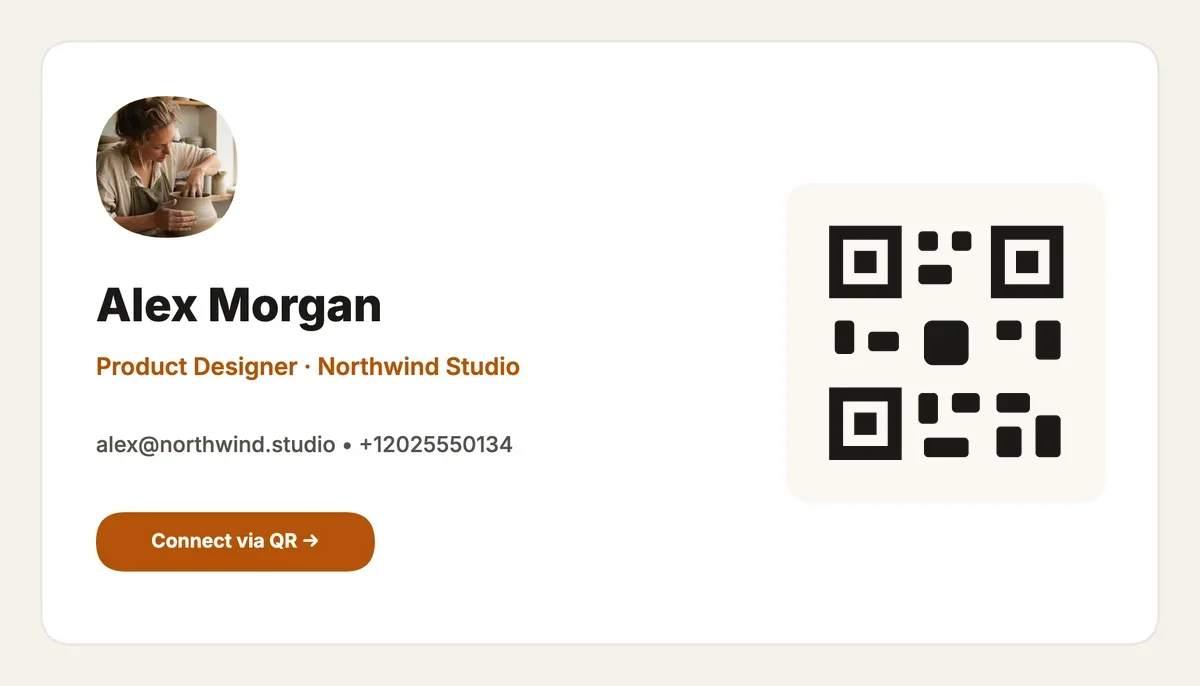
Craft & Maker Card
Минималистичная визитка с круглым аватаром и терракотовым акцентом. Подходит мастерам, фрилансерам и небольшим магазинам.
- Стандартный размер визитки: 3,5 × 2 дюйма, 300 DPI
- Оборотная сторона для QR-кода или дополнительной информации
- Меняйте текст, шрифты, цвета, фото и логотип
- Скачивание в PNG, JPEG или PDF для печати
Сначала вы создадите бесплатный аккаунт. Canvas входит во все тарифы, включая Free, и работает на компьютере и планшете.
От QR-кода до готовой визитки за три шага
- 1
Создайте QR-код
Выберите, что откроет визитка: ваши контакты (vCard), LinkedIn, портфолио или список ссылок. Оформите код в своих цветах и с логотипом.
- 2
Выберите шаблон визитки
Откройте Canvas, выберите шаблон визитки и отредактируйте имя, должность, контакты и фото. Ваш QR-код появится на визитке автоматически.
- 3
Скачайте и распечатайте
Canvas проверит, что код достаточно крупный и контрастный. Скачайте визитку в PNG, JPEG или PDF и распечатайте дома или в типографии.
Делаете визитки для команды? Один дизайн может подставить имя, должность, email и телефон каждого сотрудника из его собственного vCard QR-кода.
Хорошая ли идея — QR-код на визитке?
Да, но при определённых условиях. QR-код на визитке работает, когда позволяет получателю сделать что-то быстрее, чем вручную: сохранить контакт, открыть LinkedIn, записаться на встречу, посмотреть портфолио или оставить отзыв. Он не срабатывает, если код трудно отсканировать, он ведёт на неудачную страницу или его нельзя изменить после печати.
В лучших визитках QR-код служит мостом между личным знакомством и следующим шагом в цифровом формате. Печатную визитку сохраняют, а по QR-коду действуют.
Используйте динамический QR-код для любой визитки, которую печатают тиражом, поскольку адрес назначения может измениться уже после раздачи визиток. Статический QR-код подходит для небольших тиражей, разовых мероприятий или страниц, адрес которых не будет меняться.
У самых эффективных QR-кодов на визитках три общие черты: понятное назначение, дизайн, который легко сканируется, и повод отсканировать код. Заметная подпись, например «Сканируйте для связи» или «Сканируйте, чтобы открыть портфолио», обычно работает лучше, чем код без пояснений.
Когда QR-код на визитке работает хорошо
QR-код работает, когда ведёт на страницу, адаптированную для смартфонов, напечатан в размере, при котором его легко считать, окружён свободной тихой зоной и поясняет, зачем его сканировать. Специалистам обычно подходят LinkedIn или vCard, отделам продаж — посадочные страницы с отслеживанием переходов.
Когда это не работает
Это не работает, если QR-код напечатан слишком мелко, размещён на фоне с низким контрастом, ведёт на страницу без мобильной адаптации или создан как статический код для назначения, которое может измениться. Напечатать 500 визиток со сломанной статической ссылкой — значит превратить небольшую ошибку при настройке в расходы на перепечатку.
Куда должен вести QR-код на вашей визитке?
Куда лучше вести QR-код с визитки, зависит от её задачи. Специалисты и рекрутеры обычно ведут на LinkedIn, фрилансеры — на портфолио, торговые представители — на vCard или страницу сбора лидов, владельцы малого бизнеса — на отзывы в Google или страницы бронирования.
QR-код на визитке не всегда должен вести на главную страницу. Подбирайте назначение под вероятное следующее действие получателя, а затем используйте динамический QR-код, чтобы назначение можно было изменить позже. Подробнее о скачивании контакта читайте в руководстве по QR-коду vCard; для нескольких ссылок используйте QR-код со списком ссылок.
| Аудитория | Куда лучше вести | Подходит для | Рекомендуемый тип QR-кода |
|---|---|---|---|
| Профессионал или руководитель | Профиль LinkedIn | Доверие, знакомства, повторный контакт после встречи | Динамический QR-код со ссылкой |
| Торговый представитель | Персонализированная посадочная страница или цифровая vCard | Сбор лидов, повторный контакт, запись на встречи | Динамический QR-код со ссылкой или QR-код vCard |
| Фрилансер или творческий специалист | Сайт-портфолио | Демонстрация работ без перегрузки визитки | Динамический QR-код со ссылкой |
| Рекрутер или соискатель | Профиль LinkedIn и страница загрузки резюме | Профессиональный имидж и доступ к резюме | Динамический QR-код со списком ссылок |
| Владелец малого бизнеса | Страница отзывов в Google или ссылка для записи на приём | Доверие местных клиентов, бронирования и целевые действия | Динамический QR-код со ссылкой или QR-код формы |
| Специалист, активный на разных площадках | Страница-агрегатор ссылок | LinkedIn, сайт, календарь, портфолио и email — одним сканированием | Динамический QR-код со списком ссылок |
Эта таблица отражает типичные сценарии использования визиток. Перед печатью большого тиража проверьте, как каждая платформа отображает ваш профиль на телефоне.
QR-код профиля LinkedIn
LinkedIn — самый практичный вариант для руководителей, рекрутеров и соискателей: на одной мобильной странице собраны профессиональный профиль, опыт работы, рекомендации и общие контакты.
Личный сайт или портфолио
Портфолио подходит дизайнерам, консультантам, фотографам, разработчикам, архитекторам и авторам: после сканирования человек видит примеры работ, которые не уместились бы на визитке.
Цифровая vCard
QR-код vCard открывает файл контакта VCF, чтобы получатель мог сохранить ваше имя, телефон, email, компанию и сайт, не вводя их вручную.
Страница отзывов в Google
Отзывы в Google подходят местным компаниям с подтверждённым профилем компании в Google. Перед печатью проверьте ссылку на отзывы и подумайте, не добавить ли QR-код формы для структурированной обратной связи.
Ссылка для бронирования или записи
Ссылка для бронирования наиболее эффективна для консультантов, салонов, клиник, агентов, тренеров и сервисных компаний, поскольку QR-код переводит получателя от интереса к запланированной встрече.
Страница-агрегатор ссылок
Страница-агрегатор ссылок полезна, когда одной ссылки недостаточно. На ней можно собрать LinkedIn, сайт, календарь, файлы для скачивания и форму обратной связи — без изменения дизайна визитки.
Преимущества QR-кода на визитке
QR-код на визитке делает печатную карточку измеримой и редактируемой, а следующий шаг — проще. Главные преимущества — быстрое сохранение контакта, меньше ошибок при вводе, аналитика сканирований и возможность изменить назначение после печати визиток.
Быстрое сохранение цифрового контакта
QR-код vCard может сразу открыть запрос на добавление контакта в телефоне. Это снижает вероятность того, что новый контакт сохранит бумажную визитку, но так и не внесёт ваши данные.
Отслеживаемая рентабельность нетворкинга
Динамические QR-коды связывают печатную визитку с аналитикой сканирований, и команда видит, какие мероприятия, партии визиток или дизайны приводят к повторному контакту.
Обновляемое назначение
Динамический QR-код ведёт на слой перенаправления — промежуточную ссылку, которой вы управляете в панели QR-Build. Если изменится URL вашего профиля LinkedIn, портфолио, ссылка для бронирования или страница кампании, вы сможете обновить её без перепечатки.
Меньше ошибок при вводе
Длинные URL LinkedIn, пути к портфолио и ссылки для бронирования легко набрать с ошибкой. QR-код превращает этот ручной шаг в сканирование камерой.
Более полезное использование ограниченной площади
На визитке мало места. QR-код позволяет не перегружать её и при этом направить заинтересованных получателей к более подробным материалам: видео, кейсам, отзывам или полному портфолио.
Подходит для разных отраслей
QR-коды на визитках подходят для финансов, консалтинга, рекрутинга, недвижимости, творческих услуг, гостиничного бизнеса и местных сервисов, поскольку назначение можно менять в зависимости от ситуации. Другие варианты — в руководстве по типам QR-кодов.
Как создать QR-код для визитки
Чтобы сделать QR-код для визитки, выберите, что он будет открывать, создайте и оформите код, разместите его на шаблоне в Canvas или в своём макете, скачайте визитку и проверьте сканированием распечатанный образец, прежде чем заказывать весь тираж.
Сам код можно сделать и в генераторе vCard QR-кодов. Подробная инструкция — в статье как создать QR-код.
- 1
Выберите, куда ведёт код
Решите, что получит человек после сканирования: ваши контакты, LinkedIn, портфолио, страницу записи или список ссылок. Выбирайте то, чем скорее всего воспользуются сразу после знакомства.
- 2
Создайте и оформите QR-код
В QR-Build выберите подходящий тип QR-кода, введите данные и задайте контрастные цвета. При желании добавьте небольшой логотип и оставьте пустое поле вокруг кода.
- 3
Разместите код на визитке
Откройте шаблон визитки в Canvas и отредактируйте текст, фото и цвета — или скачайте QR-код в SVG или PNG и добавьте его в макет, который делаете в другом редакторе.
- 4
Скачайте визитку для печати
В Canvas скачайте визитку в PDF, PNG или JPEG стандартного размера 3,5 × 2 дюйма. Если работаете в своём редакторе, используйте QR-код в SVG — так он останется чётким.
- 5
Проверьте распечатанный образец
Распечатайте одну визитку и отсканируйте её хотя бы двумя телефонами — iPhone и Android, прежде чем заказывать тираж. Проверяйте распечатанную визитку, а не только картинку на экране.
Лучшие практики дизайна QR-кода для визитки
QR-код на визитке должен быть шириной не меньше 2 см, с тёмными модулями на светлом фоне, с пустым полем шириной не меньше 4 модулей вокруг и коротким призывом к действию рядом. Многие дизайнеры размещают его на обороте визитки, где больше места.
Минимальный размер и расстояние сканирования
Делайте код не меньше 2 × 2 см на стандартной визитке. Чем крупнее, тем легче его отсканировать при освещении на мероприятии или с расстояния вытянутой руки; на обороте хорошо смотрится 2,5 см.
Требования к контрасту
Печатайте тёмные модули на светлом фоне. Чёрный на белом — наиболее безопасный выбор; тёмно-синий, графитовый или насыщенные фирменные цвета могут подойти, если контраст остаётся высоким.
Тихая зона
Тихая зона — это пустое поле вокруг QR-кода. Согласно ISO/IEC 18004, её ширина должна составлять не менее 4 модулей, и в дизайне визитки внутри неё нельзя размещать текст, узоры или рамки.
Расположение на карточке
Обычно лучше всего размещать код по центру или в правом нижнем углу оборотной стороны: там ему хватает места и он не конкурирует с именем, должностью и контактными данными. На минималистичных визитках код можно разместить в углу лицевой стороны.
Текст призыва к действию
Добавьте короткий призыв к действию, например «Сканируйте для связи», «Сканируйте для портфолио», «Сканируйте для записи» или «Сканируйте для сохранения контакта». Призыв сообщает получателю, какую выгоду он получит от сканирования.
Наложение логотипа
Небольшой логотип в центре может выглядеть профессионально. Он должен занимать не больше четверти площади кода; проверьте распечатанный образец, потому что логотип закрывает часть кода.
Canvas проверит за вас
Если вы делаете визитку в Canvas, он предупредит, если код на печати меньше 18 мм, если контраст слишком низкий или если текст или изображение перекрывают код.
QR-код на обороте визитки
Если разместить QR-код на обороте, лицевая сторона останется чистой для имени и должности, а у кода будет достаточно места, чтобы его было легко отсканировать. Добавьте рядом короткую подпись, например «Сканируйте, чтобы сохранить контакт».
В Canvas к любому шаблону визитки можно добавить вторую страницу — оборот. Разместите там крупный QR-код, короткий призыв к действию и, возможно, логотип или слоган.
Самое важное оставьте и на лицевой стороне: имя, email и телефон. Если человек не станет сканировать, визитка всё равно сработает.
Визитки с QR-кодом для всей команды
Если вы заказываете визитки для нескольких человек, не нужно делать отдельный дизайн для каждого. Сделайте один дизайн в Canvas, а данные каждого сотрудника подставятся из его собственного vCard QR-кода при скачивании.
Добавьте в дизайн поля: имя, должность, компания, email и телефон. Когда вы скачиваете визитку с vCard QR-кодом конкретного человека, Canvas подставит его данные и добавит его QR-код.
Все участники воркспейса видят одни и те же дизайны, поэтому визитки команды выглядят единообразно.
Поля заполняются из vCard QR-кодов. Если в vCard каких-то данных нет, эти поля останутся пустыми.
Динамические и статические QR-коды для визиток
Для визиток, которые печатаются тиражом, надёжнее динамический QR-код: после печати можно менять ссылку и смотреть статистику сканирований. Статический QR-код бесплатный и работает без тарифа, но его содержимое нельзя изменить после печати.
Динамические коды доступны с бесплатным пробным периодом на 7 дней; после него они работают при активном тарифе. Статические коды остаются бесплатными. Подробнее — в гайде динамический или статический QR-код.
| Что важно для визитки | Динамический QR-код | Статический QR-код |
|---|---|---|
| Обновление после печати | Назначение можно изменить в панели QR-Build без перепечатки. | Закодированное назначение нельзя изменить после создания. |
| Аналитика сканирований | Слой перенаправления может собирать данные о времени сканирования, устройстве и стране. | Код не имеет встроенной аналитики сканирований. |
| Исправление нерабочей ссылки | Изменённый URL LinkedIn, страница бронирования или ссылка на портфолио может быть быстро исправлена. | Если ссылка перестала работать, обычно приходится заказывать новые визитки. |
| Лучший сценарий использования | Визитки, которые печатаются тиражом, визитки для продаж и мероприятий или любые визитки, ссылки на которых могут измениться. | Контакты или сайт, которые не изменятся, и небольшие тиражи. |
| Стоимость | Бесплатный пробный период 7 дней, затем код работает при активном тарифе. | Бесплатно; код работает без тарифа. |
Всегда проверяйте финальный печатный образец перед заказом крупной партии.
Создать динамический QR-код для визиткиРаспространённые ошибки с QR-кодами на визитках, которых следует избегать
Большинство QR-кодов на визитках не срабатывают по вполне практическим причинам: они слишком мелкие, низкоконтрастные, статические, не проверены заранее или ведут на неудобную мобильную страницу. Исправить это до печати дешевле, чем заменять весь тираж визиток.
-
Печать слишком мелкого QR-кода
Делайте QR-код шириной не меньше 2 см, а если позволяет место — 2,5 см.
-
Низкий контраст на тёмных карточках
Используйте тёмные модули QR на светлом фоне или размещайте код внутри светлой панели с сохранённой тихой зоной.
-
Ссылка на страницу только для ПК
Каждое сканирование визитки происходит на телефоне, поэтому страница, на которую ведёт код, должна быстро загружаться и хорошо работать на мобильных устройствах.
-
Использование статического QR для большого тиража
Используйте динамический QR-код, если назначение может измениться, карточки будут распространяться со временем или важна аналитика сканирований.
-
Отказ от проверки пробного оттиска
Проверьте итоговый пробный оттиск визитки на нескольких телефонах, прежде чем печатать 500 и более визиток.
-
Нет призыва к действию под кодом
Добавьте короткую подпись, которая объясняет, что даст сканирование, например «Сканируйте для связи», «Сканируйте для записи» или «Сканируйте, чтобы открыть портфолио».
Отслеживайте сканирования QR-кода на вашей визитке
Динамический QR-код на визитке показывает, сколько раз его отсканировали, когда, с какого типа устройства и из какой страны. Он никогда не показывает, кто сканировал, но показывает, какие мероприятия или партии визиток приносят сканирования.
Аналитика QR-кодов превращает визитку из пассивного раздаточного материала в измеримый инструмент нетворкинга. Узнайте больше в руководстве по аналитике QR-кодов.
Знайте, когда сканируют ваши карточки
Время сканирования может показать, действуют ли получатели сразу после встречи, позже в тот же день или после письма по итогам мероприятия.
Сравнивайте мероприятия и партии визиток
Создайте отдельный QR-код для каждой конференции или партии визиток и сравнивайте, как часто сканируют каждый из них.
Измеряйте эффективность дизайна карточки
A/B-тестирование двух дизайнов карточек с отдельными QR-кодами может показать, улучшает ли более крупный код, более сильный призыв к действию или другое расположение частоту сканирований.
Меняйте ссылку по данным сканирований
Если сканирования происходят, но конверсия слабая, измените назначение с главной страницы на календарь, портфолио или страницу сбора лидов без перепечатки.
Печать визиток в Vistaprint или любой типографии
Большинство онлайн-типографий, включая Vistaprint, позволяют загрузить готовый дизайн визитки вместо работы в их редакторе. Скачайте визитку из Canvas в PDF или PNG стандартного размера 3,5 × 2 дюйма и загрузите её как собственный дизайн.
Выберите правильный файл
Для типографий обычно используют PDF, PNG тоже подойдёт. Canvas скачивает визитки с разрешением не меньше 300 DPI в реальном размере, поэтому QR-код печатается чётко.
Проверьте вылеты под обрез
Файлы Canvas точно в размер визитки, без вылетов под обрез. Если типография требует вылеты, держите текст и QR-код внутри направляющих безопасной зоны в Canvas и используйте опцию типографии для расширения фона — или уточните у них, как они с этим работают.
Сначала закажите пробный экземпляр
Перед большим заказом распечатайте одну визитку или закажите пробный экземпляр и отсканируйте её двумя разными телефонами.
Печать дома
Печатайте в масштабе 100% (реальный размер) на плотном картоне и обрезайте по краям. Не используйте «По размеру страницы» — это меняет размер визитки.
QR-код LinkedIn для визиток
Да, QR-код LinkedIn можно разместить на визитке. Используйте динамический QR-код со ссылкой на публичный профиль LinkedIn — тогда напечатанный код продолжит работать, а позже его можно переключить на vCard или портфолио.
Встроенный QR-код LinkedIn удобен, чтобы делиться профилем с телефона на телефон, но он открывает только LinkedIn и не даёт статистики сканирований ваших визиток. Если нужно, чтобы при сканировании сохранялись контакты, используйте vCard QR-код; для нескольких ссылок сразу — QR-код со списком ссылок.
Часто задаваемые вопросы о QR-кодах на визитках
Часто задаваемые вопросы
Ответы для специалистов, отделов продаж, фрилансеров и владельцев малого бизнеса, которые добавляют QR-код на печатные визитки.
QR-код на визитке — это хорошая идея?
Да. QR-код на визитке эффективен, когда ведёт на страницу, оптимизированную для смартфонов, является динамическим, соответствует минимальному размеру для печати и сопровождается чётким призывом к действию. Если этих условий нет, QR-код может выглядеть непрофессионально, и сканировать его будут реже.
Куда должен вести QR-код на визитке?
Куда лучше вести код, зависит от вашей профессии. Руководители и рекрутеры обычно ведут на LinkedIn, фрилансеры — на сайт-портфолио, торговые представители — на цифровую vCard или страницу сбора лидов, владельцы малого бизнеса — на страницу отзывов в Google или форму бронирования.
Каким должен быть размер QR-кода на визитке?
Не меньше 2 × 2 см, чтобы телефоны надёжно его считывали. Если позволяет дизайн, 2,5 см на обороте стандартной визитки сканируются ещё легче. Canvas предупредит, если код на печати меньше 18 мм.
Есть ли у вас шаблоны визиток с QR-кодом?
Да. В Canvas — редакторе дизайна в вашем аккаунте QR-Build — есть готовые шаблоны визиток стандартного размера 3,5 × 2 дюйма. Создайте QR-код, выберите шаблон, отредактируйте текст, цвета и фото и скачайте визитку в PNG, JPEG или PDF.
Как создать QR-код для визитки?
Создайте QR-код в QR-Build: выберите тип (например, vCard или LinkedIn), введите данные и оформите код. Затем разместите его на шаблоне визитки в Canvas или скачайте в SVG или PNG и добавьте в свой макет. Проверьте распечатанный образец, прежде чем заказывать тираж.
Использовать статический или динамический QR-код на визитке?
Для визиток, которые печатаются тиражом, используйте динамический QR-код: позже можно поменять ссылку и смотреть статистику сканирований. У динамических кодов есть бесплатный пробный период на 7 дней, потом нужен активный тариф. Статический код бесплатный и работает без тарифа, но его содержимое нельзя изменить после печати.
Можно ли обновить QR-код на визитке без перепечатки?
Да, если это динамический QR-код и ваш тариф активен. Напечатанный код ведёт на ссылку, которой вы управляете в аккаунте QR-Build, поэтому смена ссылки обновляет все уже розданные визитки. Статический код изменить нельзя.
Где лучше разместить QR-код — на лицевой стороне или на обороте?
Обычно лучше на обороте: лицевая сторона остаётся для имени и должности, а у кода достаточно места, чтобы его легко отсканировать. Разместите его по центру или в правом нижнем углу с коротким призывом к действию рядом. На минималистичных визитках небольшой код может стоять и на лицевой стороне.
Можно ли отслеживать, кто сканирует QR-код на визитке?
Динамический QR-код позволяет отслеживать общее число сканирований, дату и время, тип устройства и страну. Он никогда не показывает, кто именно сканировал, но может показать, какие мероприятия или партии визиток вызвали отклик.
Можно ли добавить логотип в QR-код на визитке?
Да. Логотип можно добавить при создании QR-кода, а в Canvas можно разместить логотип в любом месте визитки. Логотип внутри кода делайте небольшим и проверяйте распечатанный образец, потому что он закрывает часть кода.
Какой формат файла использовать при печати QR-кода?
Для самого QR-кода используйте SVG, если ваш редактор его поддерживает, или PNG размером не меньше 1000 × 1000 пикселей. Для готовой визитки из Canvas — PDF или PNG. Для печати не используйте сильно сжатые JPEG.
Можно ли сделать визитки с QR-кодом для всей команды?
Да. Сделайте в Canvas один дизайн визитки с полями для имени, должности, компании, email и телефона. Когда вы скачиваете его с vCard QR-кодом конкретного человека, Canvas подставит его данные и добавит его код — так у каждого сотрудника будет визитка в едином стиле.
Можно ли напечатать визитку из QR-Build в Vistaprint или другой типографии?
Да. Vistaprint и большинство других типографий позволяют загрузить собственный готовый дизайн в PDF или PNG стандартного размера 3,5 × 2 дюйма. Скачайте визитку из Canvas и загрузите её как свой дизайн. В файлах Canvas нет вылетов под обрез, поэтому держите текст и QR-код внутри направляющих безопасной зоны и проверьте настройку вылетов в типографии.
А можно вместо этого использовать Canva?
Да, QR-код можно скачать в SVG или PNG и добавить в дизайн в Canva — см. как использовать QR-код в Canva. Canvas в QR-Build построен вокруг QR-кода: он сразу использует ваши QR-коды, сохраняет их стиль и проверяет, что они будут сканироваться.
Сделать QR-код для визитки — это бесплатно?
Статические QR-коды бесплатны и продолжают работать. Динамические QR-коды, которые можно редактировать и отслеживать, доступны с бесплатным пробным периодом на 7 дней, а затем нужен активный тариф. Canvas и шаблоны визиток входят во все тарифы, включая Free.
Что такое QR-код vCard на визитке?
vCard QR-код позволяет человеку, который его отсканировал, сохранить ваше имя, компанию, телефон, email и сайт прямо в контакты телефона. В QR-Build он также может открывать мобильную страницу контакта, которая работает как цифровая визитка.
Как оформить визитку с QR-кодом?
Быстрее всего — шаблон в Canvas: создайте QR-код, выберите шаблон визитки, отредактируйте данные и скачайте визитку. Если делаете дизайн в другом редакторе, скачайте QR-код в SVG, оставьте вокруг него пустое поле и добавьте рядом короткий призыв к действию.
QR-коды на визитках действительно сканируют?
Да, если карточка даёт людям повод для сканирования. Видимый призыв к действию, достаточный размер, хороший контраст и релевантное назначение — всё это повышает вероятность сканирования. QR-код, который просто повторяет URL главной страницы без контекста, скорее всего, будет работать хуже.
Цены, поведение платформ и функции сторонних сервисов могут меняться. Перед печатью больших тиражей визиток проверяйте актуальные данные на сайтах поставщиков.
Связанные руководства по QR-кодам
Используйте эти связанные руководства, когда QR-коду на вашей визитке нужно более конкретное назначение, настройка аналитики или смежный профессиональный процесс.
Создайте QR-код для визитки в QR-Build
Создайте QR-код для контактов, LinkedIn, портфолио или списка ссылок, разместите его на шаблоне визитки в Canvas и скачайте визитку для печати.
QR-коды в вашем фирменном стиле, шаблоны визиток в Canvas и аналитика сканирований в одном аккаунте.
