Шаблони візиток
Шаблони візиток із вашим QR-кодом
У QR-Build є Canvas — редактор дизайну у вашому акаунті з готовими шаблонами візиток стандартного розміру 3,5 × 2 дюйми (89 × 51 мм). Оберіть шаблон, змініть текст, кольори й фото, а Canvas сам розмістить на візитці ваш QR-код.
Оберіть шаблон і створіть акаунт — шаблон відкриється в Canvas. Додайте туди свій QR-код: він збереже свої кольори, логотип і рамку, або його можна перефарбувати в кольори візитки.
Натисніть на шаблон, щоб обрати його.
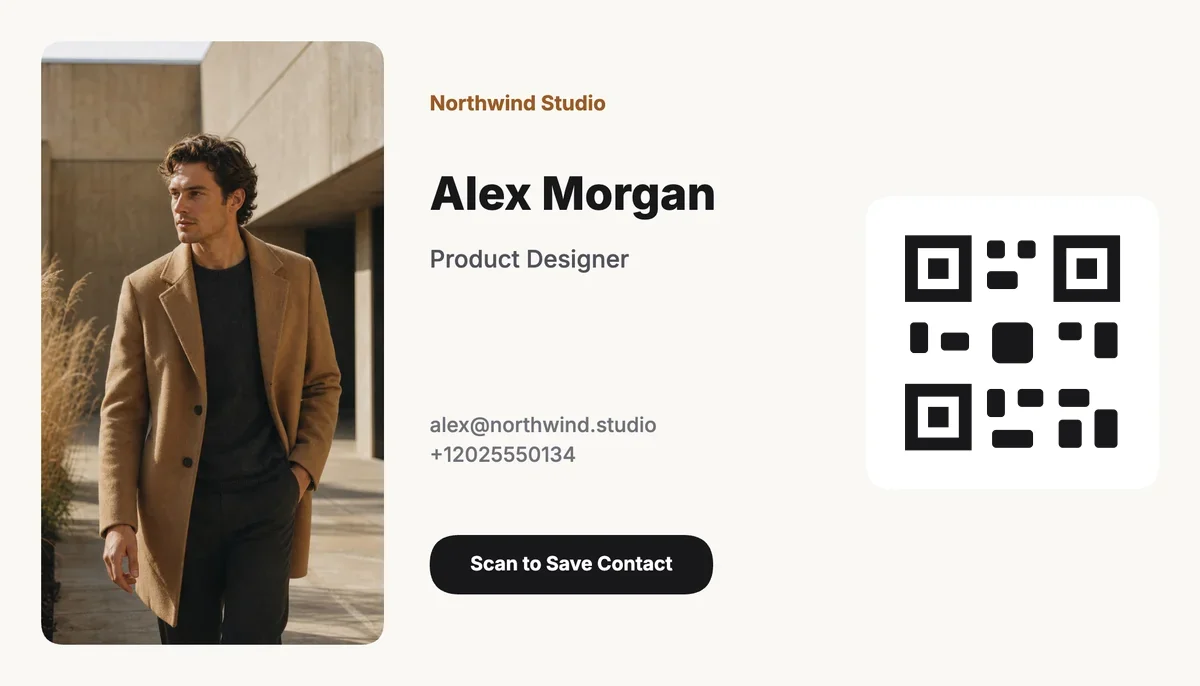
Architectural Portrait
Візитка в теплих кам'яних тонах із портретом ліворуч і чистим QR-кодом праворуч. Підходить консультантам, агентам і керівникам.
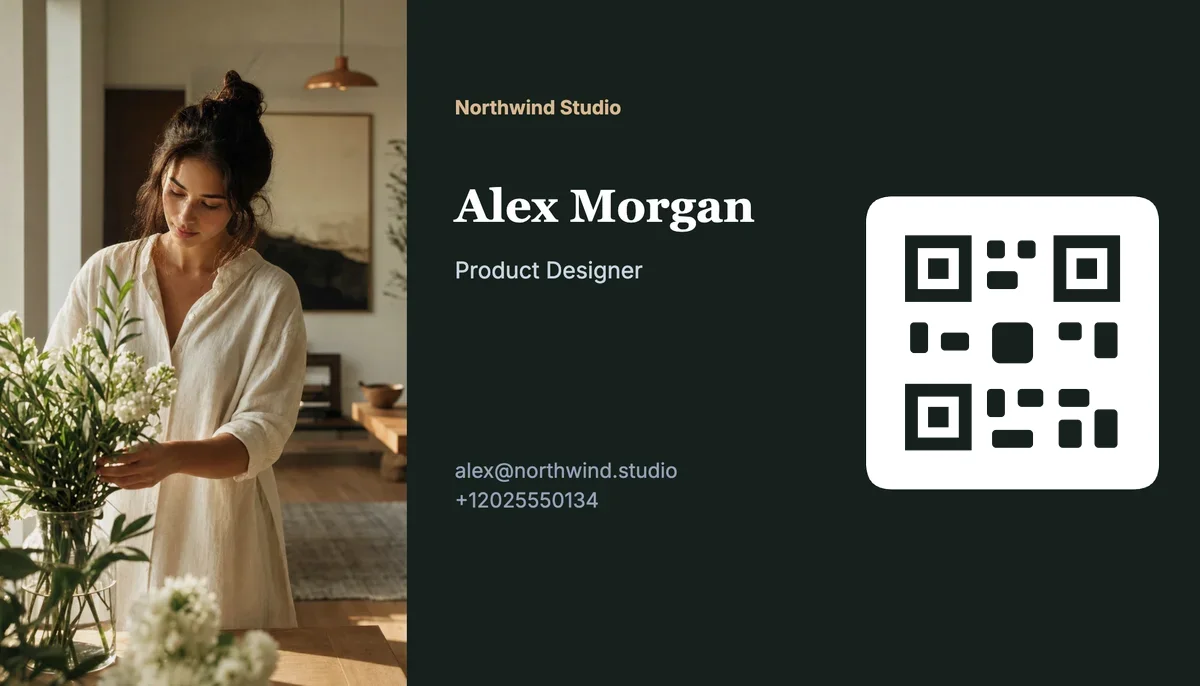
Botanical Atelier
Темно-зелена візитка з квітковою фотографією та світлим шрифтом. Підходить флористам, студіям і креативним брендам.
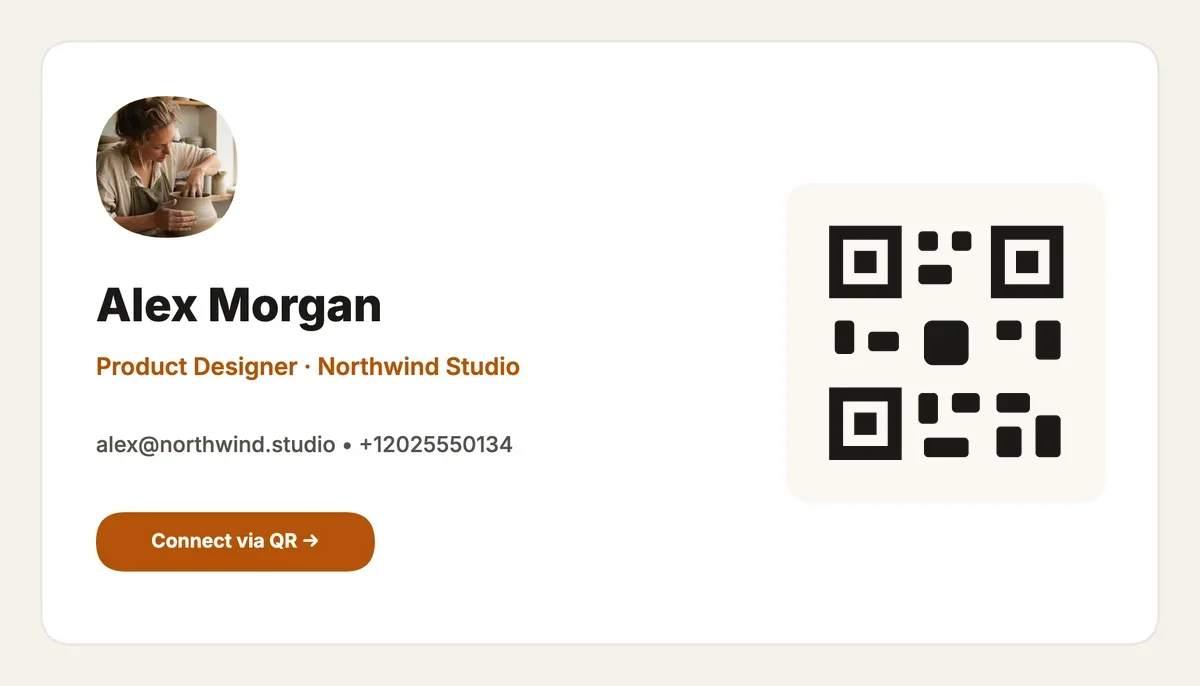
Craft & Maker Card
Мінімалістична візитка з круглим аватаром і теракотовим акцентом. Підходить майстрам, фрилансерам і невеликим магазинам.
- Стандартний розмір візитки: 3,5 × 2 дюйми, 300 DPI
- Зворотний бік для QR-коду або додаткової інформації
- Змінюйте текст, шрифти, кольори, фото й логотип
- Завантаження в PNG, JPEG або PDF для друку
Спочатку ви створите безкоштовний акаунт. Canvas входить у всі тарифи, зокрема Free, і працює на комп'ютері та планшеті.
Від QR-коду до готової візитки за три кроки
- 1
Створіть QR-код
Оберіть, що відкриватиме візитка: ваші контакти (vCard), LinkedIn, портфоліо або список посилань. Оформіть код у своїх кольорах і з логотипом.
- 2
Оберіть шаблон візитки
Відкрийте Canvas, оберіть шаблон візитки та відредагуйте ім'я, посаду, контакти й фото. Ваш QR-код з'явиться на візитці автоматично.
- 3
Завантажте й надрукуйте
Canvas перевірить, що код достатньо великий і контрастний. Завантажте візитку в PNG, JPEG або PDF і надрукуйте вдома чи в друкарні.
Робите візитки для команди? Один дизайн може підставити ім'я, посаду, email і телефон кожного співробітника з його власного vCard QR-коду.
QR-код на візитці — це добра ідея?
Так, але за певних умов. QR-код на візитці працює, коли дає змогу зробити щось швидше, ніж вводити дані вручну: зберегти контакт, відкрити LinkedIn, записатися на зустріч, переглянути портфоліо чи залишити відгук. Він не спрацює, якщо код важко відсканувати, він веде на невдалу сторінку або його не можна змінити після друку.
У найкращих візитках QR-код слугує мостом між особистим знайомством і наступним кроком у цифровому середовищі. Надруковану візитку люди зберігають, а за QR-кодом — діють.
Використовуйте динамічний QR-код для будь-якої візитки, яку друкують тиражем, адже адресу призначення можна змінити вже після того, як візитки роздано. Статичний QR-код підходить для невеликих тиражів, разових подій або адрес, які не зміняться.
Найефективніші QR-коди на візитках мають три ознаки: зрозуміле призначення, дизайн, який легко сканується, і привід відсканувати. Помітний підпис на кшталт «Скануйте для зв'язку» або «Скануйте, щоб переглянути портфоліо» зазвичай працює краще, ніж код без пояснень.
Коли QR-код на візитці працює добре
QR-код працює, коли веде на сторінку, адаптовану для смартфонів, надрукований у розмірі, який легко зчитати, має вільну тиху зону навколо і пояснює, навіщо його сканувати. Фахівцям зазвичай підходять LinkedIn або vCard, відділам продажів — цільові сторінки з відстеженням переходів.
Коли він не працює
Він не спрацює, якщо QR-код надруковано надто дрібно, розміщено на малоконтрастному тлі, він веде на сторінку без мобільної версії або створений як статичний для адреси, яка може змінитися. 500 надрукованих візиток зі статичним посиланням, що не працює, перетворюють дрібну помилку під час налаштування на витрати на передрук.
Куди має вести QR-код на вашій візитці?
Куди краще вести QR-код із візитки, залежить від її завдання. Фахівці та рекрутери зазвичай ведуть на LinkedIn, фрілансери — на портфоліо, торгові представники — на vCard або сторінку збору лідів, власники малого бізнесу — на відгуки Google чи сторінки бронювання.
QR-код на візитці не завжди має вести на головну сторінку. Підберіть призначення під найімовірнішу наступну дію отримувача, а потім використовуйте динамічний QR-код, щоб призначення можна було оновити пізніше. Докладніше про завантаження контактів читайте в посібнику QR-код vCard; для кількох посилань скористайтеся QR-кодом зі списком посилань.
| Аудиторія | Куди краще вести | Найкраще для | Рекомендований тип QR |
|---|---|---|---|
| Фахівець або керівник | Профіль LinkedIn | Довіра, знайомства, зв'язок після зустрічі | Динамічний QR-код із посиланням |
| Торговий представник | Персональна цільова сторінка або цифрова vCard | Збір лідів, подальший зв'язок, запис на зустрічі | Динамічний QR-код із посиланням або QR-код vCard |
| Фрілансер або креативний фахівець | Сайт-портфоліо | Показ зразків роботи без перевантаження картки | Динамічний QR-код із посиланням |
| Рекрутер або шукач роботи | Профіль LinkedIn і сторінка завантаження резюме | Професійний імідж і доступ до резюме | Динамічний QR-код зі списком посилань |
| Власник малого бізнесу | Сторінка відгуків Google або посилання на запис | Довіра місцевих клієнтів, бронювання та цільові дії | Динамічний QR-код із посиланням або QR-код форми |
| Фахівець, активний на різних платформах | Сторінка-мультипосилання | LinkedIn, сайт, календар, портфоліо та email за одне сканування | Динамічний QR-код зі списком посилань |
Ця таблиця відображає типові сценарії використання візиток. Перед масовим друком перевірте, як кожна платформа показує ваш профіль на телефоні.
QR-код профілю LinkedIn
LinkedIn — найпрактичніший варіант для керівників, рекрутерів і шукачів роботи: на одній мобільній сторінці зібрано професійний профіль, досвід роботи, рекомендації та спільні контакти.
Особистий сайт або портфоліо
Портфоліо підходить дизайнерам, консультантам, фотографам, розробникам, архітекторам і авторам: після сканування людина бачить приклади робіт, які не вмістилися б на візитці.
Цифрова vCard
QR-код vCard запускає файл контакту VCF, щоб той, хто сканує, міг зберегти ваше ім'я, телефон, email, компанію та сайт без набору вручну.
Сторінка відгуків Google
Відгуки Google підходять місцевим компаніям із підтвердженим профілем компанії в Google. Перед друком перевірте посилання на відгуки та подумайте, чи не додати QR-код форми для структурованого зворотного зв'язку.
Посилання на бронювання або запис
Посилання на бронювання найефективніше для консультантів, салонів, клінік, агентів, тренерів і сервісних компаній, бо QR-код переводить отримувача від інтересу до запланованої зустрічі.
Сторінка-мультипосилання
Сторінка-мультипосилання корисна, коли одного посилання недостатньо. На ній можна зібрати LinkedIn, сайт, календар, файли для завантаження та контактну форму — без зміни дизайну візитки.
Переваги QR-коду на візитці
QR-код на візитці робить друковану візитку вимірюваною та редагованою, а наступний крок — простішим. Головні переваги — швидке збереження контакту, менше помилок під час набору, аналітика сканувань і можливість змінити призначення після друку візиток.
Швидке збереження цифрового контакту
QR-код vCard може одразу відкрити запит контакту на телефоні. Це знижує ймовірність того, що новий контакт збереже паперову картку, але ніколи не збереже ваші дані.
Відстежуваний ROI від нетворкінгу
Динамічні QR-коди пов'язують друковану візитку з аналітикою сканувань, і команда бачить, які заходи, партії візиток чи дизайни приводять до повторного контакту.
Оновлюване призначення
Динамічний QR-код веде на шар переадресації — проміжне посилання, яким ви керуєте в панелі QR-Build. Якщо зміниться URL вашого профілю LinkedIn, портфоліо, посилання на бронювання або сторінка кампанії, ви зможете оновити його без передруку.
Менше помилок набору
Довгі URL LinkedIn, шляхи до портфоліо та посилання на бронювання легко набрати з помилкою. QR-код перетворює цей ручний крок на сканування камерою.
Краще використання малої площі візитки
Візитка має обмежений простір. QR-код дозволяє зберегти картку чистою, водночас скеровуючи зацікавлених отримувачів до насиченішого контенту, наприклад відео, кейсів, відгуків або повного портфоліо.
Підходить для різних галузей
QR-коди на візитках підходять для фінансів, консалтингу, рекрутингу, нерухомості, творчих послуг, гостинного бізнесу та місцевих сервісів, бо призначення можна змінювати залежно від ситуації. Більше варіантів — у посібнику Типи QR-кодів.
Як створити QR-код для вашої візитки
Щоб зробити QR-код для візитки, оберіть, що він відкриватиме, створіть і оформіть код, розмістіть його на шаблоні в Canvas або у своєму макеті, завантажте візитку й перевірте скануванням надрукований зразок, перш ніж замовляти весь тираж.
Сам код можна зробити й у генераторі vCard QR-кодів. Детальна інструкція — у статті як створити QR-код.
- 1
Оберіть, куди веде код
Вирішіть, що отримає людина після сканування: ваші контакти, LinkedIn, портфоліо, сторінку запису або список посилань. Обирайте те, чим найімовірніше скористаються одразу після знайомства.
- 2
Створіть і оформіть QR-код
У QR-Build оберіть відповідний тип QR-коду, введіть дані й задайте контрастні кольори. За бажання додайте невеликий логотип і залиште порожнє поле навколо коду.
- 3
Розмістіть код на візитці
Відкрийте шаблон візитки в Canvas і відредагуйте текст, фото та кольори — або завантажте QR-код у SVG чи PNG і додайте його в макет, який робите в іншому редакторі.
- 4
Завантажте візитку для друку
У Canvas завантажте візитку в PDF, PNG або JPEG стандартного розміру 3,5 × 2 дюйми. Якщо працюєте у своєму редакторі, використовуйте QR-код у SVG — так він залишиться чітким.
- 5
Перевірте надрукований зразок
Надрукуйте одну візитку й відскануйте її щонайменше двома телефонами — iPhone та Android, перш ніж замовляти тираж. Перевіряйте надруковану візитку, а не лише зображення на екрані.
Найкращі практики дизайну QR-коду для візитки
QR-код на візитці має бути завширшки щонайменше 2 см, з темними модулями на світлому тлі, з порожнім полем щонайменше в 4 модулі навколо й коротким закликом до дії поруч. Багато дизайнерів розміщують його на звороті візитки, де більше місця.
Мінімальний розмір і відстань сканування
Робіть код щонайменше 2 × 2 см на стандартній візитці. Що більший код, то легше його відсканувати при освітленні на заході чи з відстані витягнутої руки; на звороті добре виглядає 2,5 см.
Вимоги до контрасту
Друкуйте темні модулі на світлому тлі. Чорний на білому — найбезпечніший вибір; темно-синій, графітовий або насичені фірмові кольори можуть підійти, якщо контраст залишається високим.
Тиха зона
Тиха зона — це порожнє поле навколо QR-коду. Згідно з ISO/IEC 18004, її ширина має становити щонайменше 4 модулі, і в дизайні візитки всередині неї не можна розміщувати текст, візерунки чи рамки.
Розміщення на картці
Центр або нижній правий кут зворотного боку зазвичай найефективніші, бо код має достатньо місця і не конкурує з ім'ям, посадою та контактними даними. Розміщення в куті лицьового боку може підійти для мінімалістичних візиток.
Текст заклику до дії
Додайте короткий заклик до дії, наприклад «Скануйте для зв'язку», «Скануйте, щоб переглянути портфоліо», «Скануйте, щоб записатися» або «Скануйте, щоб зберегти контакт». Заклик пояснює отримувачу, що він отримає, відсканувавши код.
Накладення логотипу
Невеликий логотип у центрі може виглядати професійно. Він має займати не більше чверті площі коду; перевірте надрукований зразок, бо логотип закриває частину коду.
Canvas перевірить за вас
Якщо ви робите візитку в Canvas, він попередить, якщо код на друку менший за 18 мм, якщо контраст надто низький або якщо текст чи зображення перекривають код.
QR-код на звороті візитки
Якщо розмістити QR-код на звороті, лицьовий бік залишиться чистим для імені та посади, а коду вистачить місця, щоб його було легко відсканувати. Додайте поруч короткий підпис, наприклад «Скануйте, щоб зберегти контакт».
У Canvas до будь-якого шаблону візитки можна додати другу сторінку — зворот. Розмістіть там великий QR-код, короткий заклик до дії та, можливо, логотип чи слоган.
Найважливіше залиште й на лицьовому боці: ім'я, email і телефон. Якщо людина не скануватиме, візитка все одно спрацює.
Візитки з QR-кодом для всієї команди
Якщо ви замовляєте візитки для кількох людей, не потрібно робити окремий дизайн для кожного. Зробіть один дизайн у Canvas, а дані кожного співробітника підставляться з його власного vCard QR-коду під час завантаження.
Додайте в дизайн поля: ім'я, посада, компанія, email і телефон. Коли ви завантажуєте візитку з vCard QR-кодом конкретної людини, Canvas підставить її дані й додасть її QR-код.
Усі учасники робочого простору бачать ті самі дизайни, тож візитки команди виглядають однаково.
Поля заповнюються з vCard QR-кодів. Якщо у vCard якихось даних немає, ці поля залишаться порожніми.
Динамічні чи статичні QR-коди для візиток
Для візиток, які друкуються тиражем, надійніший динамічний QR-код: після друку можна змінювати посилання й дивитися статистику сканувань. Статичний QR-код безкоштовний і працює без тарифу, але його вміст не можна змінити після друку.
Динамічні коди доступні з безкоштовним пробним періодом на 7 днів; після нього вони працюють за активного тарифу. Статичні коди залишаються безкоштовними. Докладніше — у гайді динамічний чи статичний QR-код.
| Вимога для візитки | Динамічний QR-код | Статичний QR-код |
|---|---|---|
| Оновлення після друку | Призначення можна змінити в панелі QR-Build без передруку. | Закодоване призначення не можна змінити після створення. |
| Аналітика сканувань | Шар переадресації може збирати дані про час сканування, пристрій і країну. | Код не має вбудованої аналітики сканувань. |
| Виправлення неробочого посилання | Змінений URL LinkedIn, сторінку бронювання чи посилання на портфоліо можна швидко виправити. | Якщо посилання перестало працювати, зазвичай доводиться замовляти нові візитки. |
| Найкращий сценарій використання | Візитки, які друкуються тиражем, візитки для продажів і заходів або будь-які візитки, посилання на яких можуть змінитися. | Контакти чи сайт, які не зміняться, і невеликі тиражі. |
| Вартість | Безкоштовний пробний період 7 днів, далі код працює за активного тарифу. | Безкоштовно; код працює без тарифу. |
Завжди перевіряйте фінальний друкований зразок перед замовленням великого накладу.
Створити динамічний QR-код для візиткиПоширені помилки з QR-кодом на візитці: чого уникати
Більшість невдалих QR-кодів на візитках не спрацьовують із практичних причин: вони надто малі, мають низький контраст, статичні, не перевірені або ведуть на невдалу мобільну сторінку. Виправити це до друку дешевше, ніж замінювати весь тираж.
-
Занадто дрібний QR-код
Робіть QR-код завширшки щонайменше 2 см, а якщо дозволяє місце — 2,5 см.
-
Низький контраст на темних картках
Використовуйте темні модулі QR на світлому фоні або розміщуйте код усередині світлої панелі зі збереженою тихою зоною.
-
Посилання на сторінку лише для комп'ютерів
Кожне сканування QR на візитці відбувається на телефоні, тому призначення має швидко завантажуватися і добре працювати на мобільних пристроях.
-
Використання статичного QR для великого тиражу
Використовуйте динамічний QR-код, якщо призначення може змінитися, візитки роздаватимуть протягом тривалого часу або для вас важлива статистика сканувань.
-
Пропуск тестування пробного відбитка
Тестуйте фінальний пробний відбиток картки на кількох телефонах перед друком 500 і більше карток.
-
Немає заклику до дії під кодом
Додайте короткий підпис, який пояснює, що дасть сканування, наприклад «Скануйте для зв'язку», «Скануйте, щоб записатися» або «Скануйте, щоб переглянути портфоліо».
Відстежуйте сканування QR-коду на вашій візитці
Динамічний QR-код на візитці показує, скільки разів його відсканували, коли, з якого типу пристрою та з якої країни. Він ніколи не показує, хто сканував, але показує, які заходи чи партії візиток приносять сканування.
Аналітика QR-кодів перетворює візитку з пасивного роздаткового матеріалу на інструмент нетворкінгу, ефективність якого можна виміряти. Докладніше — у посібнику з аналітики QR-кодів.
Знайте, коли ваші картки сканують
Час сканування може показати, чи діють отримувачі одразу після зустрічі, пізніше того ж дня або після листа-нагадування після заходу.
Порівнюйте заходи й партії візиток
Створіть окремий QR-код для кожної конференції чи партії візиток і порівнюйте, як часто сканують кожен із них.
Вимірюйте ефективність дизайну карток
A/B-тестування двох дизайнів візиток з окремими QR-кодами може показати, чи підвищує частку сканувань більший код, переконливіший заклик до дії або інше розміщення.
Оновлюйте на основі даних сканувань
Якщо сканування є, але конверсія низька, змініть призначення з головної сторінки на календар, портфоліо або сторінку збору лідів — без передруку.
Друк візиток у Vistaprint або будь-якій друкарні
Більшість онлайн-друкарень, зокрема Vistaprint, дозволяють завантажити готовий дизайн візитки замість роботи в їхньому редакторі. Завантажте візитку з Canvas у PDF або PNG стандартного розміру 3,5 × 2 дюйми й завантажте її як власний дизайн.
Оберіть правильний файл
Для друкарень зазвичай використовують PDF, PNG теж підійде. Canvas завантажує візитки з роздільністю щонайменше 300 DPI у реальному розмірі, тому QR-код друкується чітко.
Перевірте виліт під обріз
Файли Canvas точно в розмір візитки, без вильотів під обріз. Якщо друкарня вимагає вильоти, тримайте текст і QR-код усередині напрямних безпечної зони в Canvas і скористайтеся опцією друкарні для розширення тла — або уточніть у них, як вони з цим працюють.
Спершу замовте пробний примірник
Перед великим замовленням надрукуйте одну візитку або замовте пробний примірник і відскануйте його двома різними телефонами.
Друк удома
Друкуйте в масштабі 100% (реальний розмір) на щільному картоні й обрізайте по краях. Не використовуйте «За розміром сторінки» — це змінює розмір візитки.
QR-код LinkedIn для візиток
Так, QR-код LinkedIn можна розмістити на візитці. Використовуйте динамічний QR-код із посиланням на публічний профіль LinkedIn — тоді надрукований код і далі працюватиме, а згодом його можна переключити на vCard чи портфоліо.
Вбудований QR-код LinkedIn зручний, щоб ділитися профілем із телефона на телефон, але він відкриває лише LinkedIn і не дає статистики сканувань ваших візиток. Якщо потрібно, щоб під час сканування зберігалися контакти, використовуйте vCard QR-код; для кількох посилань одразу — QR-код зі списком посилань.
Питання та відповіді про QR на візитках
Поширені запитання
Відповіді для фахівців, відділів продажів, фрилансерів і власників малого бізнесу, які додають QR-код на друковані візитки.
QR-код на візитці — це добра ідея?
Так. QR-код на візитці ефективний, коли веде на сторінку, оптимізовану для смартфонів, є динамічним, відповідає мінімальному розміру для друку та має чіткий заклик до дії. Якщо цих умов немає, QR-код може виглядати непрофесійно, і його скануватимуть рідше.
Куди має вести QR-код на візитці?
Куди краще вести код, залежить від вашої професії. Керівники та рекрутери зазвичай ведуть на LinkedIn, фрілансери — на сайт-портфоліо, торгові представники — на цифрову vCard або сторінку збору лідів, власники малого бізнесу — на сторінку відгуків Google чи форму бронювання.
Якого розміру має бути QR-код на візитці?
Щонайменше 2 × 2 см, щоб телефони надійно його зчитували. Якщо дозволяє дизайн, 2,5 см на звороті стандартної візитки скануються ще легше. Canvas попередить, якщо код на друку менший за 18 мм.
Чи є у вас шаблони візиток із QR-кодом?
Так. У Canvas — редакторі дизайну у вашому акаунті QR-Build — є готові шаблони візиток стандартного розміру 3,5 × 2 дюйми. Створіть QR-код, оберіть шаблон, відредагуйте текст, кольори й фото та завантажте візитку в PNG, JPEG або PDF.
Як створити QR-код для візитки?
Створіть QR-код у QR-Build: оберіть тип (наприклад, vCard або LinkedIn), введіть дані й оформіть код. Потім розмістіть його на шаблоні візитки в Canvas або завантажте в SVG чи PNG і додайте у свій макет. Перевірте надрукований зразок, перш ніж замовляти тираж.
Статичний чи динамічний QR-код обрати для візитки?
Для візиток, які друкуються тиражем, використовуйте динамічний QR-код: згодом можна змінити посилання й дивитися статистику сканувань. Динамічні коди мають безкоштовний пробний період на 7 днів, далі потрібен активний тариф. Статичний код безкоштовний і працює без тарифу, але його вміст не можна змінити після друку.
Чи можна оновити QR-код на візитці без передруку?
Так, якщо це динамічний QR-код і ваш тариф активний. Надрукований код веде на посилання, яким ви керуєте в акаунті QR-Build, тож зміна посилання оновлює всі вже роздані візитки. Статичний код змінити не можна.
Де краще розмістити QR-код — на лицьовому боці чи на звороті?
Зазвичай краще на звороті: лицьовий бік залишається для імені та посади, а коду вистачає місця, щоб його легко відсканувати. Розмістіть його по центру або в правому нижньому куті з коротким закликом до дії поруч. На мінімалістичних візитках невеликий код може стояти й на лицьовому боці.
Чи можна відстежити, хто сканує QR-код моєї візитки?
Динамічний QR-код дає змогу відстежувати загальну кількість сканувань, дату й час сканування, тип пристрою та країну. Він ніколи не показує, хто саме сканував, але може показати, які події чи партії візиток забезпечили залученість.
Чи можу я додати логотип до QR-коду на візитці?
Так. Логотип можна додати під час створення QR-коду, а в Canvas можна розмістити логотип будь-де на візитці. Логотип усередині коду робіть невеликим і перевіряйте надрукований зразок, бо він закриває частину коду.
Який формат файлу використовувати для друку QR-коду?
Для самого QR-коду використовуйте SVG, якщо ваш редактор його підтримує, або PNG розміром щонайменше 1000 × 1000 пікселів. Для готової візитки з Canvas — PDF або PNG. Для друку не використовуйте сильно стиснуті JPEG.
Чи можна зробити візитки з QR-кодом для всієї команди?
Так. Зробіть у Canvas один дизайн візитки з полями для імені, посади, компанії, email і телефону. Коли ви завантажуєте його з vCard QR-кодом конкретної людини, Canvas підставить її дані й додасть її код — так кожен співробітник матиме візитку в єдиному стилі.
Чи можна надрукувати візитку з QR-Build у Vistaprint або іншій друкарні?
Так. Vistaprint і більшість інших друкарень дозволяють завантажити власний готовий дизайн у PDF або PNG стандартного розміру 3,5 × 2 дюйми. Завантажте візитку з Canvas і передайте її як свій дизайн. У файлах Canvas немає вильотів під обріз, тому тримайте текст і QR-код усередині напрямних безпечної зони й перевірте налаштування вильотів у друкарні.
А можна натомість використати Canva?
Так, QR-код можна завантажити в SVG або PNG і додати в дизайн у Canva — див. як використати QR-код у Canva. Canvas у QR-Build побудований навколо QR-коду: він одразу використовує ваші QR-коди, зберігає їхній стиль і перевіряє, що вони скануватимуться.
Зробити QR-код для візитки — це безкоштовно?
Статичні QR-коди безкоштовні й продовжують працювати. Динамічні QR-коди, які можна редагувати та відстежувати, доступні з безкоштовним пробним періодом на 7 днів, а далі потрібен активний тариф. Canvas і шаблони візиток входять у всі тарифи, зокрема Free.
Що таке QR-код vCard на візитці?
vCard QR-код дає змогу людині, яка його відсканувала, зберегти ваше ім'я, компанію, телефон, email і сайт просто в контакти телефона. У QR-Build він також може відкривати мобільну сторінку контакту, яка працює як цифрова візитка.
Як оформити візитку з QR-кодом?
Найшвидше — шаблон у Canvas: створіть QR-код, оберіть шаблон візитки, відредагуйте дані й завантажте візитку. Якщо робите дизайн в іншому редакторі, завантажте QR-код у SVG, залиште навколо нього порожнє поле й додайте поруч короткий заклик до дії.
QR-коди на візитках насправді сканують?
Так, якщо візитка дає людям привід відсканувати код. Помітний заклик до дії, достатній розмір, високий контраст і доречне призначення підвищують імовірність сканування. QR-код, який просто дублює URL головної сторінки без пояснень, має менше шансів спрацювати.
Ціни, поведінка платформ і функції сторонніх сервісів можуть змінюватися. Перш ніж друкувати великі тиражі візиток, перевіряйте актуальну інформацію на сайтах постачальників.
Інші посібники про QR-коди
Скористайтеся цими посібниками, якщо для QR-коду на візитці потрібне конкретніше призначення, налаштування аналітики або суміжний професійний сценарій.
Створіть QR-код для вашої візитки в QR-Build
Створіть QR-код для контактів, LinkedIn, портфоліо чи списку посилань, розмістіть його на шаблоні візитки в Canvas і завантажте візитку для друку.
QR-коди у вашому фірмовому стилі, шаблони візиток у Canvas і аналітика сканувань в одному акаунті.
