Статична vCard: незмінні контактні дані
Поля контакту закодовані безпосередньо у візерунку QR-коду. Такий код може працювати без керованого перенаправлення, але щоб змінити будь-яке поле, доведеться створити й поширити новий код.
Використовуйте vCard, коли потрібна дія — зберегти контактні дані людини. Для інформації про компанію використовуйте бізнес-сторінку, а якщо потрібно відкрити вебсторінку — QR-код з URL.
QR-код vCard передає структуровані контактні дані під час сканування. На сумісному телефоні він відкриває попередній перегляд контакту з полями з коду або динамічної сторінки; користувач сам вирішує, чи зберігати їх.
Статична форма підтримує ім'я, прізвище, телефон, email, компанію, посаду та сайт. Динамічна форма також підтримує другий номер телефону, фото профілю, опис, поштову адресу та посилання на соцмережі.
Використовуйте генератор QR-коду MeCard для простішого формату контакту, QR-код бізнес-сторінки для графіка роботи й послуг компанії або посібник з QR-кодів на візитках щодо розміщення та розміру під час друку.
Поля контакту закодовані безпосередньо у візерунку QR-коду. Такий код може працювати без керованого перенаправлення, але щоб змінити будь-яке поле, доведеться створити й поширити новий код.
QR-код відкриває сторінку vCard, якою ви керуєте у своєму акаунті. Ви можете оновлювати підтримувані поля, не змінюючи надрукований код, і користуватися аналітикою сканувань, якщо вона входить у ваш тариф.
Використовуйте статичну vCard для незмінних особистих даних. Динамічну варто розглянути, якщо посада може змінитися, для візиток команди, великих тиражів або кампаній, де важливо вимірювати сканування.
Ця сторінка присвячена створенню QR-кодів vCard і контактних QR-кодів. Поняття «електронна візитка» описує, як подано контакт, а не окремий формат даних QR-коду.
| Завдання під час обміну контактами | Паперова візитка | QR-код vCard |
|---|---|---|
| Збереження контакту | Ручне введення даних | Перегляд контакту після сканування |
| Основні поля контакту | Обмежені місцем на візитці | Містяться в даних QR-коду або на сторінці контакту |
| Редагування після друку | Вимагає повторного друку | Можливе лише в динамічній vCard |
| Аналітика сканувань | Відсутня | Динамічна vCard залежно від тарифу |
| Офлайн-доступ до даних | Надрукований текст | Статична vCard |
Друкована візитка дає контекст, а QR-код vCard позбавляє потреби вводити контактні дані вручну. Телефон однаково показує попередній перегляд, і отримувач сам вирішує, чи зберігати контакт.
Використовуйте статичну vCard для незмінних даних, закодованих безпосередньо в QR-коді. Використовуйте динамічну vCard, якщо для вас важливі сторінка контакту, якою ви керуєте у своєму акаунті, подальше редагування або аналітика сканувань; доступність функцій залежить від поточного тарифу. Про розмір для друку, розміщення та про те, на що ще можна посилатися з візитки, читайте в нашому посібнику з QR-кодів на візитках.
| Спосіб | Основна дія | Редагування після друку | Аналітика | Контактні дані офлайн |
|---|---|---|---|---|
| Статичний QR-код vCard | Перегляд і збереження постійних даних | Ні | Ні | Так |
| Динамічний QR-код vCard | Відкриття керованої сторінки контакту | Так | Залежно від тарифу | Ні |
| QR-код MeCard | Перегляд і збереження простішого контакту | Залежно від типу QR-коду | Залежно від типу QR-коду | Статичний варіант |
| QR-код бізнес-сторінки | Перегляд інформації про компанію | Динамічна сторінка | Залежно від тарифу | Ні |
| QR-код з URL | Відкриття вебсторінки | Лише динамічний URL | Динамічний, залежно від тарифу | Ні |
Найкращий варіант, коли той, хто сканує, має переглянути та зберегти контактні дані людини.
Обирайте статичну vCard для незмінних основних полів або динамічну — для повнішої сторінки контакту та подальшого редагування.
Простіша альтернатива для контактних даних, коли достатньо меншої кількості полів.
Перш ніж обрати формат, порівняйте з генератором QR-коду MeCard.
Найкращий варіант для графіка роботи компанії, адреси, послуг і ширшої інформації про бізнес.
Використовуйте генератор QR-коду бізнес-сторінки, замість того щоб втискати інформацію про компанію в один особистий контакт.
Найкращий варіант, коли сканування має відкрити сайт, а не перегляд контакту.
Створіть QR-код з URL для портфоліо, сторінки бронювання або іншої вебадреси.
Діліться прямим телефоном, email, компанією, посадою та сайтом після розмови.
Для великих тиражів, якщо дані менеджера можуть змінитися, використовуйте динамічну vCard (залежно від доступності в тарифі).
Дайте кандидатам змогу зберегти контакти рекрутера на ярмарках вакансій і співбесідах.
Зосередьтеся на контакті; якщо основна дія — подати заявку чи записатися, використовуйте окремий QR-код з URL або формою.
Діліться професійними контактами на зустрічах із клієнтами та нетворкінг-заходах.
Використовуйте поле сайту для одного основного професійного посилання, а не перевантажуйте контакт.
Розмістіть контактний QR-код на фінальному слайді або бейджі спікера для подальшого зв'язку.
Перевірте відстань сканування й дайте аудиторії достатньо часу, щоб відкрити перегляд контакту.
Діліться контактами агента на візитках і матеріалах про об'єкти нерухомості.
Для інформації про об'єкт використовуйте окремий QR-код з URL або PDF; vCard залиште лише для контакту агента.
Створюйте однакові контактні картки для співробітників, які працюють із клієнтами.
Перевірте ліміти динамічних кодів у вашому тарифному плані перед замовленням великого накладу.
Для статичної форми використовуйте лише ім'я, прізвище, телефон, email, компанію, посаду та сайт. Для додаткових підтримуваних полів обирайте динамічну vCard.
Протестуйте код на iPhone та Android і перед публікацією перевірте назви полів, міжнародний формат номерів, email, сайт та адресу.
Оберіть динамічну vCard перед великим тиражем, якщо телефон, посада, компанія або інші дані можуть змінитися, і спершу переконайтеся, що потрібні функції є у вашому тарифі.
Залиште вільний простір навколо QR-коду, забезпечте високий контраст і протестуйте код на реальному матеріалі з тієї відстані, з якої його скануватимуть.
Камери сучасних iPhone та Android розпізнають QR-коди, але вигляд перегляду контакту та назви підтримуваних полів залежать від операційної системи й застосунку контактів. Протестуйте фінальний результат на обох платформах; ніколи не вважайте, що сканування зберігає контакт автоматично.
Дізнайтеся, як фахівці використовують QR-коди vCard у різних ситуаціях, щоб нетворкінг був швидшим, простішим і ефективнішим.
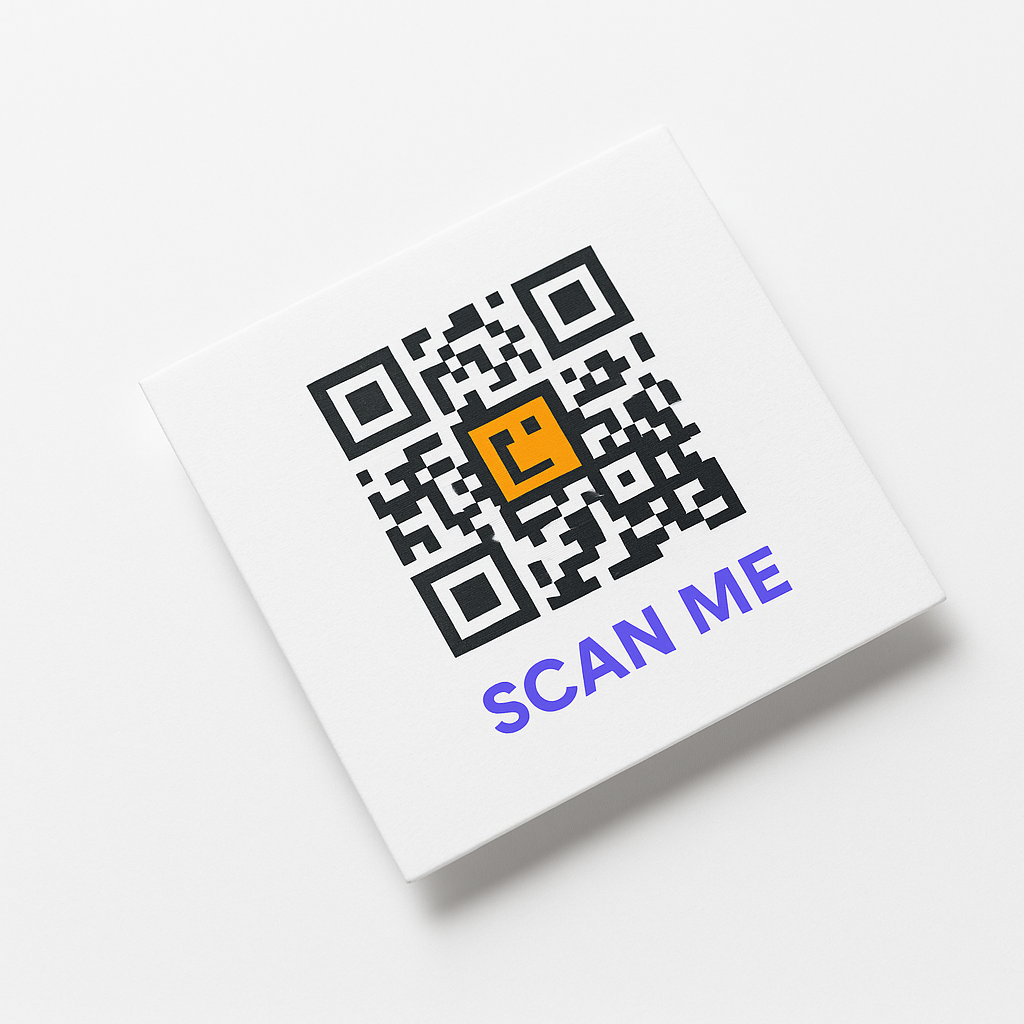
Розміщуйте QR-коди vCard на візитках, бланках і рекламних матеріалах для миттєвого обміну контактами.
Відкривайте перегляд контакту, щоб співрозмовник перевірив дані перед збереженням у телефон.
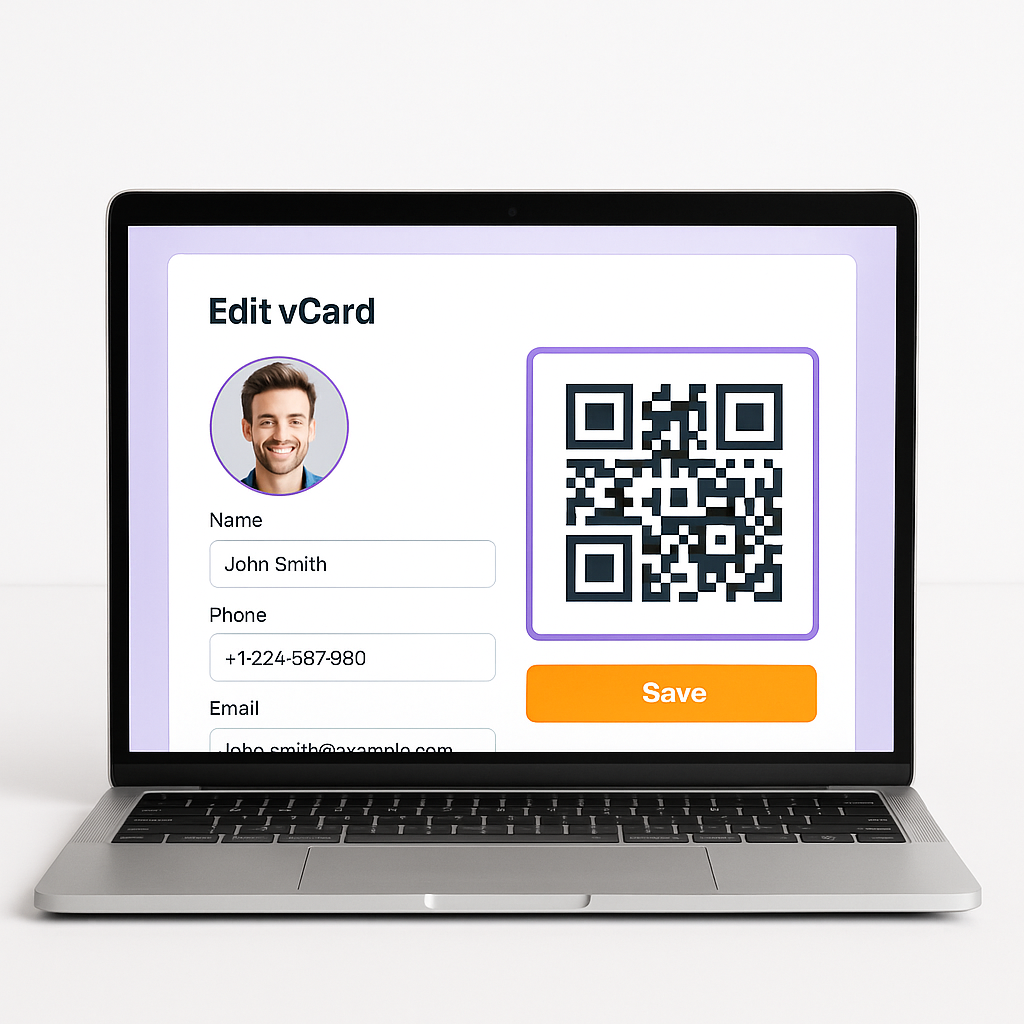
Налаштуйте QR-код vCard: додайте свій логотип, фірмові кольори та професійне оформлення.
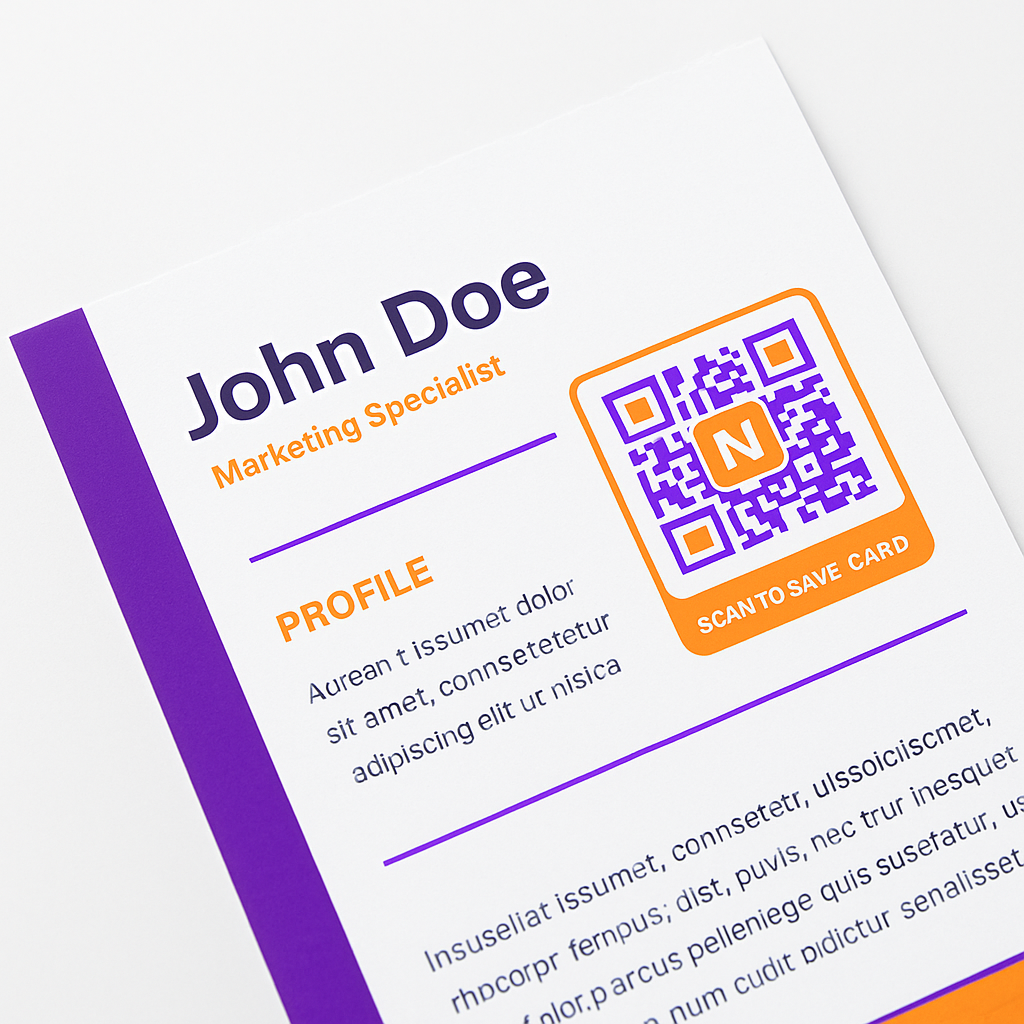
Використовуйте підтримувані поля динамічної vCard для сайту та вибраних посилань на соцмережі.
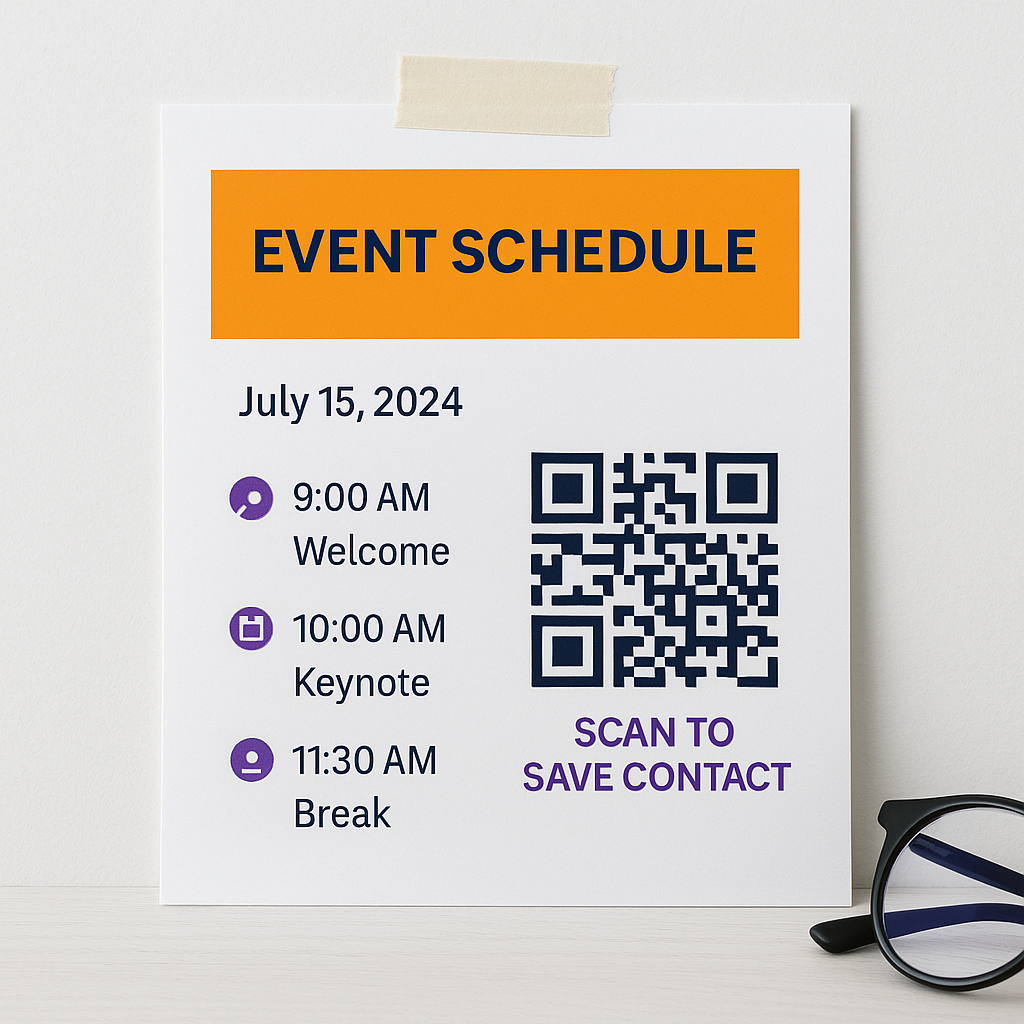
Діліться своїми контактними даними на заходах, конференціях і нетворкінг-зустрічах.
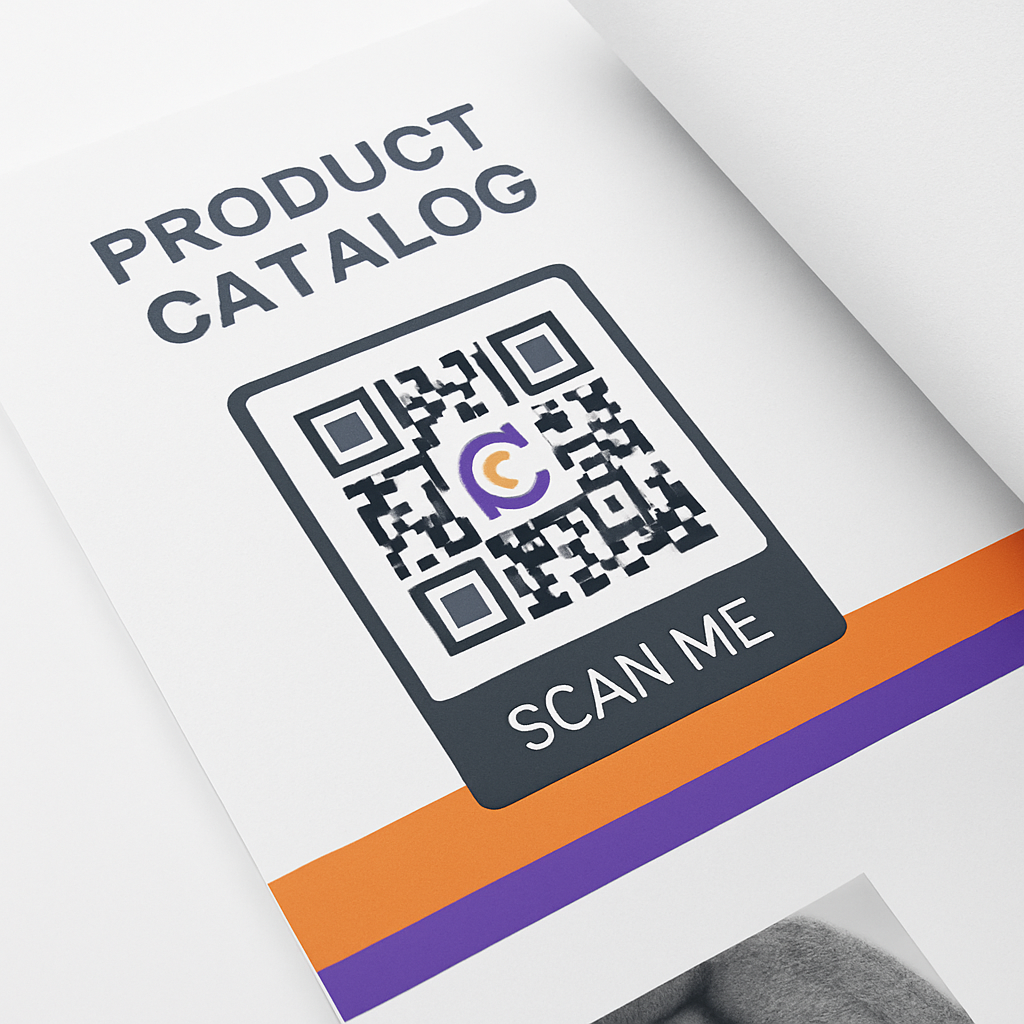
Додавайте свої професійні контакти на упаковку, буклети та маркетингові матеріали.
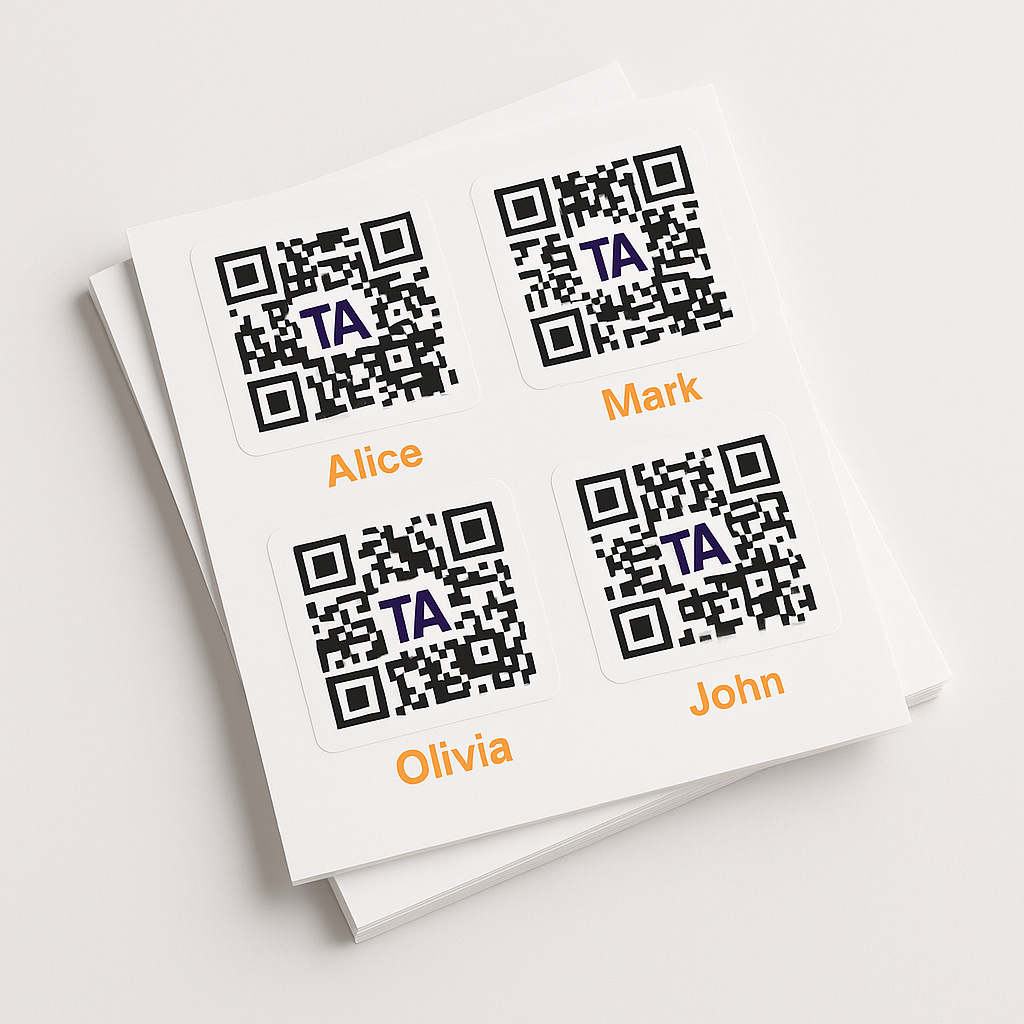
Обирайте незмінні контактні дані або редаговану онлайн-сторінку vCard залежно від потреб друку та можливостей акаунта.
Створіть брендований контакт, який дає змогу тим, хто сканує, переглянути дані перед збереженням.
Оберіть формат vCard відповідно до потрібних полів і можливості редагування, а потім перевірте перегляд контакту, перш ніж ним ділитися.
Створіть перевірений QR-код vCard для нетворкінгу, заходів, підписів у листах, бейджів, презентацій або друкованих візиток.
Порівняйте QR-коди MeCard, бізнес-сторінки, email та URL для обміну контактами
Створіть брендовану сторінку з інформацією про компанію, контактами та соцмережами — усе доступне після одного скану.
Створюйте QR-коди для будь-якого URL. Діліться веб-сайтами, лендінгами та посиланнями миттєво простим скануванням.
Створюйте QR-коди для вашого профілю LinkedIn. Ідеально для networking-заходів та професійних матеріалів.
Створюйте QR-коди для PDF-документів. Діліться файлами та брошурами цифрово.
Додайте відомості про подію, дати й посилання для підтвердження участі в один QR-код. Зручно для конференцій, воркшопів і приватних зустрічей.
Не знайшли потрібне?
Усі типи QR-кодів