
Générateur de QR code vCard pour carte de visite digitale

Créez un QR code de contact qui permet à vos interlocuteurs de consulter et d'enregistrer vos nom, téléphone, e-mail, entreprise, fonction et site web. Choisissez la vCard statique pour des coordonnées fixes ou la vCard dynamique si vous avez besoin d'une page de contact modifiable.

Populaire

Carte de visite numérique

Transformez votre carte traditionnelle en vCard scannable. En un scan, les contacts enregistrent téléphone, email et réseaux sociaux.

1 / 26

QR code de contact vs QR code vCard

Utilisez la vCard lorsque l'action attendue est d'enregistrer les coordonnées d'une personne. Utilisez une page d'entreprise pour des informations sur la société, ou un QR code d'URL lorsque l'action attendue est de consulter une page web.

Ce qu'apporte un QR code vCard

  • Ouvre un aperçu de contact pour que la personne choisisse ce qu'elle souhaite enregistrer
  • Transmet les coordonnées clés sans obliger à les recopier à la main
  • Fonctionne sur cartes de visite, badges, signatures d'e-mails et diapositives
  • Conserve des données fixes dans un code statique lorsque l'accès hors ligne est déterminant
  • Permet des modifications ultérieures et des statistiques de scan via vCard dynamique selon votre forfait

Comment créer un QR code qui enregistre un contact

  1. Choisissez une vCard statique ou dynamique Décidez en fonction des champs nécessaires, des modifications futures, du fonctionnement hors ligne, des besoins en statistiques et de votre forfait.
  2. Saisissez les champs pris en charge La version statique accepte les champs essentiels d'identité et de contact ; la version dynamique ajoute un deuxième téléphone, une photo, un résumé, une adresse et des liens vers les réseaux sociaux.
  3. Personnalisez sans nuire à la lisibilité Utilisez un contraste fort, une zone de silence dégagée et une taille de logo qui permet toujours une lecture fiable.
  4. Vérifiez l'affichage sur le téléphone Vérifiez comment iPhone et Android libellent chaque champ et assurez-vous que les URL, adresses e-mail et numéros de téléphone sont corrects.
  5. Testez l'emplacement final Scannez la carte, le badge, la signature ou la diapositive réels à la taille et à la distance prévues avant la diffusion.

Qu'est-ce qu'un QR code vCard ?

Un QR code vCard transmet des informations de contact structurées via un scan. Sur un smartphone compatible, il ouvre un aperçu avec les champs enregistrés dans le code ou sur la page de contact dynamique ; l'utilisateur choisit ensuite de les ajouter ou non à son répertoire.

Le formulaire statique prend en charge prénom, nom, téléphone, e-mail, entreprise, fonction et site web. Le formulaire dynamique prend aussi en charge un numéro de téléphone secondaire, une photo de profil, un résumé, une adresse postale et des liens vers les réseaux sociaux.

Utilisez le générateur de QR code MeCard pour un format de contact plus simple, un QR code de page d'entreprise pour les horaires et les services d'une entreprise, ou le guide du QR code sur carte de visite pour l'emplacement et la taille à l'impression.

Champs de la vCard statique

Champs de la vCard dynamique

Modification après impression

Consentement à l'enregistrement du contact

QR code vCard statique ou dynamique

  • vCard statique : coordonnées fixes

    Les champs de contact sont encodés dans le motif du QR code. Elle peut fonctionner sans redirection gérée, mais modifier un champ oblige à générer et à distribuer un nouveau code.

  • vCard dynamique : page de contact modifiable

    Le QR code ouvre une page vCard gérée depuis votre compte. Vous pouvez mettre à jour les champs pris en charge sans changer le motif imprimé et utiliser les statistiques de scan lorsqu'elles sont incluses dans votre forfait.

  • Choisissez avant d'imprimer

    Utilisez la version statique pour des coordonnées personnelles stables. Envisagez la version dynamique en cas de changement de poste, pour des cartes d'équipe, de grands tirages ou des campagnes où la mesure des scans compte.

  • La carte de visite digitale est un usage secondaire

    Cette page porte sur la création de QR codes vCard et de contact. Une carte de visite digitale désigne la manière dont l'expérience de contact est présentée, pas un format de données QR distinct.

Comment créer un QR code vCard

  1. Choisissez la vCard dynamique ou statique selon que vos coordonnées sont susceptibles de changer ou non
  2. Saisissez les champs de contact pris en charge que vous souhaitez partager
  3. Personnalisez le design du QR code en préservant le contraste et la zone de silence
  4. Scannez l'aperçu sur iPhone et Android et vérifiez chaque champ affiché
  5. Téléchargez le QR code final et testez-le à nouveau à sa taille réelle d'impression ou d'affichage

Carte de visite papier vs QR code vCard

Action de partage de contact Carte de visite papier QR code vCard
Enregistrement du contact Saisie manuelle Aperçu de contact après le scan
Coordonnées essentielles Limitées par la surface de la carte Intégrées dans le fichier ou sur la page de contact
Modification après impression Nécessite une réimpression vCard dynamique uniquement
Statistiques de scan Indisponibles vCard dynamique, selon le forfait
Données de contact hors ligne Texte imprimé vCard statique

Une carte imprimée apporte du contexte, tandis qu'un QR code vCard évite de saisir les coordonnées à la main. Le téléphone affiche tout de même un aperçu, et le destinataire décide s'il enregistre le contact.

Utilisez la vCard statique pour des coordonnées stables encodées dans le QR code lui-même. Utilisez la vCard dynamique lorsqu'une page de contact gérée depuis votre compte, des modifications ultérieures ou des statistiques de scan sont importantes ; la disponibilité des fonctionnalités dépend du forfait en vigueur. Pour la taille d'impression, l'emplacement et les autres liens à placer sur une carte, lisez notre guide du QR code sur carte de visite.

Comparatif des solutions de partage de coordonnées

Méthode Action principale Modifiable après impression Statistiques Données hors ligne
QR vCard statique Vérifier et enregistrer un contact fixeNonNonOui
QR vCard dynamique Ouvrir une page de contact géréeOuiSelon forfaitNon
QR MeCard Vérifier et enregistrer un contact simplifiéSelon le type de QRSelon le type de QROption statique
QR page d'entreprise Consulter les informations de l'entreprisePage dynamiqueSelon forfaitNon
QR d'URL Ouvrir une page webURL dynamique uniquementDynamique, selon forfaitNon

Quel format de QR code de contact choisir ?

  • QR code vCard

    Idéal lorsque la personne qui scanne doit vérifier et enregistrer les coordonnées de quelqu'un.

    Choisissez la version statique pour des champs essentiels fixes, ou la version dynamique pour sa page de contact plus complète et les modifications ultérieures.

  • QR code MeCard

    Une alternative plus simple pour les données de contact, lorsque moins de champs suffisent.

    Comparez avec le générateur de QR code MeCard avant de choisir un format.

  • QR code de page d'entreprise

    Idéal pour les horaires, l'adresse, les services et les informations générales d'une entreprise.

    Utilisez le générateur de QR code de page d'entreprise plutôt que de faire entrer des informations d'entreprise dans une fiche de contact personnelle.

  • QR code d'URL

    Idéal lorsque le scan doit ouvrir un site web plutôt qu'un aperçu de contact.

    Créez un QR code d'URL pour un portfolio, une page de réservation ou toute autre destination web.

Questions fréquentes sur le générateur vCard

  • Quels champs puis-je ajouter à un QR code vCard statique ?

    Le formulaire statique comprend prénom, nom, téléphone, e-mail, entreprise, fonction et site web. Le prénom est obligatoire ; les autres champs de contact sont facultatifs.
  • Quels champs supplémentaires la vCard dynamique prend-elle en charge ?

    Le formulaire dynamique ajoute un numéro de téléphone secondaire, une photo de profil, un résumé, la rue, le code postal, la ville, la région, le pays et les liens vers les réseaux sociaux pris en charge.
  • Puis-je modifier un QR code vCard après l'impression ?

    Les champs d'une vCard dynamique se modifient depuis votre compte sans remplacer le motif du QR code imprimé. Les champs d'une vCard statique sont fixes et nécessitent un nouveau QR code lorsqu'ils changent.
  • Les statistiques sont-elles incluses ?

    Les statistiques de scan s'appliquent aux QR codes dynamiques gérés. Leur disponibilité et leur niveau de détail dépendent du forfait en vigueur ; vérifiez votre forfait avant de vous appuyer sur les statistiques pour une campagne.

À qui s'adresse un QR code vCard ?

  • Commerciaux partageant leurs coordonnées directes
  • Recruteurs rencontrant des candidats lors de salons pour l'emploi
  • Consultants et freelances développant leur réseau auprès de leurs clients
  • Conférenciers et exposants utilisant des badges de conférence ou des diapositives
  • Agents immobiliers ajoutant leurs coordonnées sur leurs supports imprimés
  • Équipes harmonisant les fiches de contact de leurs collaborateurs

Où utiliser un QR code de contact

  • Networking et premiers contacts

    Affichez le code sur votre téléphone ou sur une carte imprimée pour qu'un nouveau contact puisse vérifier vos coordonnées avant de les enregistrer.
  • Événements et conférences

    Placez un QR code vCard testé sur la signalétique de votre stand ou les documents remis aux participants. Utilisez plutôt un QR code e-mail lorsque l'action attendue est de rédiger un message plutôt que d'enregistrer un contact.
  • Signatures d'e-mails

    Ajoutez une image QR compacte avec une mention comme « Scannez pour enregistrer le contact », tout en laissant le téléphone et l'e-mail visibles sous forme de texte accessible.
  • Badges de conférence et du personnel

    Utilisez un court appel à l'action et une taille physique suffisante pour un scan à distance normale de conversation.
  • Diapositives de présentation

    Affichez le code sur une diapositive de clôture suffisamment longtemps pour que le public puisse le scanner, avec le nom de l'intervenant et l'action attendue à côté.

Cas d'usage du QR code vCard selon votre activité

  • Commerciaux

    Transmettez ligne directe, e-mail, société, fonction et site web à l'issue d'un échange.

    Utilisez la vCard dynamique pour les grands tirages lorsque les coordonnées du commercial peuvent changer, sous réserve de disponibilité dans votre forfait.

  • Recruteurs

    Permettez aux candidats de sauvegarder le contact du recruteur sur les salons et lors des sessions d'entretiens.

    Gardez la fiche centrée sur le contact ; utilisez un QR code d'URL ou de formulaire distinct lorsque l'action principale est de postuler ou de réserver un créneau.

  • Consultants et indépendants

    Présentez vos coordonnées professionnelles lors de réunions clients et d'événements de réseautage.

    Utilisez le champ site web pour votre page de référence principale sans surcharger les données de contact.

  • Intervenants en conférence

    Affichez un QR de contact sur votre dernière diapositive ou sur votre badge pour prolonger l'échange.

    Testez la distance de scan et laissez le temps au public d'ouvrir l'aperçu.

  • Agents immobiliers

    Affichez les coordonnées de l'agent sur cartes de visite et fiches de biens.

    Utilisez un QR code d'URL ou PDF distinct pour le descriptif du bien ; gardez la vCard centrée sur les coordonnées de l'agent.

  • Équipes d'entreprise

    Créez des fiches de contact cohérentes pour les collaborateurs en contact avec la clientèle.

    Vérifiez les quotas de QR dynamiques et les paramètres de votre abonnement avant tout tirage en volume.

Erreurs à éviter lors de la création d'un QR code vCard

  • Affirmer que tous les champs fonctionnent en vCard statique

    Pour le formulaire statique, utilisez uniquement prénom, nom, téléphone, e-mail, entreprise, fonction et site web. Choisissez la vCard dynamique pour ses champs supplémentaires pris en charge.

  • Ne pas vérifier l'aperçu du contact

    Testez sur iPhone et Android et vérifiez les libellés des champs, le format international des numéros, l'e-mail, le site web et l'adresse avant publication.

  • Choisir un code statique pour un poste appelé à évoluer

    Choisissez la vCard dynamique avant un grand tirage si le téléphone, la fonction, l'entreprise ou d'autres informations peuvent changer, et vérifiez d'abord les fonctionnalités requises dans votre forfait.

  • Imprimer sans zone de silence

    Laissez un espace libre autour du QR code, conservez un contraste fort et testez le support réel à la distance de scan prévue.

Compatibilité des contacts sur iPhone et Android

Les appareils photo récents des iPhone et des téléphones Android reconnaissent les QR codes, mais l'aperçu du contact et les libellés des champs pris en charge varient selon le système d'exploitation et l'application de contacts. Testez le résultat final sur les deux plateformes ; ne partez jamais du principe qu'un scan enregistre automatiquement le contact.

Visualisez les QR codes vCard en situation réelle

Découvrez comment les professionnels utilisent les QR codes vCard dans différents contextes pour rendre le networking plus rapide, plus simple et plus efficace.
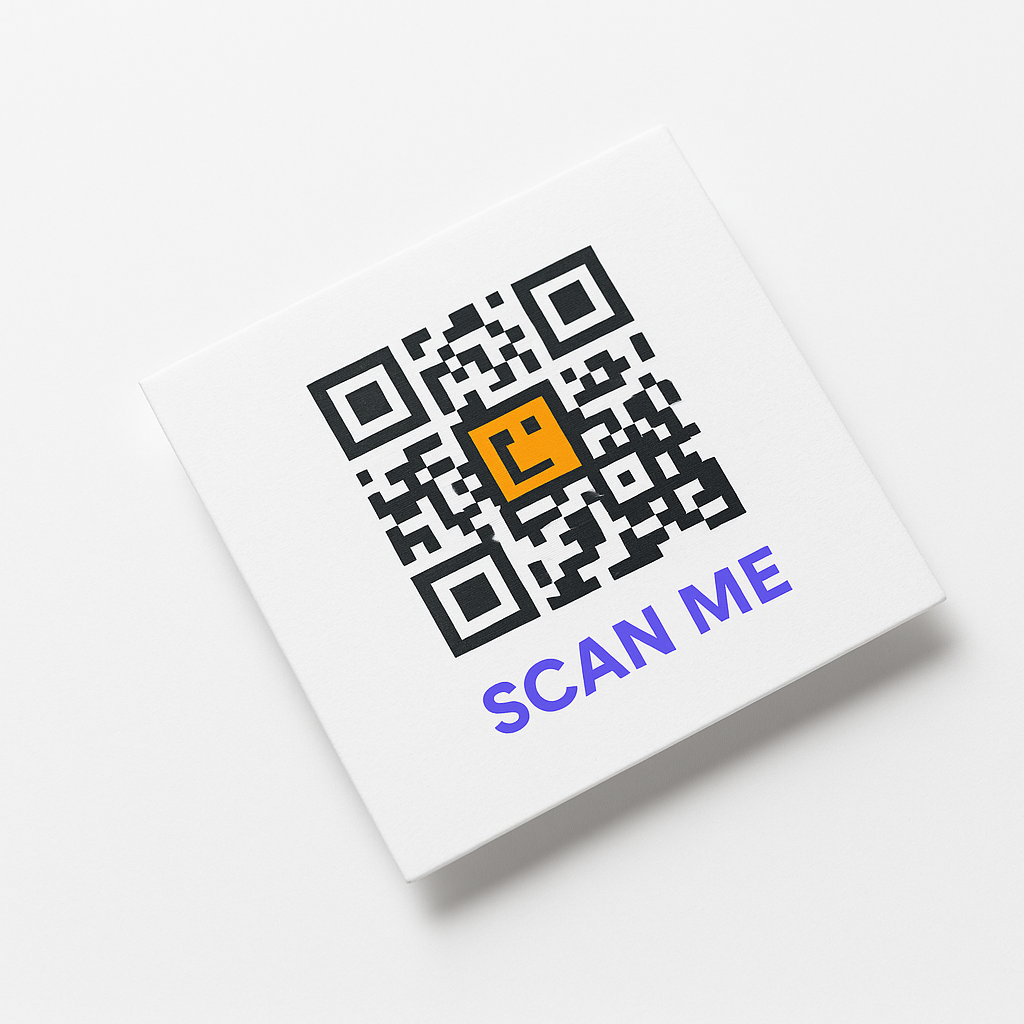
Exemple de QR code vCard sur une carte de visite

Cartes de visite et supports imprimés

Ajoutez des QR codes vCard sur vos cartes de visite, papiers à en-tête et supports promotionnels pour partager vos coordonnées instantanément.
Aperçu de contact vCard sur smartphone

Gestion de contacts digitale

Ouvrez un aperçu de contact vCard pour que la personne qui scanne puisse vérifier les informations avant de les enregistrer.
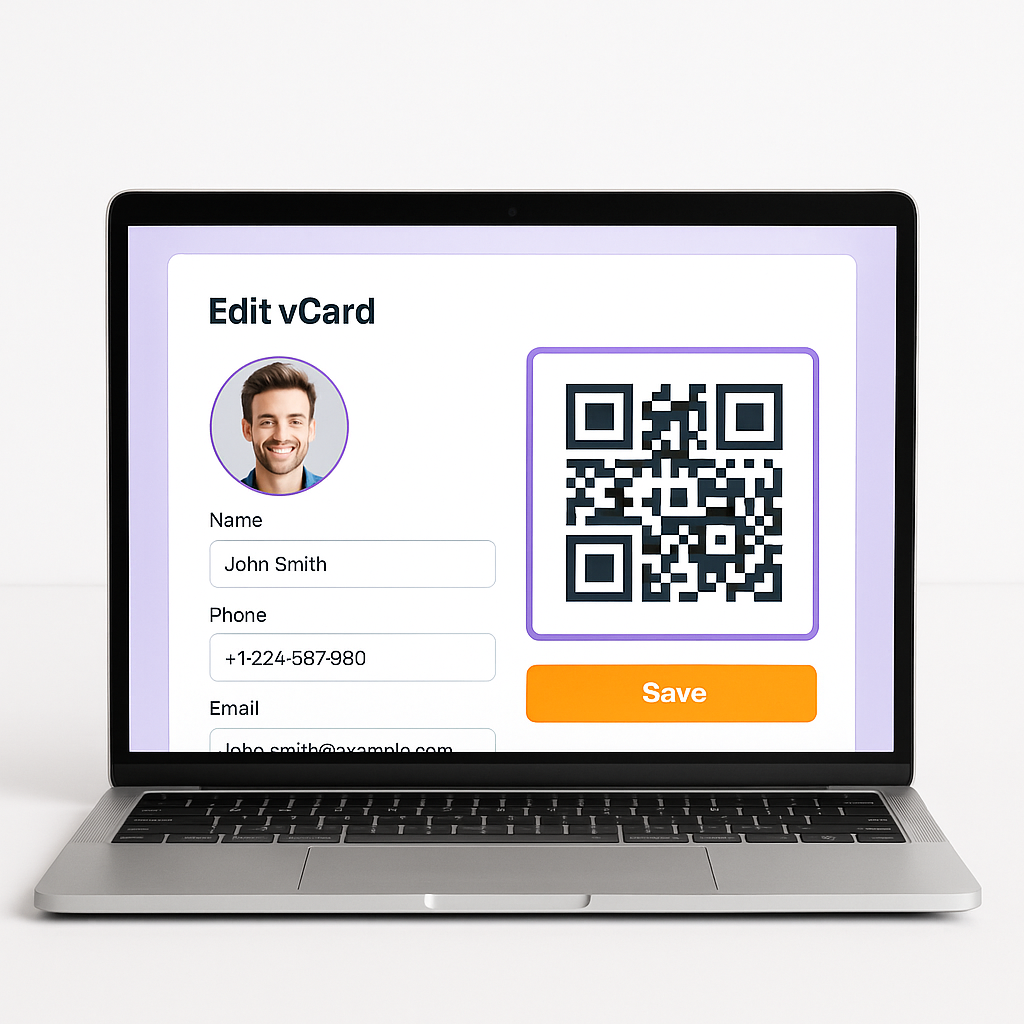
Personnalisation graphique d'un QR code vCard

Personnalisation professionnelle

Personnalisez votre QR code vCard avec votre logo, les couleurs de votre marque et un style professionnel.
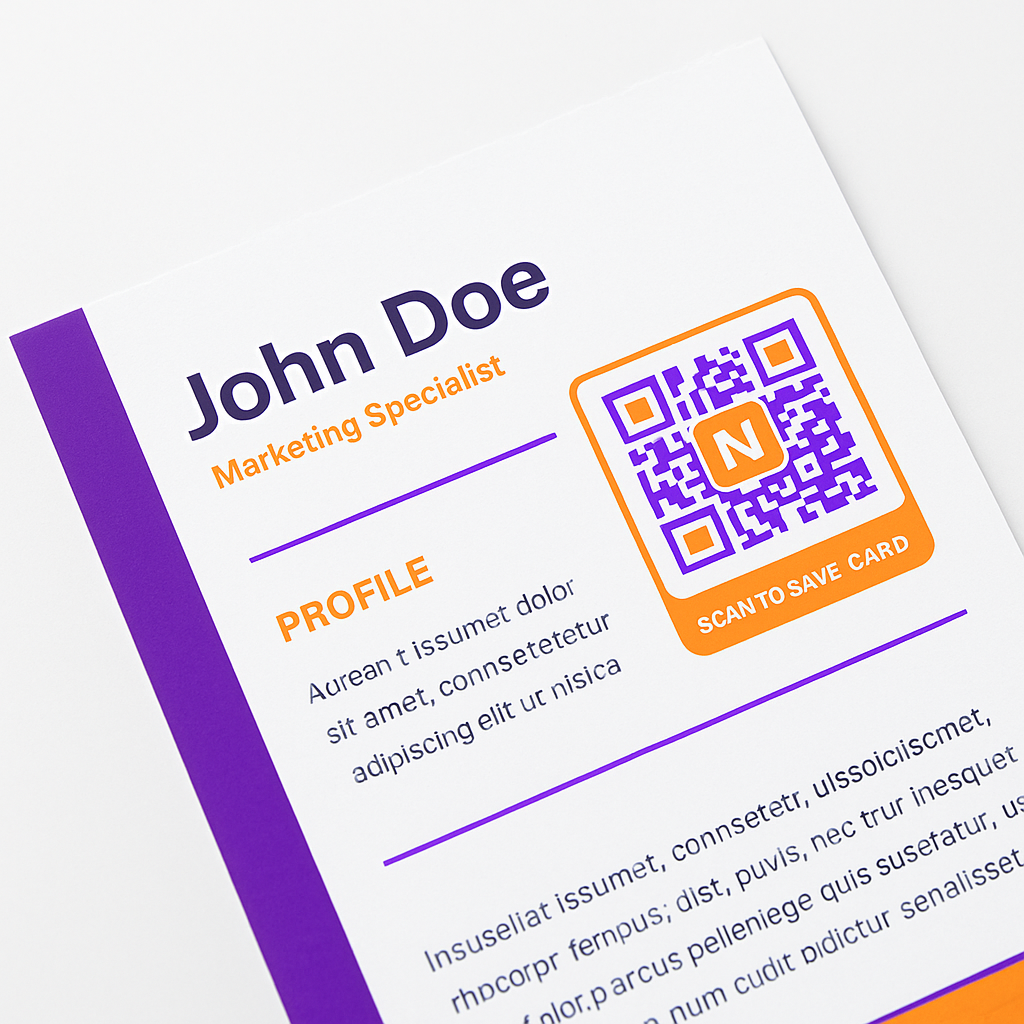
vCard dynamique intégrant site web et profils sociaux

Site web et réseaux sociaux

Exploitez les champs de la vCard dynamique pour intégrer un site et des profils sociaux choisis.
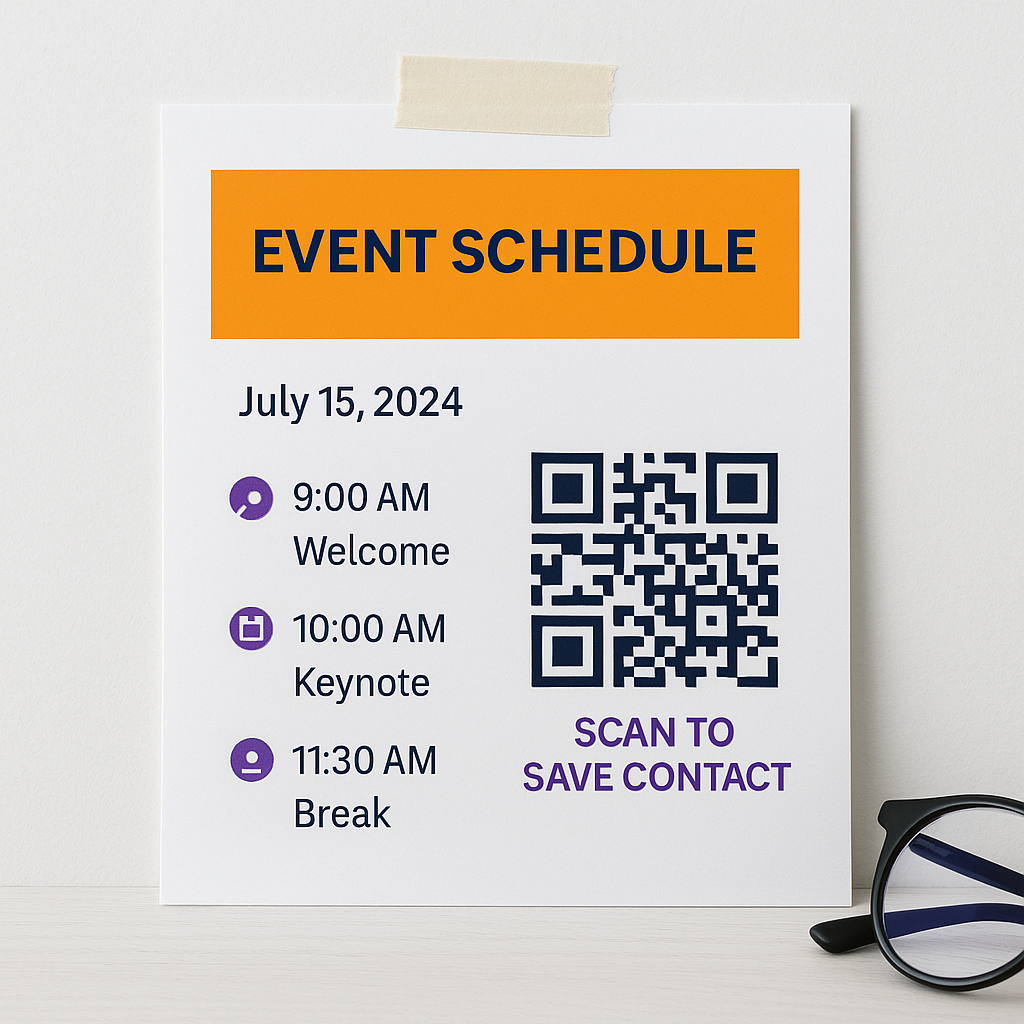
QR code vCard pour salons et conférences

Networking lors d'événements et de conférences

Partagez vos coordonnées lors d'événements, de conférences et de sessions de networking.
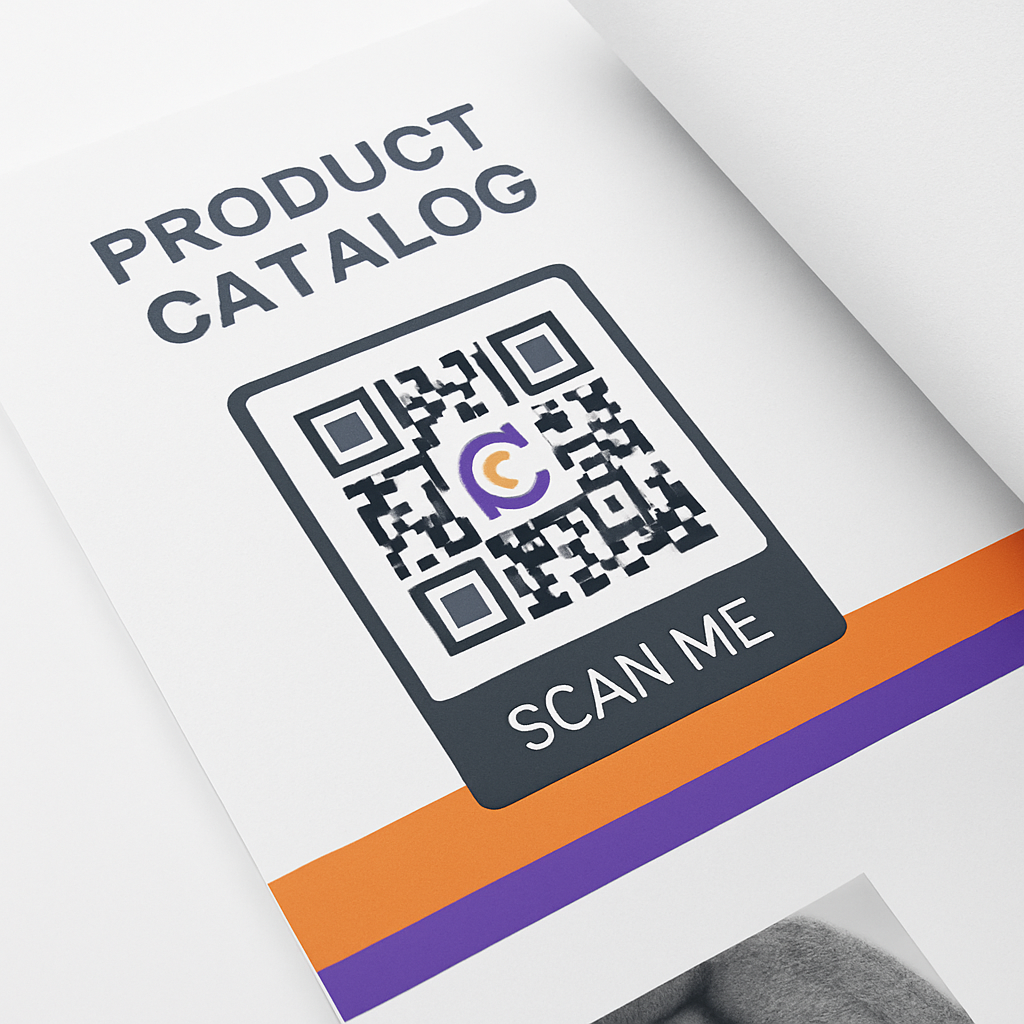
QR code vCard sur support produit

Supports produits et services

Ajoutez vos coordonnées professionnelles sur vos emballages, brochures et supports marketing.
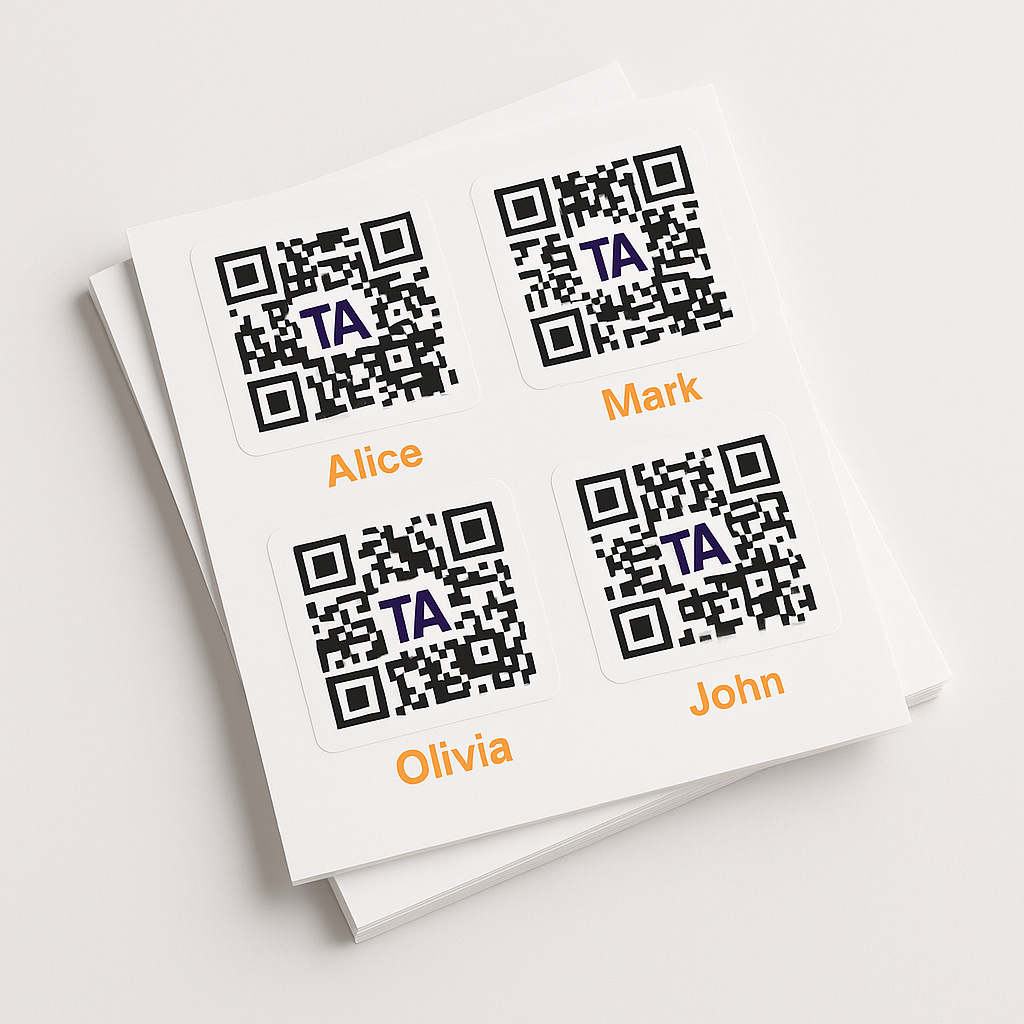
Options de QR codes vCard statiques et dynamiques

Formats statique et dynamique

Choisissez des coordonnées fixes ou une vCard hébergée modifiable selon vos besoins d'impression et de compte.
Conception d'une carte de contact vCard vérifiable

Fiches de contact vérifiables

Créez une expérience de contact à vos couleurs qui permet aux personnes qui scannent de vérifier les informations avant de les enregistrer.

Créez votre QR code de contact

Choisissez le format vCard adapté à vos champs et à vos besoins de modification, puis testez l'aperçu du contact avant de le partager.

Questions fréquentes

  • Qu'est-ce qu'un QR code vCard ?

    C'est un QR code qui présente des informations de contact structurées. Un téléphone compatible affiche un aperçu, et la personne qui scanne choisit d'ajouter ou non ces informations à son application de contacts.
  • Le scan enregistre-t-il automatiquement le contact ?

    Non. Le téléphone ouvre généralement un aperçu ou une page vCard. La personne prend connaissance des coordonnées et confirme l'enregistrement.
  • Quels champs sont gérés par le formulaire vCard statique ?

    Prénom, nom, téléphone, e-mail, entreprise, fonction et site web. Le nom attribué au QR code sert uniquement de repère dans QR-Build et n'apparaît pas dans la fiche.
  • Qu'ajoute le formulaire vCard dynamique ?

    Il ajoute un deuxième numéro de téléphone, une photo de profil, un résumé, des champs d'adresse postale, des liens vers les réseaux sociaux, des modèles et la personnalisation du style de la page de contact.
  • Faut-il choisir une vCard statique ou dynamique ?

    Choisissez la version statique pour des coordonnées fixes encodées dans le QR code lui-même. Choisissez la version dynamique si les champs pris en charge peuvent changer ou si vous avez besoin de statistiques de scan gérées depuis votre compte.
  • Peut-on modifier les coordonnées après impression ?

    Seule la vCard dynamique peut être modifiée sans remplacer le motif du QR code imprimé. Une vCard statique doit être régénérée et redistribuée lorsque ses champs encodés changent.
  • Un QR code vCard fonctionne-t-il sans connexion internet ?

    Une vCard statique peut afficher ses données de contact encodées sans redirection gérée. Une vCard dynamique a besoin d'un accès réseau pour ouvrir sa page de contact hébergée.
  • La mise à jour dynamique et les statistiques sont-elles gratuites ?

    Les droits inclus dans chaque forfait peuvent évoluer. Vérifiez les tarifs en vigueur et les limites de votre compte pour la modification dynamique, le nombre de QR codes et les statistiques avant d'imprimer ou de lancer une campagne.
  • Peut-on mettre un QR code vCard sur une carte de visite ?

    Oui. Prévoyez une taille adaptée au support et à la distance de scan, conservez la zone de silence, ajoutez une mention claire et faites un essai sur l'épreuve papier définitive.
  • Le format MeCard est-il identique à vCard ?

    Non. Les deux structures servent au partage de coordonnées, mais MeCard est plus élémentaire. Consultez le générateur de QR code MeCard si vos besoins sont plus limités.
  • Qu'est-ce qu'un QR code de carte de visite digitale ?

    C'est un QR code qui partage vos coordonnées comme le ferait une carte de visite. Lorsqu'une personne le scanne, son téléphone affiche votre nom, téléphone, e-mail, entreprise et site web pour qu'elle puisse les vérifier et les enregistrer. Sur QR-Build, vous le créez avec le type vCard.
  • Comment placer un QR code vCard sur une carte de visite ?

    Créez le QR code vCard, téléchargez-le en SVG ou en PDF et placez-le sur la carte avec une largeur d'au moins 2 cm (0,8 pouce) et une courte mention comme « Scannez pour enregistrer mon contact ». Consultez notre guide des QR codes sur carte de visite pour la taille et l'emplacement.

Fonctionnalités du générateur vCard

  • Champs statiques : prénom, nom, téléphone, e-mail, société, fonction et site web
  • Options dynamiques complémentaires : second téléphone, photo, bio, adresse postale et profils sociaux
  • Modèles de page de contact et personnalisation des couleurs pour la vCard dynamique
  • Réglages des couleurs, du cadre et intégration optionnelle d'un logo
  • Coordonnées dynamiques modifiables sans changer le code QR imprimé
  • Statistiques de scan dynamiques selon les options de votre forfait
  • Format statique autonome pour des données définitives
  • Options de téléchargement pour l'impression et le numérique

Rendez vos coordonnées faciles à enregistrer

Créez un QR code vCard testé pour le networking, les événements, les signatures d'e-mail, les badges, les présentations ou les cartes de visite imprimées.

QR Code - QR-Build

Générateur gratuit de QR codes vCard

Créer un QR vCard
