
Gerador de QR code vCard para cartões de visita digitais

Crie um QR code de contato que permite às pessoas revisar e salvar seu nome, telefone, e-mail, empresa, cargo e site. Escolha o vCard estático para dados fixos ou o vCard dinâmico quando precisar de uma página de contato editável.

Popular

Cartão de visita digital

Transforme seu cartão de visita tradicional em um vCard inteligente e digitalizável. Com uma única digitalização, os contatos podem salvar seu número de telefone, endereço de e-mail e perfis sociais diretamente em seus dispositivos. Nunca mais perca uma conexão: compartilhe seus dados instantaneamente em eventos, reuniões ou sessões de networking.

1 / 26

QR code de contato vs. QR code vCard

Use o vCard quando a ação desejada for salvar os dados de contato de uma pessoa. Use uma página comercial para informações da empresa ou um QR code de URL quando a ação desejada for visitar uma página web.

O que um QR code vCard faz

  • Abre uma pré-visualização de contato para quem escaneia decidir o que salvar
  • Compartilha dados essenciais sem exigir digitação manual
  • Funciona em cartões de visita, crachás, assinaturas de e-mail e slides
  • Mantém dados de contato fixos dentro de um QR code estático quando o acesso offline é importante
  • Permite edições posteriores e estatísticas de escaneamento com o vCard dinâmico, quando disponível no seu plano

Como fazer um QR code para salvar um contato

  1. Escolha o vCard estático ou dinâmico Decida com base nos campos necessários, em edições futuras, no funcionamento offline, na necessidade de estatísticas e no plano da conta.
  2. Preencha os campos aceitos O estático aceita os principais campos de identificação e contato; o dinâmico adiciona um segundo telefone, imagem, resumo, endereço e links de redes sociais.
  3. Personalize sem prejudicar a leitura Use contraste forte, uma zona de silêncio livre e um logotipo de tamanho que ainda permita uma leitura confiável.
  4. Revise o aviso no celular Confira como o iPhone e o Android rotulam cada campo e verifique se URLs, endereços de e-mail e números de telefone estão corretos.
  5. Teste a posição final Escaneie o cartão, crachá, assinatura ou slide real no tamanho e na distância previstos antes de distribuir.

O que é um QR code vCard?

Um QR code vCard compartilha informações de contato estruturadas por meio de um escaneamento. Em um celular compatível, ele abre uma pré-visualização do contato com os campos incluídos no código ou na página de contato dinâmica; depois, quem escaneia escolhe se quer salvá-los.

O formulário estático aceita nome, sobrenome, telefone, e-mail, empresa, cargo e site. O formulário dinâmico também aceita um telefone alternativo, foto de perfil, resumo, endereço postal e links de redes sociais.

Use o gerador de QR code MeCard para um formato de contato mais simples, um QR code de página comercial para horários e serviços da empresa, ou o guia de QR code em cartão de visita para posicionamento e tamanho na impressão.

Campos do vCard estático

Campos do vCard dinâmico

Edição após imprimir

Consentimento para salvar o contato

QR codes vCard estáticos vs. dinâmicos

  • vCard estático: dados de contato fixos

    Os campos de contato ficam codificados no padrão do QR code. Ele pode funcionar sem um redirecionamento gerenciado, mas alterar um campo exige gerar e distribuir um novo código.

  • vCard dinâmico: página de contato editável

    O QR code abre uma página vCard gerenciada pela sua conta. Você pode atualizar os campos aceitos sem mudar o padrão impresso e usar as estatísticas de escaneamento, quando incluídas no seu plano.

  • Escolha antes de imprimir

    Use o estático para dados pessoais estáveis. Considere o dinâmico para cargos que mudam, cartões de equipe, tiragens grandes ou campanhas em que medir os escaneamentos é importante.

  • Cartão de visita digital é um caso de uso secundário

    Esta página trata da geração de QR codes vCard e de contato. “Cartão de visita digital” descreve como a experiência de contato é apresentada, e não um formato de dados de QR code à parte.

Como criar um QR code vCard

  1. Escolha o vCard dinâmico ou o estático, conforme a possibilidade de os dados mudarem
  2. Preencha os campos de contato aceitos que você quer compartilhar
  3. Personalize o design do QR code, preservando o contraste e a zona de silêncio
  4. Escaneie a pré-visualização no iPhone e no Android e revise cada campo exibido
  5. Baixe o QR code final e teste novamente no tamanho real de impressão ou de tela

Cartão de visita em papel vs. QR code vCard

Tarefa ao compartilhar contato Cartão de visita em papel QR code vCard
Salvar contato Digitação manual Pré-visualização do contato após escanear
Campos de contato principais Limitados pelo espaço físico Incluídos nos dados ou na página de contato
Editar após imprimir Exige reimpressão Apenas com vCard dinâmico
Estatísticas de escaneamento Indisponíveis vCard dinâmico, conforme o plano
Dados de contato offline Texto impresso vCard estático

Um cartão impresso oferece contexto, enquanto um QR code vCard elimina a necessidade de digitar os dados de contato. O celular ainda exibe uma pré-visualização, e a pessoa decide se quer salvar o contato.

Use o vCard estático para dados estáveis codificados no próprio QR code. Use o vCard dinâmico quando uma página de contato gerenciada pela sua conta, edições posteriores ou estatísticas de escaneamento forem importantes; a disponibilidade dos recursos depende do plano atual. Para tamanho de impressão, posição e o que mais vincular em um cartão, leia nosso guia de QR code em cartão de visita.

Comparativo de métodos para compartilhar contatos

Método Ação principal Editável após imprimir Estatísticas Dados de contato offline
QR vCard estático Revisar e salvar contato fixoNãoNãoSim
QR vCard dinâmico Abrir página de contato gerenciadaSimConforme o planoNão
QR MeCard Revisar e salvar contato simplesConforme o tipoConforme o tipoOpção estática
QR de página comercial Ver informações da empresaPágina dinâmicaConforme o planoNão
QR de URL Abrir site ou páginaApenas URL dinâmicaDinâmico, conforme o planoNão

Qual formato de QR code de contato você deve usar?

  • QR code vCard

    Ideal quando quem escaneia deve revisar e salvar os dados de contato de uma pessoa.

    Escolha o estático para campos principais fixos ou o dinâmico para uma página de contato mais completa e edições posteriores.

  • QR code MeCard

    Uma alternativa mais simples para dados de contato quando poucos campos bastam.

    Compare com o gerador de QR code MeCard antes de escolher um formato.

  • QR code de página comercial

    Ideal para horários, localização, serviços e informações mais amplas da empresa.

    Use o gerador de QR code de página comercial em vez de forçar conteúdo da empresa em um único contato pessoal.

  • QR code de URL

    Ideal quando o escaneamento deve abrir um site em vez de uma pré-visualização de contato.

    Crie um QR code de URL para um portfólio, uma página de agendamento ou outro destino na web.

Dúvidas comuns sobre o gerador de vCard

  • Quais campos posso adicionar a um QR code vCard estático?

    O formulário estático inclui nome, sobrenome, telefone, e-mail, empresa, cargo e site. O nome é obrigatório; os demais campos de contato são opcionais.
  • Quais campos adicionais o vCard dinâmico aceita?

    O formulário dinâmico adiciona um telefone alternativo, foto de perfil, resumo, rua, CEP, cidade, estado, país e links de redes sociais compatíveis.
  • Posso editar um QR code vCard depois de imprimir?

    Os campos do vCard dinâmico podem ser editados pela sua conta, sem substituir o padrão do QR code impresso. Os campos do vCard estático são fixos e exigem um novo QR code quando mudam.
  • As estatísticas estão incluídas?

    As estatísticas de escaneamento se aplicam a QR codes dinâmicos gerenciados. A disponibilidade e o nível de detalhe dependem do plano atual da conta; confira o plano antes de contar com as estatísticas em uma campanha.

Para quem o QR code vCard é indicado?

  • Representantes comerciais que compartilham dados de contato diretos
  • Recrutadores em contato com candidatos em feiras de empregos
  • Consultores e freelancers fazendo networking com clientes
  • Palestrantes e expositores que usam crachás ou slides em conferências
  • Corretores de imóveis que incluem dados de contato em materiais impressos
  • Equipes que padronizam os cartões de contato dos colaboradores

Onde usar um QR code de contato

  • Networking e apresentações pessoais

    Mostre o código no celular ou em um cartão impresso para que um novo contato possa revisar seus dados antes de salvá-los.
  • Eventos e conferências

    Coloque um QR code vCard testado em placas de estande ou em materiais para participantes. Use um QR code de e-mail quando a ação desejada for escrever uma mensagem, e não salvar um contato.
  • Assinaturas de e-mail

    Adicione uma imagem de QR code compacta com um texto como “Escaneie para salvar o contato”, mantendo telefone e e-mail visíveis como texto acessível.
  • Crachás de conferências e de equipe

    Use uma chamada para ação curta e um tamanho físico suficiente para quem escaneia a uma distância normal de conversa.
  • Slides de apresentação

    Deixe o código em um slide de encerramento por tempo suficiente para a plateia escanear, com o nome de quem apresenta e a ação esperada ao lado.

Casos de uso do QR code vCard por função

  • Representantes comerciais

    Compartilhe telefone direto, e-mail, empresa, cargo e site depois de uma conversa.

    Use o vCard dinâmico em tiragens grandes quando os dados do representante puderem mudar, conforme a disponibilidade do plano.

  • Recrutadores

    Permita que candidatos salvem o contato do recrutador em feiras de carreira e entrevistas.

    Mantenha o foco no contato; use um QR code de URL ou de formulário separado quando a ação principal for se candidatar ou agendar.

  • Consultores e autônomos

    Compartilhe dados de contato profissionais em reuniões com clientes e eventos de networking.

    Utilize o campo de site para seu link profissional principal sem sobrecarregar a ficha.

  • Palestrantes em conferências

    Coloque um QR code de contato no slide de encerramento ou no crachá de palestrante para contatos posteriores.

    Teste a distância de leitura e dê tempo suficiente para a plateia abrir a pré-visualização do contato.

  • Corretores imobiliários

    Compartilhe os dados de contato do corretor em cartões e materiais de imóveis.

    Use um QR code de URL ou de PDF separado para os detalhes do imóvel; mantenha o vCard focado no contato do corretor.

  • Equipes corporativas

    Crie cartões de contato padronizados para colaboradores em funções de atendimento ao cliente.

    Confirme os limites de QR codes dinâmicos e os recursos do plano antes de produzir cartões em grande volume.

Erros a evitar com QR codes vCard

  • Afirmar que todos os campos funcionam no vCard estático

    Use apenas nome, sobrenome, telefone, e-mail, empresa, cargo e site no formulário estático. Escolha o vCard dinâmico para os campos adicionais que ele aceita.

  • Pular a pré-visualização do contato

    Teste no iPhone e no Android e confira os rótulos dos campos, o formato internacional do telefone, o e-mail, o site e o endereço antes de publicar.

  • Usar dados estáticos para um cargo que muda

    Escolha o vCard dinâmico antes de uma tiragem grande se telefone, cargo, empresa ou outros dados puderem mudar, e confirme antes os recursos necessários do plano.

  • Imprimir sem zona de silêncio

    Mantenha um espaço livre ao redor do QR code, garanta contraste forte e teste o material real na distância de leitura prevista.

Compatibilidade com iPhone e Android

As câmeras modernas do iPhone e do Android reconhecem QR codes, mas a pré-visualização do contato e os rótulos dos campos variam conforme o sistema operacional e o app de contatos. Teste o resultado final nas duas plataformas; nunca presuma que um escaneamento salva o contato automaticamente.

Veja QR codes vCard em situações reais

Descubra como profissionais usam QR codes vCard em diferentes contextos para tornar o networking mais rápido, fácil e eficaz.
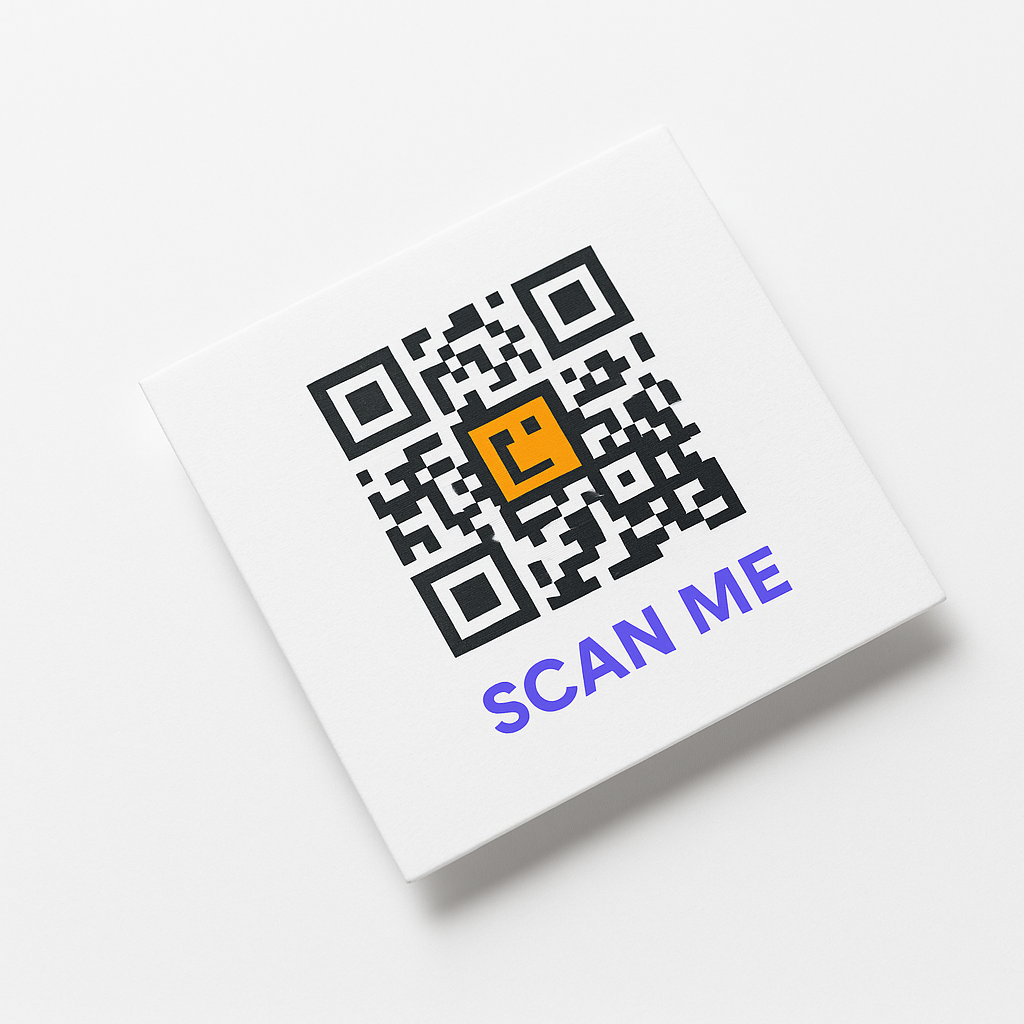
Exemplo de QR code vCard em cartão de visita

Cartões de visita e materiais impressos

Adicione QR codes vCard a cartões de visita, papéis timbrados e materiais promocionais para compartilhar seu contato na hora.
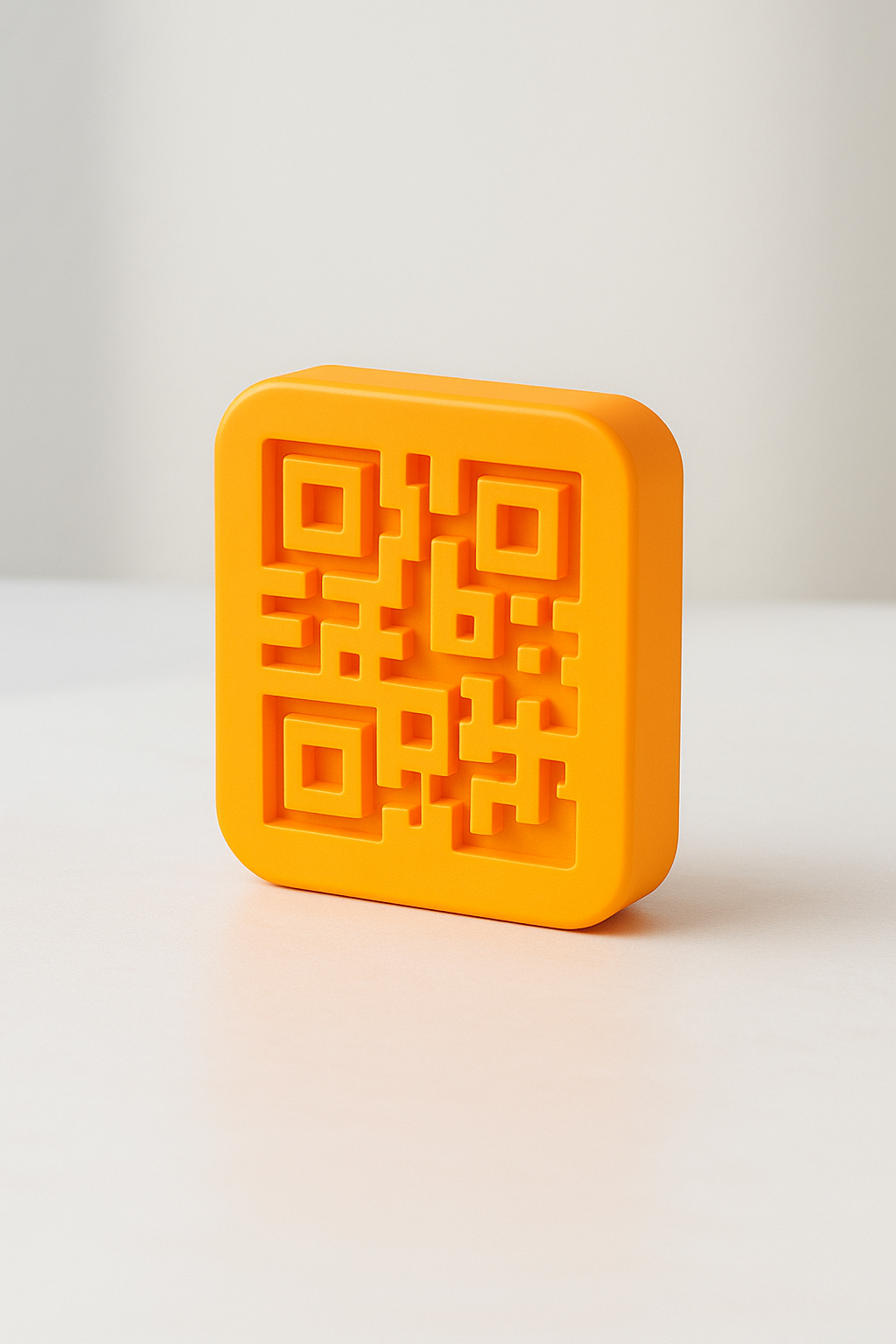
Pré-visualização de contato vCard no smartphone

Gestão de contatos digital

Abra uma pré-visualização de contato vCard para que quem escaneia revise os dados antes de salvar.
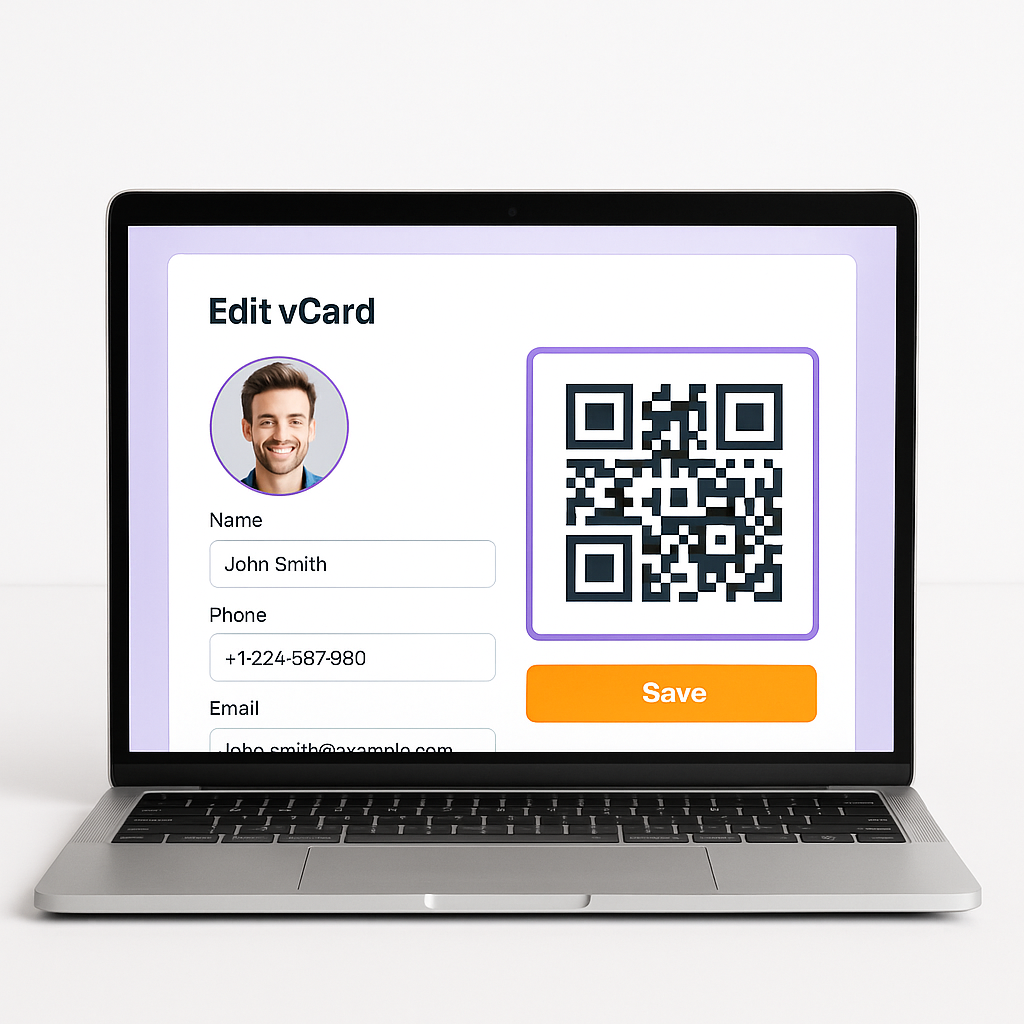
Personalização visual de um QR code vCard

Personalização profissional

Personalize seu QR code vCard com seu logotipo, as cores da sua marca e um visual profissional.
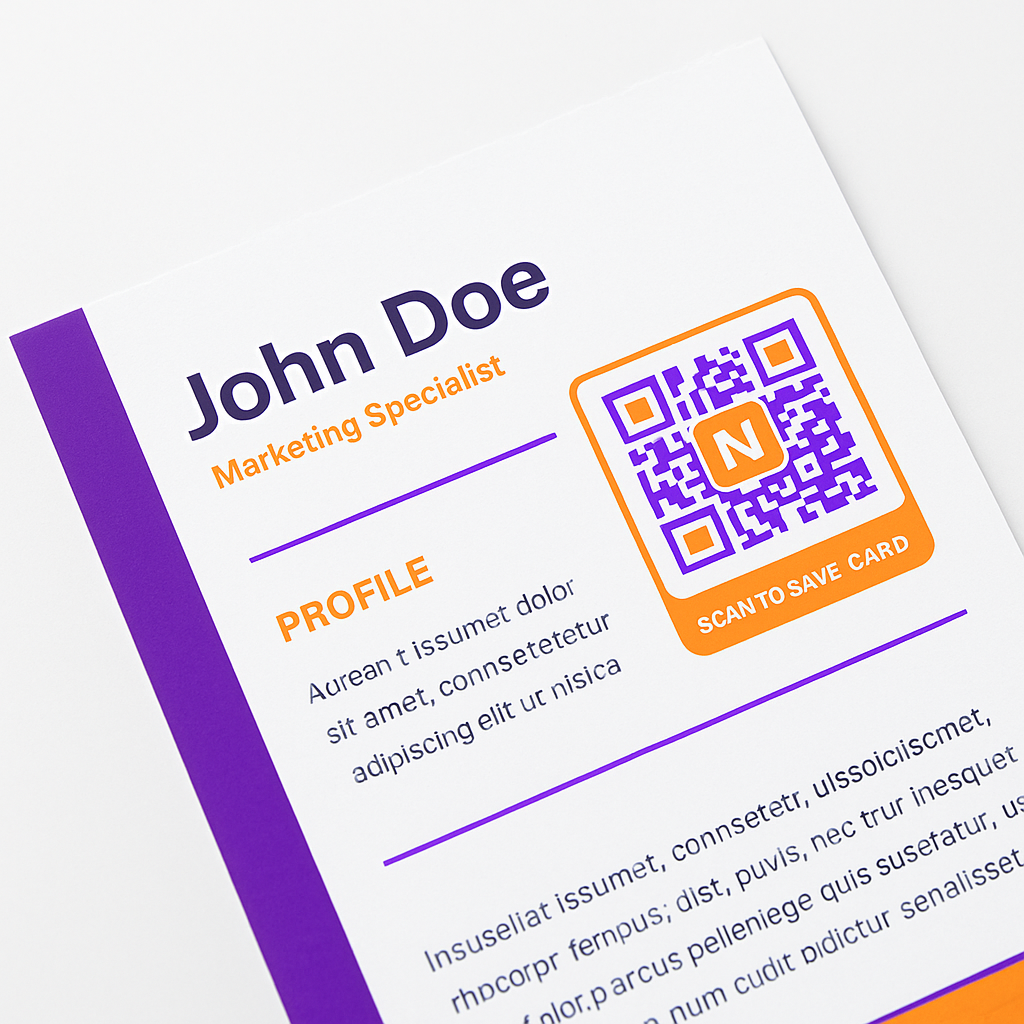
vCard dinâmico com site e links de redes sociais

Site e redes sociais

Use os campos aceitos do vCard dinâmico para incluir um site e links de redes sociais selecionados.
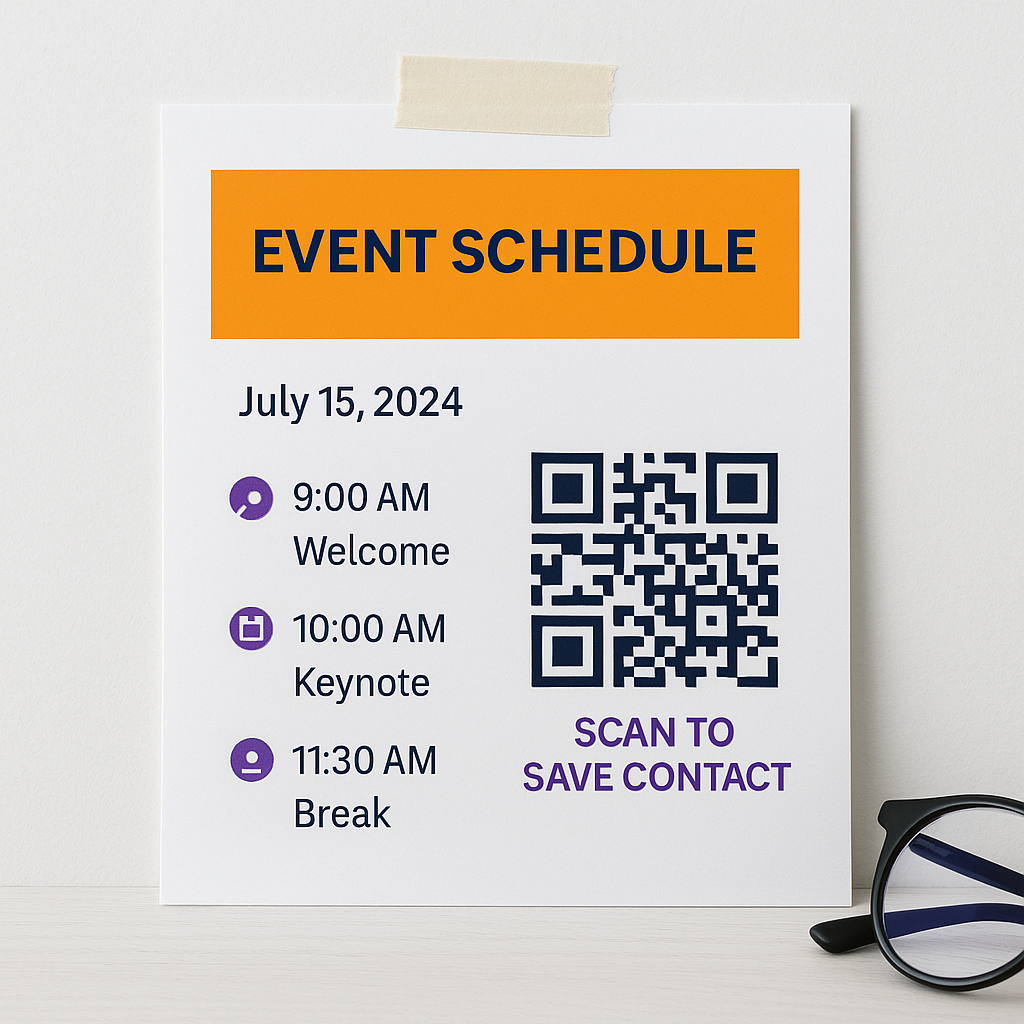
QR code vCard para eventos e conferências

Networking em eventos e conferências

Compartilhe seus dados de contato em eventos, conferências e encontros de networking.
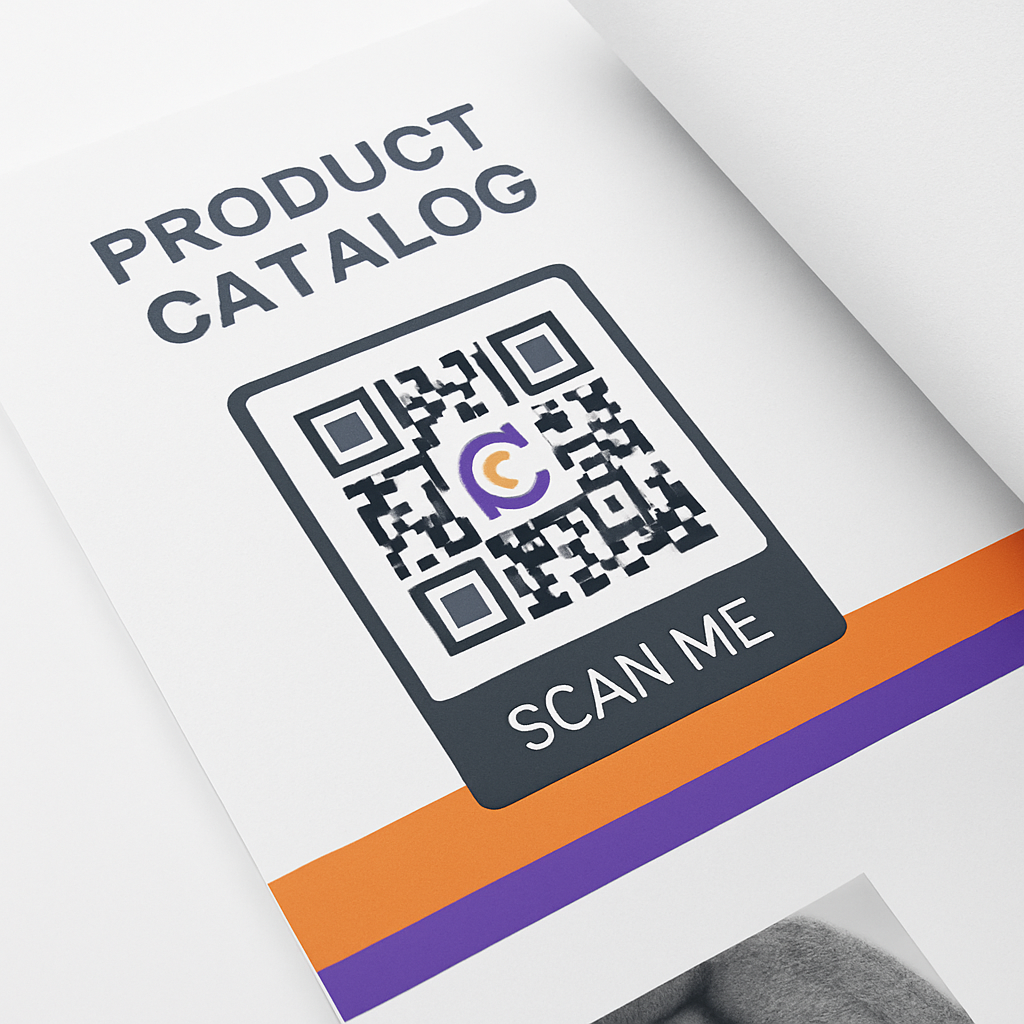
QR code vCard em material de produto

Materiais de produtos e serviços

Inclua seus dados de contato profissionais em embalagens, folhetos e materiais de marketing.
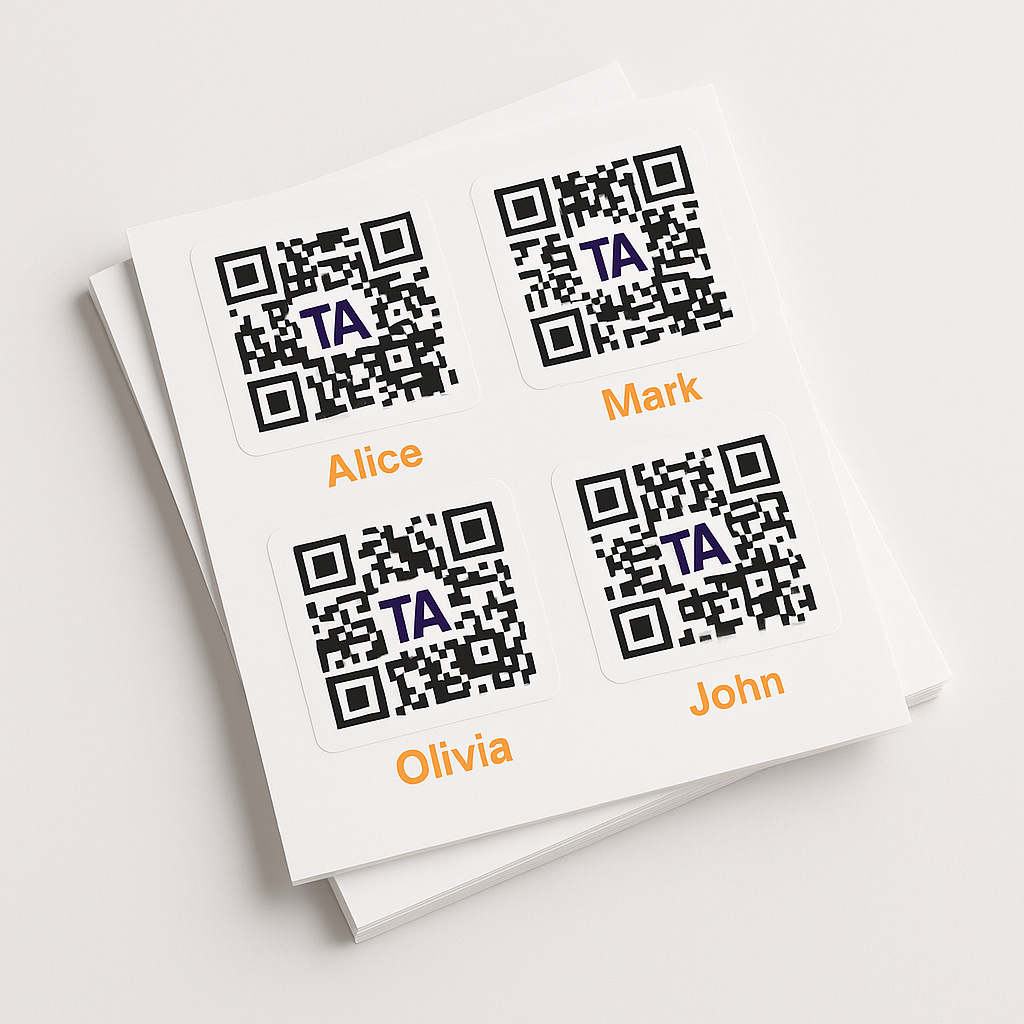
Formatos estático e dinâmico de QR code vCard

Opções estática e dinâmica

Escolha entre dados de contato fixos ou um vCard hospedado editável, conforme suas necessidades de impressão e de conta.
Design de contato vCard com revisão

Cartões de contato com revisão

Crie uma experiência de contato com a sua marca que permite a quem escaneia revisar os dados antes de salvar.

Crie seu QR code de contato

Escolha o formato de vCard que atende aos campos de que você precisa e à necessidade de edição, e teste a pré-visualização do contato antes de compartilhar.

Perguntas frequentes

  • O que é um QR code vCard?

    É um QR code que apresenta informações de contato estruturadas. Um celular compatível exibe uma pré-visualização, e quem escaneia escolhe se adiciona os dados a um app de contatos.
  • A leitura salva o contato automaticamente?

    Não. O celular normalmente abre uma pré-visualização do contato ou uma página vCard. Quem escaneia revisa os dados e confirma o salvamento.
  • Quais campos o formulário vCard estático suporta?

    Nome, sobrenome, telefone, e-mail, empresa, cargo e site. O nome do QR code serve para identificar o código salvo no QR-Build e não é um campo de contato.
  • O que o formulário vCard dinâmico adiciona?

    Ele adiciona um segundo telefone, foto de perfil, resumo, campos de endereço postal, links de redes sociais, modelos e personalização do visual da página de contato.
  • Devo escolher vCard estático ou dinâmico?

    Escolha o estático para dados de contato fixos codificados no próprio QR code. Escolha o dinâmico quando os campos aceitos puderem mudar ou quando você precisar de estatísticas de escaneamento gerenciadas pela sua conta.
  • Posso alterar os dados após a impressão?

    Apenas o vCard dinâmico pode ser editado sem substituir o padrão do QR code impresso. Um vCard estático precisa ser gerado e distribuído novamente quando os campos codificados mudam.
  • Um QR code vCard funciona sem internet?

    Um vCard estático pode exibir os dados de contato codificados sem um redirecionamento gerenciado. Um vCard dinâmico precisa de acesso à internet para abrir a página de contato hospedada.
  • A edição dinâmica e as estatísticas são gratuitas?

    Os recursos de cada plano podem mudar. Confira os preços atuais e os limites da conta para edição dinâmica, quantidade de QR codes e estatísticas antes de imprimir ou lançar uma campanha.
  • Posso colocar um QR code vCard em cartões de visita?

    Sim. Mantenha o código grande o suficiente para o material e a distância de leitura, preserve a zona de silêncio, adicione um texto que explique o escaneamento e teste a amostra impressa final.
  • MeCard e vCard são a mesma coisa?

    Não. Os dois compartilham dados de contato, mas o MeCard é um formato mais simples. Compare com o gerador de QR code MeCard quando precisar de menos campos.
  • O que é um QR code de cartão de visita digital?

    É um QR code que compartilha seus dados de contato como um cartão de visita. Quando alguém o escaneia, o celular mostra seu nome, telefone, e-mail, empresa e site para que a pessoa possa revisar e salvar esses dados. No QR-Build, você o cria com o tipo vCard.
  • Como colocar um QR code vCard no meu cartão de visita?

    Crie o QR code vCard, baixe em SVG ou PDF e coloque-o no cartão com pelo menos 2 cm (0,8 pol.) de largura e um texto curto como “Escaneie para salvar meu contato”. Veja nosso guia de QR code em cartão de visita para tamanho e posicionamento.

Recursos do gerador de QR code vCard

  • Campos estáticos: nome, sobrenome, telefone, e-mail, empresa, cargo e site
  • Campos extras no dinâmico: telefone alternativo, imagem, resumo, endereço postal e links de redes sociais
  • Modelos e personalização de cores para páginas de contato dinâmicas
  • Controles de cor do QR code, moldura e logotipo opcional
  • Edição de dados de contato dinâmicos sem alterar o QR code impresso
  • Estatísticas de escaneamento do vCard dinâmico, quando disponíveis no plano da conta
  • Formato estático de contato para informações permanentes
  • Opções de download para impressão e uso digital

Facilite o salvamento dos seus contatos

Crie um QR code vCard testado para networking, eventos, assinaturas de e-mail, crachás, apresentações ou cartões de visita impressos.

QR Code - QR-Build

Gerador gratuito de QR code vCard

Criar QR vCard
