
Generador de códigos QR vCard para tarjetas de presentación digitales

Crea un código QR de contacto que permita a las personas revisar y guardar tu nombre, teléfono, correo electrónico, empresa, cargo y sitio web. Elige vCard estático para datos fijos o vCard dinámico cuando necesites una página de contacto editable.

Popular

Tarjeta de presentación digital

Convierte tu tarjeta de presentación tradicional en una vCard escaneable. Con un solo escaneo, los contactos guardan tu teléfono, email y perfiles sociales. No pierdas conexiones: comparte tus datos al instante en eventos y reuniones.

1 / 26

Código QR de contacto frente a código QR vCard

Usa vCard cuando el objetivo principal sea guardar los datos de una persona. Recurre a una página de empresa para información institucional o a un QR de enlace web para visitas a una URL convencional.

Qué hace un código QR vCard

  • Abre una vista previa de contacto para que quien escanea decida qué guardar
  • Comparte campos clave sin obligar a escribirlos manualmente
  • Funciona en tarjetas de presentación, identificadores, firmas de correo y diapositivas
  • Conserva datos fijos en un código QR estático cuando el acceso sin conexión importa
  • Admite ediciones posteriores y analíticas de escaneo mediante vCard dinámico según tu plan

Cómo crear un código QR que guarde un contacto

  1. Elige vCard estático o dinámico Basa la decisión en los campos que necesitas, las ediciones futuras, el funcionamiento sin conexión, las necesidades de analíticas y el plan de tu cuenta.
  2. Introduce los campos admitidos El estático acepta los campos básicos de identidad y contacto; el dinámico añade un segundo teléfono, imagen, resumen, dirección y enlaces a redes sociales.
  3. Personaliza sin perder legibilidad Usa un contraste alto, una zona de silencio despejada y un tamaño de logotipo que permita escanear el código de forma fiable.
  4. Revisa la ficha en el teléfono Comprueba cómo etiquetan iPhone y Android cada campo y verifica que las URL, las direcciones de correo electrónico y los números de teléfono sean correctos.
  5. Prueba la ubicación final Escanea la tarjeta, acreditación, firma o diapositiva real al tamaño y la distancia previstos antes de distribuirla.

¿Qué es un código QR vCard?

Un código QR vCard comparte información de contacto estructurada a través de un escaneo. En un teléfono compatible, abre una vista previa de contacto con los campos incluidos en el código o en la página dinámica; quien escanea decide si los guarda.

El formulario estático admite nombre, apellidos, teléfono, correo electrónico, empresa, cargo y sitio web. El formulario dinámico añade teléfono alternativo, imagen de perfil, biografía breve, dirección postal y enlaces a redes sociales.

Utiliza el generador de QR MeCard para un formato de contacto más sencillo, un código QR de página de empresa para horarios y servicios, o la guía de QR en tarjetas de presentación para pautas de impresión y tamaño.

Campos de vCard estático

Campos de vCard dinámico

Edición tras imprimir

Consentimiento al guardar el contacto

Códigos QR vCard estáticos y dinámicos

  • vCard estático: datos de contacto fijos

    Los campos de contacto se codifican en el patrón del QR. Puede funcionar sin una redirección gestionada, pero cambiar un campo exige generar y distribuir un código nuevo.

  • vCard dinámico: página de contacto editable

    El QR abre una página vCard gestionada desde tu cuenta. Puedes actualizar los campos admitidos sin cambiar el patrón impreso y usar analíticas de escaneo si tu plan las incluye.

  • Decide antes de imprimir

    Usa el estático para datos personales estables. Valora el dinámico para cargos que cambian, tarjetas de equipo, tiradas largas o campañas en las que importa medir los escaneos.

  • La tarjeta de presentación digital es un uso secundario

    Esta página se centra en la generación de códigos QR vCard y de contacto. «Tarjeta de presentación digital» describe cómo se presenta la experiencia de contacto, no un formato de datos QR distinto.

Cómo crear un código QR vCard

  1. Elige vCard dinámico o vCard estático según si los datos pueden cambiar
  2. Introduce los campos de contacto admitidos que quieras compartir
  3. Personaliza el diseño del QR sin perder contraste ni la zona de silencio
  4. Escanea la vista previa en iPhone y Android y revisa cada campo que aparece
  5. Descarga el código QR final y vuelve a probarlo a su tamaño real de impresión o en pantalla

Tarjeta de presentación de papel frente a código QR vCard

Tarea al compartir contacto Tarjeta de presentación de papel Código QR vCard
Guardar contacto Escritura manual Vista previa de contacto tras escanear
Campos de contacto clave Limitados por el espacio físico Incluidos en los datos o en la página de contacto
Editar tras imprimir Requiere reimprimir Solo con vCard dinámico
Analíticas de escaneo No disponibles vCard dinámico, según el plan
Datos de contacto sin conexión Texto impreso vCard estático

Una tarjeta impresa aporta contexto, mientras que un código QR vCard evita tener que escribir los datos manualmente. El teléfono muestra una vista previa y el destinatario decide si los guarda.

Utiliza vCard estático para datos estables codificados en el propio código. Utiliza vCard dinámico cuando sea importante contar con una página gestionada, cambios posteriores o analíticas; la disponibilidad depende del plan contratado. Para tamaño de impresión, ubicación y qué más enlazar en una tarjeta, lee nuestra guía de códigos QR en tarjetas de presentación.

Comparativa de métodos para compartir contactos

Método Acción principal Editable tras imprimir Analíticas Datos sin conexión
vCard QR estático Revisar y guardar datos fijosNoNoSí
vCard QR dinámico Abrir página de contacto alojadaSíSegún el planNo
MeCard QR Revisar y guardar contacto simpleSegún el tipoSegún el tipoOpción estática
QR de página de empresa Consultar datos de la empresaPágina dinámicaSegún el planNo
QR de enlace URL Abrir una webSolo URL dinámicaDinámico, según planNo

¿Qué formato de QR de contacto deberías usar?

  • Código QR vCard

    La mejor opción cuando quien escanea debe revisar y guardar los datos de contacto de una persona.

    Elige el estático para campos básicos fijos o el dinámico por su página de contacto más completa y la posibilidad de editarla más adelante.

  • Código QR MeCard

    Una alternativa de datos de contacto más sencilla cuando bastan menos campos.

    Compara el generador de QR MeCard antes de elegir un formato.

  • Código QR de página de empresa

    La mejor opción para horarios, ubicación, servicios e información general de una empresa.

    Usa el generador de QR de página de empresa en lugar de meter contenido de la empresa en el contacto de una sola persona.

  • Código QR de URL

    La mejor opción cuando el escaneo debe abrir un sitio web y no una vista previa de contacto.

    Crea un código QR de URL para portafolios, agendas o sitios web.

Preguntas habituales sobre el generador vCard

  • ¿Qué campos puedo añadir a un código QR vCard estático?

    El formulario estático incluye nombre, apellidos, teléfono, correo electrónico, empresa, cargo y sitio web. El nombre es obligatorio; los demás campos de contacto son opcionales.
  • ¿Qué campos adicionales admite el vCard dinámico?

    El formulario dinámico añade teléfono alternativo, imagen de perfil, resumen, calle, código postal, ciudad, provincia o estado, país y los enlaces a redes sociales admitidos.
  • ¿Puedo editar un código QR vCard después de imprimirlo?

    Los campos de un vCard dinámico se pueden editar desde tu cuenta sin sustituir el patrón QR impreso. Los campos de un vCard estático son fijos y requieren un código QR nuevo cuando cambian.
  • ¿Incluye analíticas?

    Las analíticas de escaneo se aplican a los códigos QR dinámicos gestionados. Su disponibilidad y nivel de detalle dependen del plan actual de tu cuenta; compruébalo antes de depender de las analíticas para una campaña.

¿Quién usa códigos QR vCard?

  • Representantes de ventas que comparten datos de contacto directos
  • Reclutadores que atienden candidatos en ferias de empleo
  • Consultores y profesionales independientes en reuniones comerciales
  • Ponentes y expositores en acreditaciones o diapositivas de eventos
  • Agentes inmobiliarios que incluyen sus datos de contacto en materiales impresos
  • Equipos de empresa que unifican las tarjetas de sus empleados

Dónde usar un código QR de contacto

  • Networking y presentaciones

    Muestra el código en tu teléfono o en una tarjeta impresa para que un nuevo contacto pueda revisar tus datos antes de guardarlos.
  • Eventos y congresos

    Coloca un código QR vCard ya probado en los carteles del stand o en los materiales para asistentes. Usa en su lugar un código QR de correo electrónico cuando la acción deseada sea redactar un mensaje y no guardar un contacto.
  • Firmas de correo electrónico

    Añade una imagen QR compacta con un texto como «Escanear para guardar contacto» y mantén el teléfono y el correo visibles como texto accesible.
  • Acreditaciones de congresos y de personal

    Usa una llamada a la acción breve y un tamaño físico suficiente para que se pueda escanear a una distancia normal de conversación.
  • Diapositivas de presentaciones

    Pon el código en una diapositiva final que se muestre el tiempo suficiente para que el público pueda escanearlo, con el nombre de quien presenta y la acción esperada al lado.

Casos de uso de vCard según el perfil profesional

  • Representantes de ventas

    Facilita teléfono directo, correo, empresa, cargo y sitio web tras una reunión comercial.

    Opta por vCard dinámico en tiradas grandes si los datos del asesor pueden cambiar (según el plan).

  • Reclutadores

    Permite que los candidatos guarden los datos de contacto del reclutador en ferias de empleo y entrevistas.

    Mantén el código centrado en el contacto; usa un QR de URL o de formulario aparte cuando la acción principal sea presentar una candidatura o reservar una cita.

  • Consultores y autónomos

    Comparte tus datos de contacto profesionales en reuniones con clientes y eventos de networking.

    Usa el campo web para tu enlace profesional principal sin sobrecargar la ficha.

  • Ponentes en conferencias

    Coloca un QR de contacto en la última diapositiva o en tu acreditación para facilitar el seguimiento.

    Verifica la distancia de escaneo y deja tiempo suficiente para que el público abra la vista previa.

  • Agentes inmobiliarios

    Comparte los datos de contacto del agente en tarjetas y materiales de inmuebles.

    Usa un QR de URL o de PDF aparte para los detalles del inmueble; reserva la vCard para el contacto del agente.

  • Equipos de empresa

    Unifica las tarjetas de contacto para el personal que atiende al público o a clientes.

    Verifica los límites de códigos dinámicos y las características del plan antes de encargar grandes volúmenes.

Errores a evitar en códigos QR vCard

  • Dar por hecho que todos los campos funcionan en el vCard estático

    En el formulario estático, usa solo nombre y apellidos, teléfono, correo electrónico, empresa, cargo y sitio web. Elige vCard dinámico si necesitas sus campos adicionales.

  • No revisar la vista previa del contacto

    Prueba en iPhone y Android y verifica las etiquetas de los campos, el formato internacional del teléfono, el correo electrónico, el sitio web y la dirección antes de publicar.

  • Usar datos estáticos para cargos que pueden cambiar

    Elige vCard dinámico antes de una tirada grande si el teléfono, el cargo, la empresa u otros datos pueden cambiar, y confirma primero las funciones que exige tu plan.

  • Imprimir sin zona de silencio

    Deja espacio libre alrededor del código QR, mantén un contraste alto y prueba el material real a la distancia de escaneo prevista.

Compatibilidad con iPhone y Android

Las cámaras de iPhone y Android reconocen códigos QR de manera nativa, pero la vista previa y los nombres de los campos varían según el sistema y la aplicación de contactos. Prueba el resultado en ambas plataformas; nunca des por hecho que un escaneo guarda los datos sin confirmación.

Descubre los códigos QR vCard en acción

Comprueba cómo los profesionales emplean los códigos QR vCard en distintos contextos para hacer el networking más rápido, fácil y eficaz.
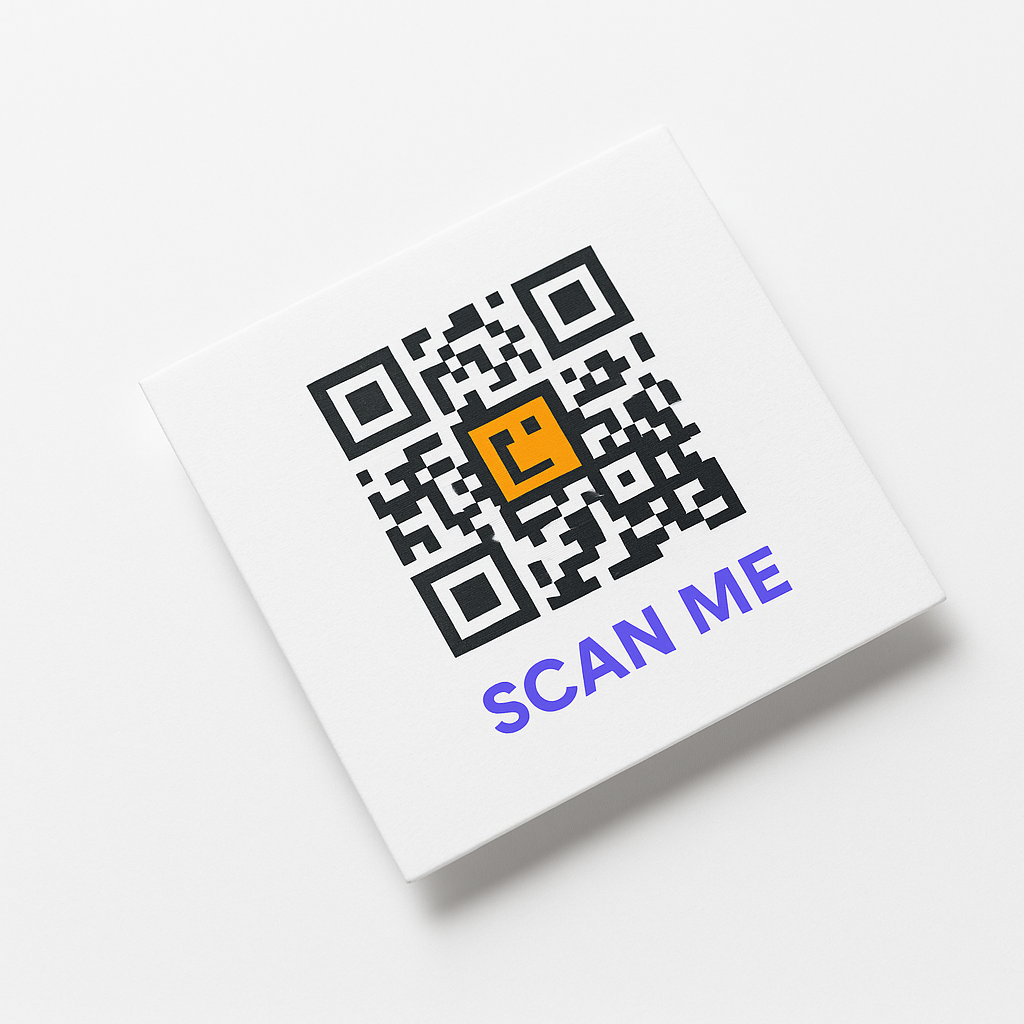
Ejemplo de código QR vCard en tarjeta de presentación

Tarjetas de presentación y papelería

Añade códigos QR vCard a tarjetas, membretes y folletos para compartir tu contacto al instante.
Vista previa de contacto vCard en un teléfono móvil

Gestión digital de contactos

Abre una vista previa para que el usuario revise los datos antes de guardarlos en el móvil.
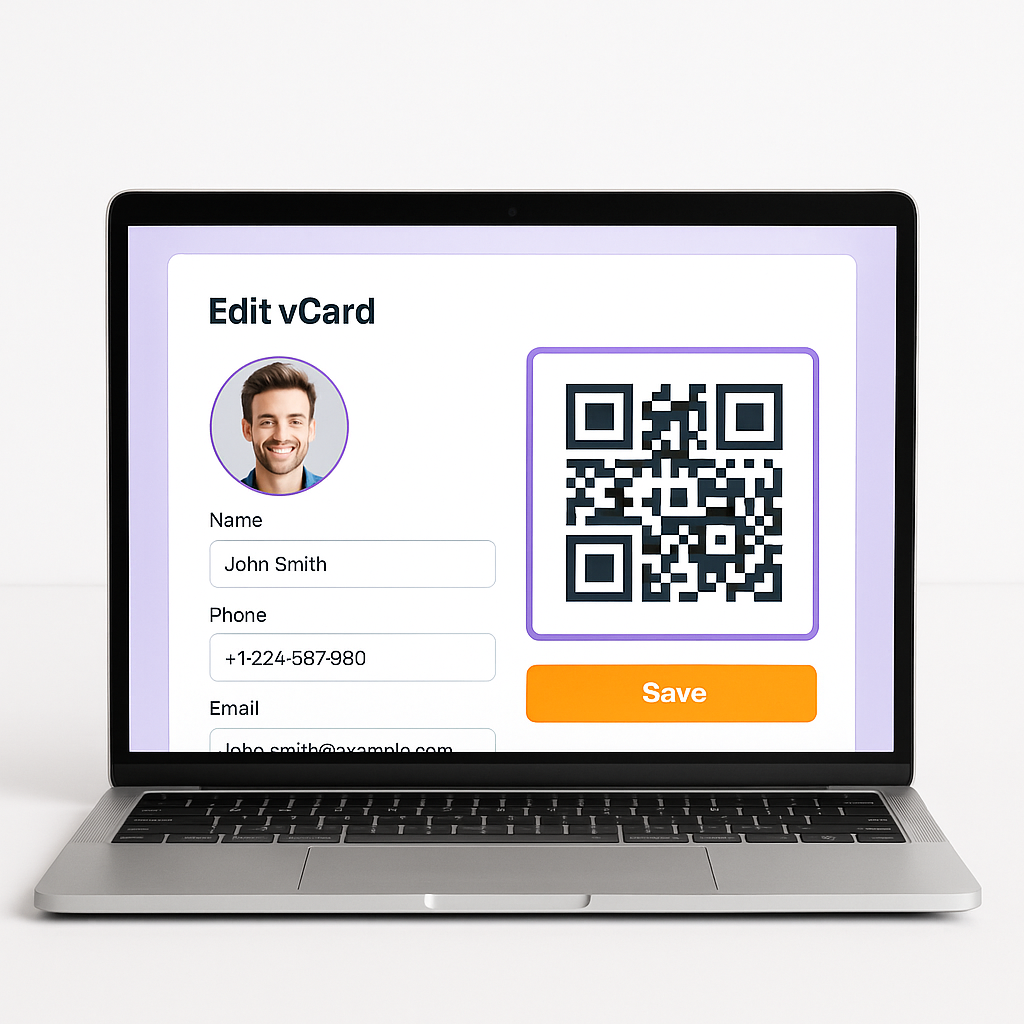
Personalización del diseño de un código QR vCard

Personalización corporativa

Personaliza tu código QR vCard con logotipo, colores de marca y estilos cuidados.
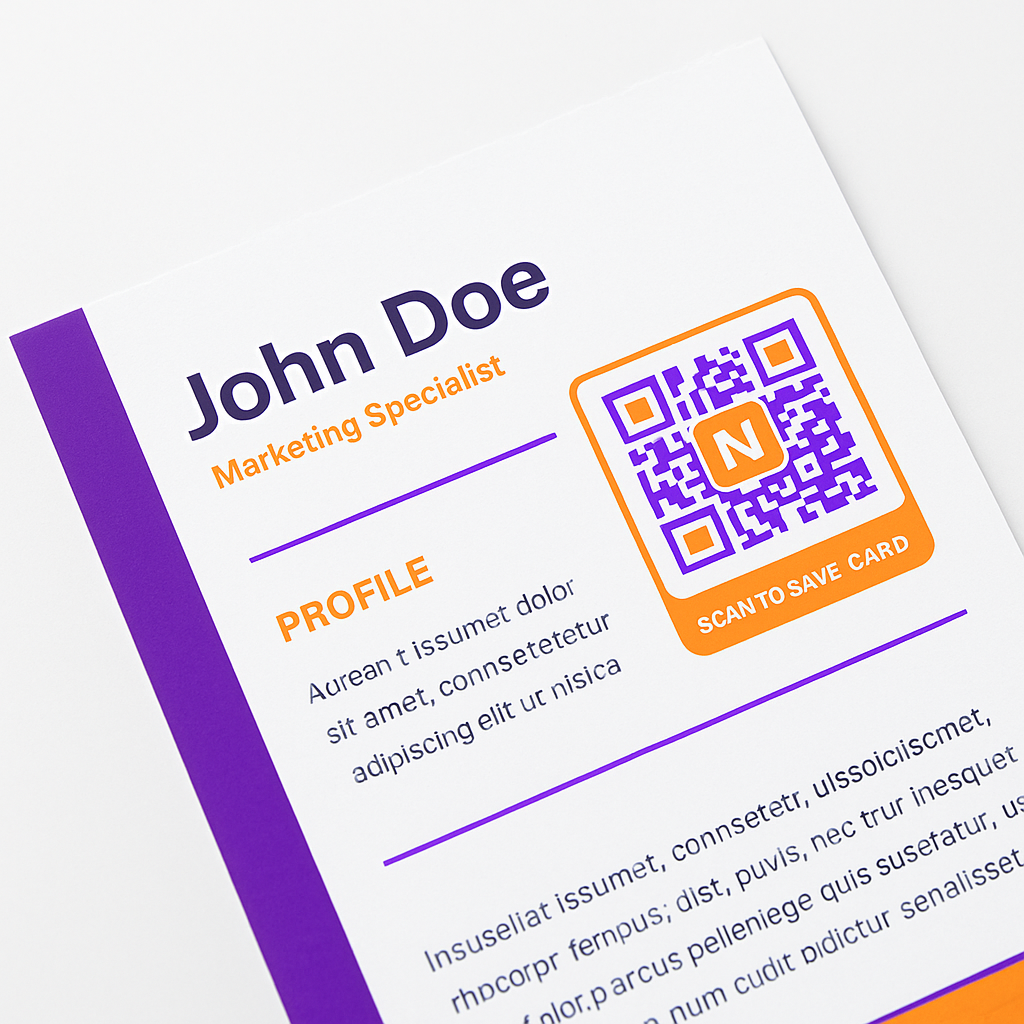
vCard dinámica con enlaces web y redes sociales

Sitio web y redes sociales

Aprovecha los campos de la vCard dinámica para enlazar tu web y perfiles sociales.
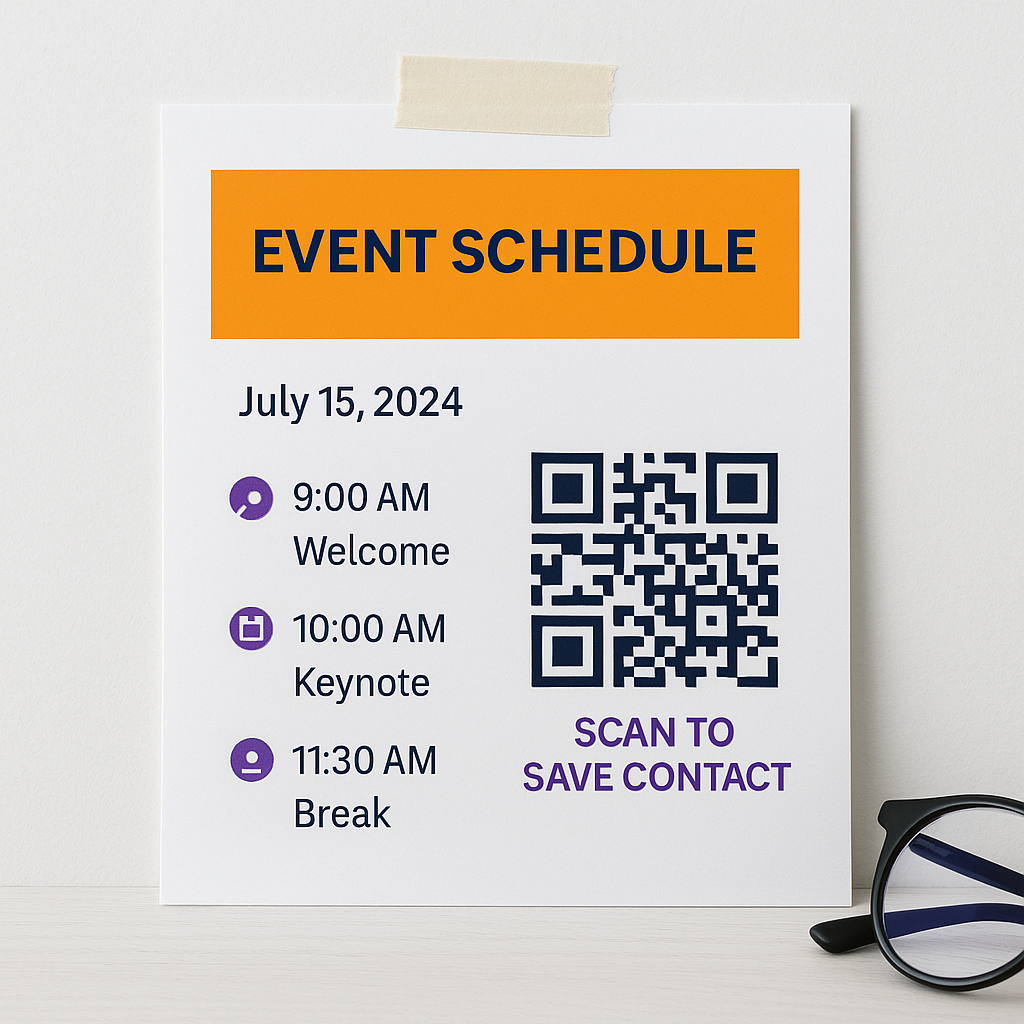
Código QR vCard para congresos y eventos

Eventos y networking profesional

Comparte tu información de contacto en congresos, jornadas y encuentros del sector.
Código QR vCard en materiales de producto

Materiales comerciales y de producto

Incluye tus datos de contacto profesionales en envases, folletos y materiales de marketing.
Opciones estáticas y dinámicas de QR vCard

Opciones estáticas y dinámicas

Elige datos de contacto fijos o un vCard alojado y editable según tus necesidades de impresión y de cuenta.
Diseño de tarjeta de contacto vCard con vista previa

Tarjetas de contacto con vista previa

Crea una experiencia de contacto con tu marca que permita revisar los datos antes de guardarlos.

Crea tu código QR de contacto

Elige la modalidad vCard que se ajuste a tus campos y necesidades de edición, y comprueba la vista previa antes de compartirlo.

Preguntas frecuentes

  • ¿Qué es un código QR vCard?

    Es un código QR que contiene información de contacto estructurada. Un teléfono compatible muestra una vista previa y quien escanea decide si añade los datos a su agenda.
  • ¿El escaneo guarda el contacto automáticamente?

    No. El móvil suele abrir una vista previa o una página vCard. La persona revisa los datos y confirma la acción de guardado.
  • ¿Qué campos admite el formulario vCard estático?

    Nombre, apellidos, teléfono, correo, empresa, puesto y sitio web. El nombre del código en QR-Build solo sirve para identificarlo en el panel y no se incluye en el contacto.
  • ¿Qué añade el formulario vCard dinámico?

    Añade un segundo teléfono, imagen de perfil, descripción, dirección postal, enlaces a redes sociales, plantillas y personalización visual de la página de contacto.
  • ¿Debo elegir vCard estático o dinámico?

    Elige estático para datos fijos codificados en el propio QR. Elige dinámico si los campos pueden variar o si necesitas estadísticas de escaneo gestionadas en tu cuenta.
  • ¿Puedo editar el contacto después de imprimirlo?

    Solo el vCard dinámico puede editarse sin sustituir el patrón QR impreso. Un vCard estático debe generarse y distribuirse de nuevo cuando cambian sus campos codificados.
  • ¿Funciona un código QR vCard sin conexión?

    Un vCard estático puede mostrar sus datos de contacto codificados sin una redirección gestionada. Un vCard dinámico necesita conexión a internet para abrir su página de contacto alojada.
  • ¿La edición dinámica y las analíticas son gratuitas?

    Las prestaciones de los planes pueden cambiar. Revisa los precios actuales y los límites de tu cuenta para la edición dinámica, la cantidad de códigos QR y las analíticas antes de imprimir o lanzar una campaña.
  • ¿Puedo usar un código QR vCard en una tarjeta de presentación?

    Sí. Mantén el código con un tamaño adecuado para el soporte y la distancia de lectura, respeta la zona de silencio, añade una llamada a la acción y prueba la impresión final.
  • ¿Es lo mismo MeCard que vCard?

    No. Ambos formatos sirven para compartir contactos, pero MeCard es una estructura más básica. Consulta el generador de QR MeCard si precisas menos campos.
  • ¿Qué es un código QR de tarjeta de presentación digital?

    Es un código QR que comparte tus datos de contacto como lo hace una tarjeta de presentación. Al escanearlo, el teléfono muestra tu nombre, teléfono, correo electrónico, empresa y sitio web para que la persona los revise y los guarde. En QR-Build se crea con el tipo vCard.
  • ¿Cómo pongo un código QR vCard en mi tarjeta de presentación?

    Crea el código QR vCard, descárgalo en SVG o PDF y colócalo en la tarjeta con al menos 2 cm (0,8 pulgadas) de ancho y un texto breve como «Escanear para guardar contacto». Consulta nuestra guía de códigos QR en tarjetas de presentación para pautas de tamaño y posición.

Funciones del generador de QR vCard

  • Campos estáticos: nombre, apellidos, teléfono, correo, empresa, puesto y sitio web
  • Campos dinámicos adicionales: teléfono alternativo, imagen, resumen, dirección y redes sociales
  • Plantillas y personalización cromática para páginas de contacto dinámicas
  • Opciones de color, marco y logotipo opcional para el QR
  • Edición de datos de contacto dinámicos sin sustituir el código QR impreso
  • Analíticas de escaneo dinámicas según el plan de la cuenta
  • Formato de contacto estático para datos que no cambian
  • Descargas listas para imprenta y soportes digitales

Facilita que guarden tus datos de contacto

Crea un código QR vCard probado para networking, eventos, firmas de correo, acreditaciones, presentaciones o tarjetas de presentación impresas.

QR Code - QR-Build

Generador de códigos QR vCard gratuito

Crear QR vCard
