名片模板
带有您二维码的名片模板
QR-Build 内置 Canvas——您账户中的设计编辑器,提供标准尺寸 3.5 × 2 英寸(约 89 × 51 毫米)的现成名片模板。选择模板,修改文字、颜色和照片,Canvas 会把您自己的二维码放到名片上。
选择模板并创建账户后,模板会在 Canvas 中打开。在那里添加您的二维码:它可以保留自己的颜色、Logo 和边框,也可以改成与名片相配的颜色。
点击模板即可选择。
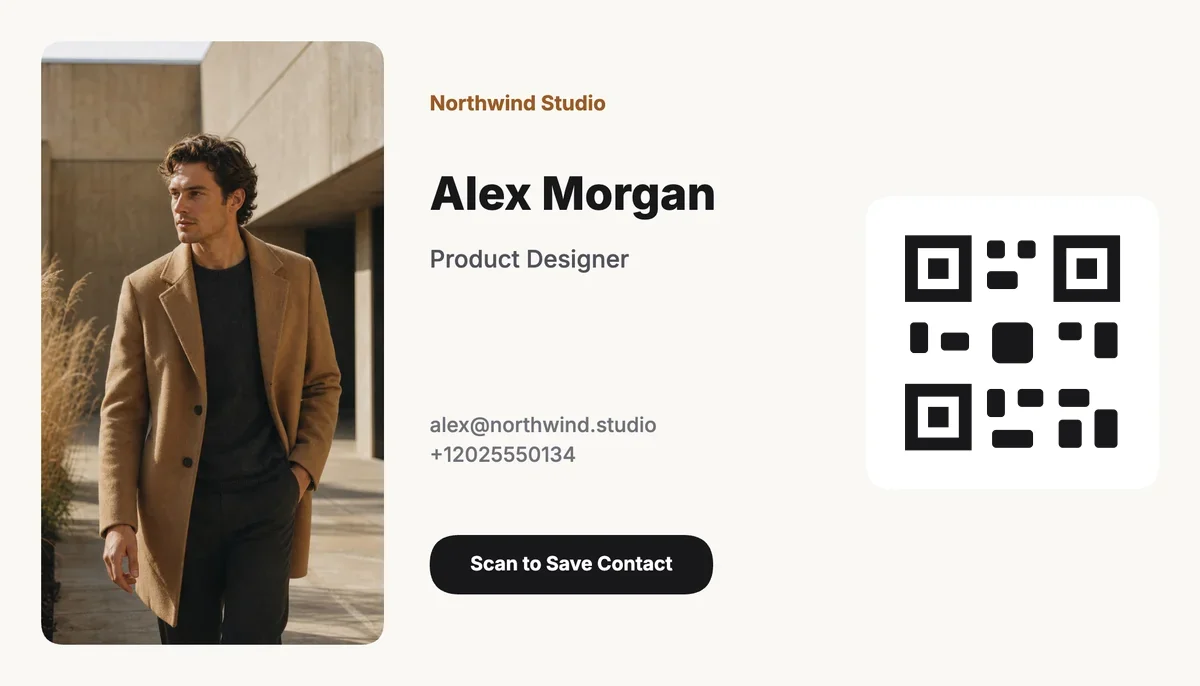
Architectural Portrait
暖石色调的名片,左侧是人像照片,右侧是简洁的二维码。适合顾问、经纪人和管理者。
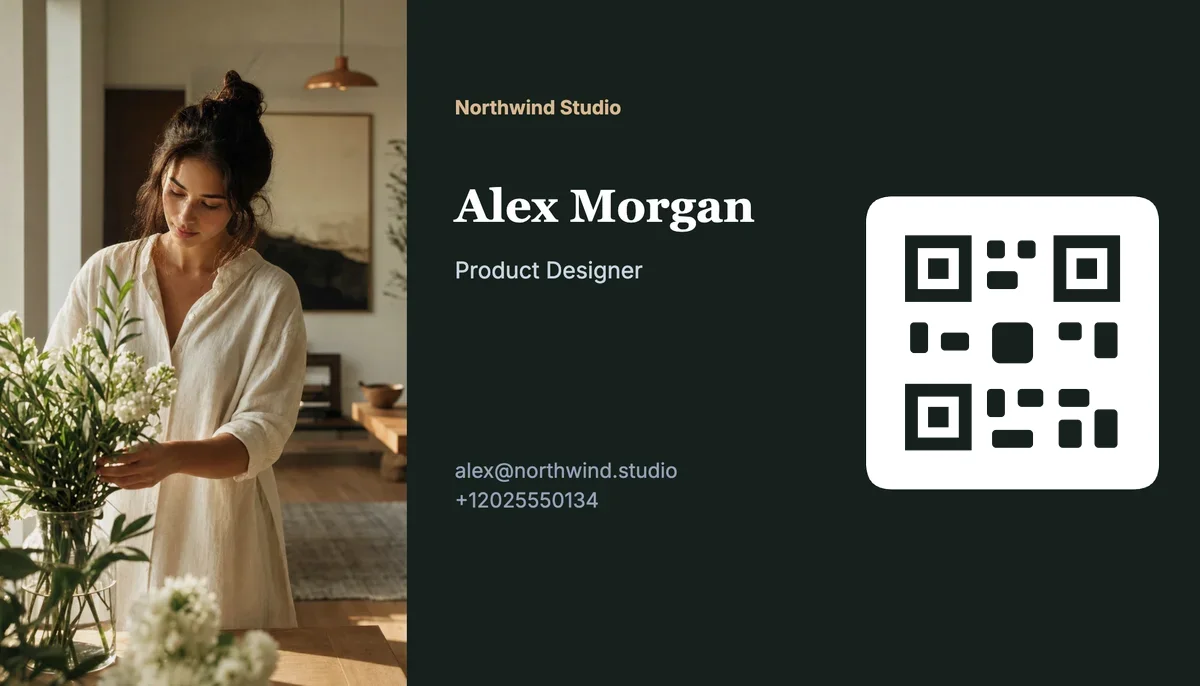
Botanical Atelier
深绿色名片,搭配花卉摄影和浅色文字。适合花艺师、工作室和创意品牌。
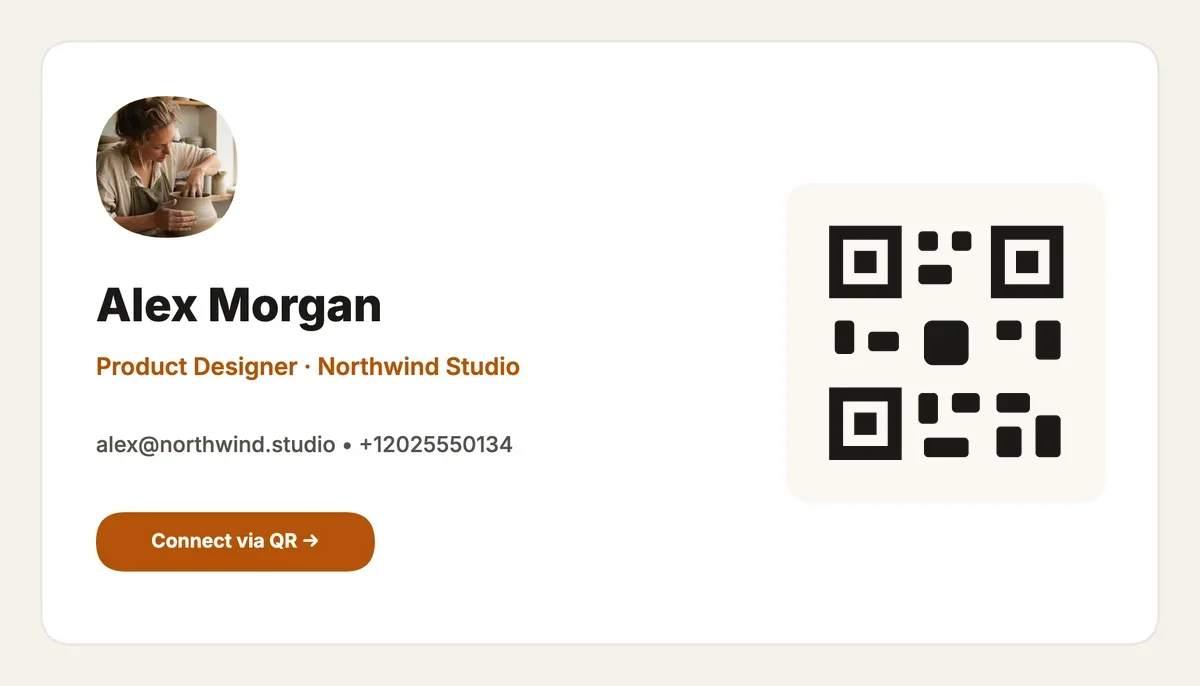
Craft & Maker Card
极简名片,配圆形头像和陶土色点缀。适合手工艺人、自由职业者和小店。
- 标准名片尺寸:3.5 × 2 英寸,300 DPI
- 添加背面,放置二维码或更多信息
- 修改文字、字体、颜色、照片和 Logo
- 下载 PNG、JPEG 或 PDF 用于印刷
您需要先创建一个免费账户。Canvas 包含在所有套餐中(包括免费套餐),支持电脑和平板。
三步完成:从二维码到成品名片
- 1
创建二维码
选择名片要打开的内容:您的联系方式(vCard)、LinkedIn、作品集或链接合集。用您的品牌颜色和 Logo 设计二维码。
- 2
选择名片模板
打开 Canvas,选择名片模板,编辑姓名、职位、联系方式和照片。您的二维码会自动出现在名片上。
- 3
下载并印刷
Canvas 会检查二维码是否够大、对比度是否足够。将名片下载为 PNG、JPEG 或 PDF,在家或在印刷店印刷。
要为团队制作名片?同一个设计可以从每位成员自己的 vCard 二维码中自动填入姓名、职位、邮箱和电话。
名片上放二维码是个好主意吗?
是的,但有前提。名片二维码要能比手动输入更快地帮对方完成一件事:保存联系人、打开 LinkedIn、预约会议、查看作品集或留下评价。如果二维码难以扫描、跳转的页面价值不大,或印刷后无法更新,它就起不到作用。
出色的名片会把二维码当作桥梁,连接线下的初次见面与线上的下一步行动。纸质名片是对方留存的东西,二维码则是对方采取行动的入口。
批量印刷的名片请使用动态二维码,因为名片发出去之后,跳转目标可能会变。印刷量小、一次性活动,或跳转地址不会变动时,用静态二维码也没问题。
效果最好的名片二维码有三个特点:明确的跳转目标、易于扫描的设计,以及让人想扫的理由。印上“扫码联系”或“扫码查看作品集”这样的提示语,通常比毫无说明的二维码效果更好。
名片二维码效果好的情况
当二维码链接到移动端优先的页面、印刷尺寸足够清晰可读、四周保留静区,并说明扫码能获得什么时,名片二维码就能发挥作用。职场人士通常适合链接到 LinkedIn 或 vCard;销售团队则更适合使用可追踪的落地页。
效果不好的情况
如果二维码印得太小、放在低对比度背景上、链接到不适配手机的页面,或者对可能变动的跳转目标使用了静态码,就会失效。用一个失效的静态网址印刷 500 张名片,一个小小的设置失误就会变成一笔重印费用。
名片二维码应该链接到哪里?
名片二维码的最佳跳转目标取决于名片要完成的任务。职场人士和招聘人员通常链接到 LinkedIn;自由职业者链接到作品集;销售代表链接到 vCard 或获客页面;小企业主则链接到 Google 评价或预约页面。
名片二维码不一定要链接到网站首页。先根据对方最可能采取的下一步行动选择跳转目标,再使用动态二维码,方便日后更新。想深入了解联系人下载,请参阅 vCard 二维码指南;需要放多个链接,请使用多链接页面二维码。
| 受众 | 最佳跳转页面 | 最适合 | 推荐的二维码类型 |
|---|---|---|---|
| 专业人士或高管 | LinkedIn 个人资料 | 建立信任、自我介绍、会后跟进 | 动态 URL 二维码 |
| 销售代表 | 个性化登陆页面或数字 vCard | 潜客获取、会后跟进、预约会议 | 动态 URL 或 vCard 二维码 |
| 自由职业者或创意人士 | 作品集网站 | 展示作品样本而不占用名片空间 | 动态 URL 二维码 |
| 招聘人员或求职者 | LinkedIn 个人资料及简历下载页面 | 职业形象展示与简历查阅 | 动态链接列表二维码 |
| 小企业主 | Google 评价页面或预约链接 | 建立本地口碑、获取预约、促成顾客行动 | 动态 URL 或表单二维码 |
| 多渠道专业人士 | 多链接页面 | 一次扫码获得 LinkedIn、网站、日历、作品集和邮件 | 动态链接列表二维码 |
该表格反映了名片的常见应用场景。在批量印刷之前,请务必在手机上检查各平台个人资料的实际展示效果。
LinkedIn 个人资料二维码
LinkedIn 是高管、招聘人员和求职者最实用的二维码跳转目标,因为它在一个移动端页面上集中展示了职业身份、工作经历、技能认可和共同联系人。
个人网站或作品集
作品集适合设计师、顾问、摄影师、开发者、建筑师和撰稿人,因为扫码后可以展示名片上放不下的作品成果。
数字 vCard
vCard 二维码会打开 VCF 联系人文件,扫码者无需手动输入,即可保存您的姓名、电话、邮箱、公司和网站。
Google 评价页面
Google 商家资料完成验证后,本地商家可以把二维码链接到 Google 评价页面。印刷前请确认评价链接有效,也可以搭配表单二维码收集结构化反馈。
预约或约见链接
预约链接最适合顾问、美容美发店、诊所、经纪人、培训师和各类服务型企业,因为二维码能让对方从“感兴趣”直接进入“约好时间见面”。
多链接页面
当一个链接不够用时,多链接页面就很有用。它可以汇集 LinkedIn、网站、日历、可下载文件和联系表单,而无需重新设计名片。
名片上放二维码的好处
名片二维码让印刷名片变得可衡量、可修改,也更容易促成行动。其核心优势包括:快速保存联系人、减少输入错误、扫码数据统计,以及名片印好后仍能更新跳转目标。
快速保存电子联系人
vCard 二维码可以直接调出手机的“新建联系人”界面。这样就能避免对方留着纸质名片,却始终没把您的联系方式存进手机。
人脉拓展 ROI 可追踪
动态二维码把印刷的名片与二维码扫描分析连接起来,让团队看到哪些活动、哪批名片或哪种设计带来了后续联系。
跳转目标可更新
动态二维码会先经过您在 QR-Build 控制台中管理的重定向层。如果您的 LinkedIn 网址、作品集、预约链接或营销页面发生变化,无需重新印刷即可更新。
减少输入错误
过长的 LinkedIn 网址、作品集路径和预约链接很容易输错。有了二维码,手动输入就变成了用相机一扫。
充分利用有限的印刷空间
名片空间有限。二维码让您保持名片整洁,同时将感兴趣的接收者引导至更丰富的内容,如视频、案例研究、评价或完整作品集。
适用于各行各业
名片二维码适用于金融、咨询、招聘、房地产、创意服务、酒店餐饮和本地服务等行业,因为跳转目标可以根据场景调整。更多跳转目标选项,请参阅二维码类型指南。
如何为名片创建二维码
制作名片二维码的步骤:确定二维码要打开的内容,生成并设计二维码,把它放到 Canvas 模板或您自己的设计中,下载名片,并在整批下单前扫描测试一张印刷样张。
二维码本身也可以从vCard 二维码生成器开始创建。完整教程请参阅如何创建二维码。
- 1
确定目标
想清楚对方扫码后应得到什么:您的联系方式、LinkedIn、作品集、预约页面或链接合集。选择对方在与您见面后最可能立即使用的内容。
- 2
创建并设计二维码
在 QR-Build 中选择合适的二维码类型,输入信息,并设置对比鲜明的颜色。如有需要可添加小 Logo,并保留二维码周围的空白边距。
- 3
放到名片上
在 Canvas 中打开名片模板,编辑文字、照片和颜色;或者将二维码下载为 SVG 或 PNG,添加到您在其他工具中设计的名片上。
- 4
下载名片用于印刷
在 Canvas 中将名片下载为标准尺寸 3.5 × 2 英寸的 PDF、PNG 或 JPEG。如果使用自己的设计工具,请保留 SVG 格式的二维码,以确保清晰。
- 5
测试印刷样张
在整批下单前,先印一张名片,并至少用两部手机(iPhone 和 Android)扫描测试。请测试印出来的名片,而不只是屏幕上的图片。
名片二维码设计最佳实践
名片二维码宽度至少应为 2 厘米,采用浅色背景上的深色模块,四周保留至少 4 个模块宽的空白,并在旁边配上简短的行动号召。很多设计师会把它放在名片背面,那里空间更充裕。
最小尺寸和扫描距离
在标准名片上,二维码至少应为 2 × 2 厘米。越大越容易在活动现场的灯光下或一臂距离内扫描;放在背面时 2.5 厘米效果很好。
对比度要求
在浅色背景上印刷深色模块。白底黑码最安全;只要对比度足够高,藏青色、炭灰色或深色品牌色也可以使用。
静区
静区是二维码周围的空白边框。ISO/IEC 18004 将静区要求定义为至少 4 个模块宽度,名片设计不应在其中放置文字、图案或边框。
在名片上的位置
名片背面居中或右下角通常效果最好,因为空间充足,也不会与姓名、职位和联系方式抢夺视线。极简风格的名片也可以把二维码放在正面角落。
行动号召文字
添加简短的行动号召,如“扫码联系”、“扫码查看作品集”、“扫码预约”或“扫码保存联系人”。行动号召告诉接收者扫描能获得什么价值。
Logo 叠加
中间放一个小 Logo 会显得更专业。Logo 面积请控制在二维码的约四分之一以内,并测试印刷样张,因为 Logo 会遮住部分二维码。
让 Canvas 帮您检查
在 Canvas 中设计名片时,如果印刷后的二维码小于 18 毫米、对比度太低,或有文字、图片遮挡二维码,它都会提醒您。
名片背面的二维码
把二维码放在背面,正面就能留给姓名和职位,二维码也有足够空间方便扫描。在旁边加一句简短说明,例如“扫码保存我的联系方式”。
在 Canvas 中,每个名片模板都可以添加第二页作为背面。用它放一个大尺寸二维码、简短的行动号召,还可以加上 Logo 或标语。
最重要的信息也要保留在正面:姓名、邮箱和电话。即使对方不扫码,名片依然有用。
为整个团队制作二维码名片
为多人订购名片时,不需要为每个人单独设计。在 Canvas 中做一个名片设计,下载时从每个人自己的 vCard 二维码中填入其信息即可。
在设计中添加姓名、职位、公司、邮箱和电话等字段。使用某个人的 vCard 二维码下载名片时,Canvas 会填入此人的信息并加上他的二维码。
工作区里的所有成员都能打开同样的设计,团队名片风格保持一致。
字段内容来自 vCard 二维码。vCard 中没有的信息,对应字段会留空。
名片动态二维码与静态二维码
对于批量印刷的名片,动态二维码更稳妥:印刷后仍可更改目标链接并查看扫描统计。静态二维码免费,无需套餐也能使用,但名片印好后内容就无法再修改。
动态二维码提供 7 天免费试用;之后需要有效套餐才能继续使用。静态二维码依然免费。更多细节请参阅动态与静态二维码指南。
| 名片要求 | 动态二维码 | 静态二维码 |
|---|---|---|
| 印刷后更新 | 可在 QR-Build 控制台中更改跳转目标,无需重新印刷。 | 已写入的跳转目标在创建后无法更改。 |
| 扫描分析 | 重定向层可以收集扫描时间、设备和国家数据。 | 码没有内置扫描分析。 |
| 失效链接修复 | 变更后的 LinkedIn 网址、预约页面或作品集链接都能快速更正。 | 跳转目标失效时,通常只能重印名片。 |
| 最佳使用场景 | 批量印刷的名片、用于销售和活动的名片,或链接可能变化的任何名片。 | 不会变化的联系方式或网站,以及小批量印刷。 |
| 费用 | 7 天免费试用,之后需有效套餐才能继续使用。 | 免费;无需套餐即可使用。 |
在大批量下单印刷前,务必先测试最终的实物打样效果。
创建名片动态二维码名片二维码常见错误及避免方法
大多数名片二维码失败都有实际原因:尺寸太小、对比度低、使用静态码、未经测试,或链接到移动端体验差的页面。印刷前解决这些问题,比重印整批名片更省钱。
-
二维码印刷尺寸过小
二维码宽度至少 2 厘米,空间允许时用 2.5 厘米。
-
深色名片上对比度过低
在浅色背景上使用深色二维码模块,或将码放置在带有保留静区的浅色面板内。
-
链接到仅适用于桌面端的页面
名片都是用手机扫码的,因此跳转页面必须在手机上加载迅速、使用顺畅。
-
大批量印刷使用静态二维码
如果跳转目标可能变更、名片会在较长时间内陆续发出,或者您需要统计扫码数据,请使用动态二维码。
-
跳过印刷样稿测试
在印刷 500 张或以上名片前,用多部手机测试最终名片样稿。
-
码下方没有行动号召
添加简短的扫码引导语,如“扫码联系”“扫码预约”或“扫码查看作品集”。
追踪名片二维码的扫码数据
名片上的动态二维码会显示被扫描的次数、时间、设备类型和所在国家。它从不显示是谁扫描的,但能看出哪些活动或哪批名片带来了扫描。
借助二维码分析,名片不再只是递出去就结束的纸片,而成为可衡量的人脉资产。详情请参阅二维码分析指南。
了解名片被扫描的时间
扫描时机可以揭示接收者是在会面后立即行动、当天晚些时候,还是在活动跟进邮件之后。
比较不同活动和名片批次
为每场会议或每批名片单独创建二维码,比较各自被扫描的频率。
衡量名片设计效果
用单独二维码对两种名片设计进行 A/B 测试,可以显示更大的码、更强的行动号召或不同的放置位置是否能提高扫描率。
根据扫描数据更新
如果有人扫码但转化效果不佳,无需重新印刷,即可将跳转目标从首页改为日历、作品集或获客页面。
在 Vistaprint 或任意印刷店印制名片
包括 Vistaprint 在内的大多数在线印刷平台,都允许您上传自己完成的名片设计,而不必使用它们的编辑器。从 Canvas 下载标准尺寸 3.5 × 2 英寸的 PDF 或 PNG 名片,作为自有设计上传即可。
选择合适的文件
印刷店通常使用 PDF,PNG 也可以。Canvas 以实际尺寸、至少 300 DPI 导出名片,二维码印出来清晰锐利。
确认出血
Canvas 导出的文件就是名片的成品尺寸,不含额外出血。如果印刷店要求出血,请把文字和二维码放在 Canvas 的安全区参考线内,并使用印刷店的背景扩展选项,或向他们咨询处理方式。
先订购样张
大批量下单前,先印一张名片或订购样张,并用两部不同的手机扫描测试。
在家印刷
在厚卡纸上按 100%(实际尺寸)印刷,并沿边缘裁切。不要使用“适合页面”,它会改变名片尺寸。
名片上的 LinkedIn 二维码
可以,您可以在名片上放 LinkedIn 二维码。使用指向您公开 LinkedIn 个人资料网址的动态二维码,这样印好的二维码会一直有效,以后还能改成 vCard 或作品集。
LinkedIn 自带的二维码适合手机之间分享,但只能打开 LinkedIn,也无法提供名片的扫描数据。如果希望扫码后保存您的联系方式,请使用vCard 二维码;如需同时提供多个链接,请使用链接合集二维码。
名片二维码常见问题
常见问题解答
为在印刷名片上添加二维码的专业人士、销售团队、自由职业者和小企业主解答常见问题。
名片上放二维码是个好主意吗?
是的。当名片二维码链接到适配手机的页面、使用动态码、满足最小印刷尺寸并附有清晰的行动号召时,效果很好。缺少这些条件时,二维码可能显得不专业,扫码率也可能下降。
名片二维码应该链接到哪里?
最佳跳转目标取决于您的职业。高管和招聘人员通常链接到 LinkedIn;自由职业者链接到作品集网站;销售代表链接到数字 vCard 或获客页面;小企业主则链接到 Google 评价页面或预约表单。
名片上的二维码应该多大?
至少 2 × 2 厘米(约 0.8 英寸),才能让手机稳定识别。如果设计允许,在标准名片背面使用 2.5 厘米会更容易扫描。印刷尺寸小于 18 毫米时,Canvas 会提醒您。
你们有带二维码的名片模板吗?
有。QR-Build 账户中的设计编辑器 Canvas 提供标准尺寸 3.5 × 2 英寸的现成名片模板。创建二维码,选择模板,编辑文字、颜色和照片,然后将名片下载为 PNG、JPEG 或 PDF。
如何为名片制作二维码?
在 QR-Build 中创建二维码:选择类型(例如 vCard 或 LinkedIn),输入信息并设计样式。然后把它放到 Canvas 的名片模板上,或下载为 SVG、PNG 添加到您自己的设计中。整批下单前请先测试印刷样张。
名片应该使用静态还是动态二维码?
批量印刷的名片建议使用动态二维码,因为以后可以更改目标链接并查看扫描统计。动态二维码有 7 天免费试用,之后需要有效套餐。静态二维码免费,无需套餐也能使用,但印刷后内容无法修改。
可以在不重新印刷的情况下更新名片上的二维码吗?
可以,前提是使用动态二维码且套餐有效。印刷的二维码指向您在 QR-Build 账户中管理的链接,所以更改目标后,所有已发出的名片都会同步更新。静态二维码无法修改。
二维码应该放在名片正面还是背面?
通常放在背面最好:正面留给姓名和职位,二维码也有足够空间方便扫描。可以居中,或放在右下角,并在旁边配上简短的行动号召。在极简风格的名片上,正面放一个小二维码也可以。
可以追踪谁在扫描我的名片二维码吗?
动态二维码可以统计总扫码次数、扫码日期与时间、设备类型以及国家。它绝不会显示具体是谁进行了扫码,但能反映哪些展会活动或批次的名片收到了反馈。
可以在名片二维码上添加 Logo 吗?
可以。创建二维码时可以添加 Logo,在 Canvas 中还可以把 Logo 放在名片上的任意位置。二维码中的 Logo 要小,并测试印刷样张,因为它会遮住部分二维码。
印刷二维码应使用什么文件格式?
单独的二维码请使用 SVG(如果您的设计工具支持),或至少 1000 × 1000 像素的 PNG。Canvas 制作的成品名片请使用 PDF 或 PNG。印刷时请避免使用高度压缩的 JPEG。
可以为整个团队制作二维码名片吗?
可以。在 Canvas 中做一个带姓名、职位、公司、邮箱和电话字段的名片设计。使用某个人的 vCard 二维码下载时,Canvas 会填入此人的信息并加上他的二维码,每位团队成员都能得到风格统一的名片。
QR-Build 的名片可以在 Vistaprint 或其他印刷店印制吗?
可以。Vistaprint 和大多数印刷店都允许您上传自己完成的设计,格式为标准尺寸 3.5 × 2 英寸的 PDF 或 PNG。从 Canvas 下载名片,作为自有设计上传即可。Canvas 文件不含出血,请把文字和二维码放在安全区参考线内,并确认印刷店的出血选项。
可以改用 Canva 吗?
可以,您可以将二维码下载为 SVG 或 PNG,添加到 Canva 设计中;请参阅如何在 Canva 中使用二维码。QR-Build 的 Canvas 围绕二维码打造:直接使用您的二维码,保留其样式,并检查能否被扫描。
制作名片二维码是免费的吗?
静态二维码免费且会一直有效。可编辑、可追踪的动态二维码提供 7 天免费试用,之后需要有效套餐。Canvas 及其名片模板包含在所有套餐中,包括免费套餐。
名片上的 vCard 二维码是什么?
vCard 二维码能让扫码的人把您的姓名、公司、电话、邮箱和网站直接保存到手机通讯录。在 QR-Build 中,它还可以打开一个移动端联系人页面,作用就像一张电子名片。
如何设计带二维码的名片?
最快的方式是使用 Canvas 模板:创建二维码,选择名片模板,编辑信息,然后下载名片。如果在其他工具中设计,请将二维码下载为 SVG,保留四周空白,并在旁边加上简短的行动号召。
名片上的二维码真的会被扫描吗?
会,前提是名片给了对方扫码的理由。醒目的行动号召、合适的尺寸、高对比度和相关的跳转页面,都能提高被扫码的可能性。如果二维码只是重复首页网址,又没有任何说明,就不太可能有好效果。
定价、平台行为和第三方功能可能会变化。在大批量印刷名片前,请在供应商网站上核实当前详情。
相关二维码指南
如果您的名片二维码需要更具体的跳转目标、分析设置或相关的职场工作流程,可以参考以下指南。
