Kostenlose Registrierung zum Download als PNG oder SVG. Inklusive 7 Tage kostenloser Testphase.
- 7 Tage kostenlos, keine Karte nötig
- RSVP mit Personenzahl und eigenen Fragen
- Gästeliste mit persönlichen Links
- 13 Seitenvorlagen
Was ist ein Einladungs-QR-Code?
Auf einer Papiereinladung ist der Platz schnell voll. Der QR-Code verlagert alles Weitere auf eine Seite: Karte, Ablauf, Dresscode und RSVP. Gäste brauchen weder App noch Konto; die Handykamera genügt.
Jede Antwort landet in Ihrem QR-Build-Dashboard, mit Name, E-Mail und Personenzahl des Gastes. Sie sehen, wer kommt, ohne Antwortkarten zu zählen oder Nachrichten hinterherzulaufen.
Planen Sie stattdessen eine öffentliche Veranstaltung mit offener Anmeldung? Dann passt ein Event-QR-Code besser.
Was sehen Gäste, wenn sie einen Einladungs-QR-Code scannen?
Sie wählen, welche Blöcke angezeigt werden. Auf dem Handy folgen sie in dieser Reihenfolge aufeinander.
Titelbild und Titel
Ein Foto oder eine Illustration, der Name des Events, ein kurzer Satz der Gastgeber und deren Name.
Datum und Countdown
Beginn und Ende mit Datum, Uhrzeit und Zeitzone. Ein Live-Countdown läuft bis zum Beginn; Sie können ihn ausschalten.
Ort
Name der Location, Adresse, Link zur Karte und Dresscode.
Ablauf
Bis zu 30 Punkte: Trauung, Dinner, Eröffnungstanz, Vorträge, Afterparty.
Eigener Block
Ein Label, ein Titel, ein paar Zeilen und ein Button: Wunschliste, Hotelbuchung, Livestream oder ein Hinweis zum Parken.
RSVP
Zu- oder Absage, wie viele Personen kommen, und Ihre eigenen Fragen. Nach dem Absenden sehen Gäste Ihre Dankesnachricht.
13 Einladungsvorlagen
Jede Vorlage legt Schriften, Farben und Layout fest. Sie können jederzeit wechseln; Text und Antworten bleiben erhalten.
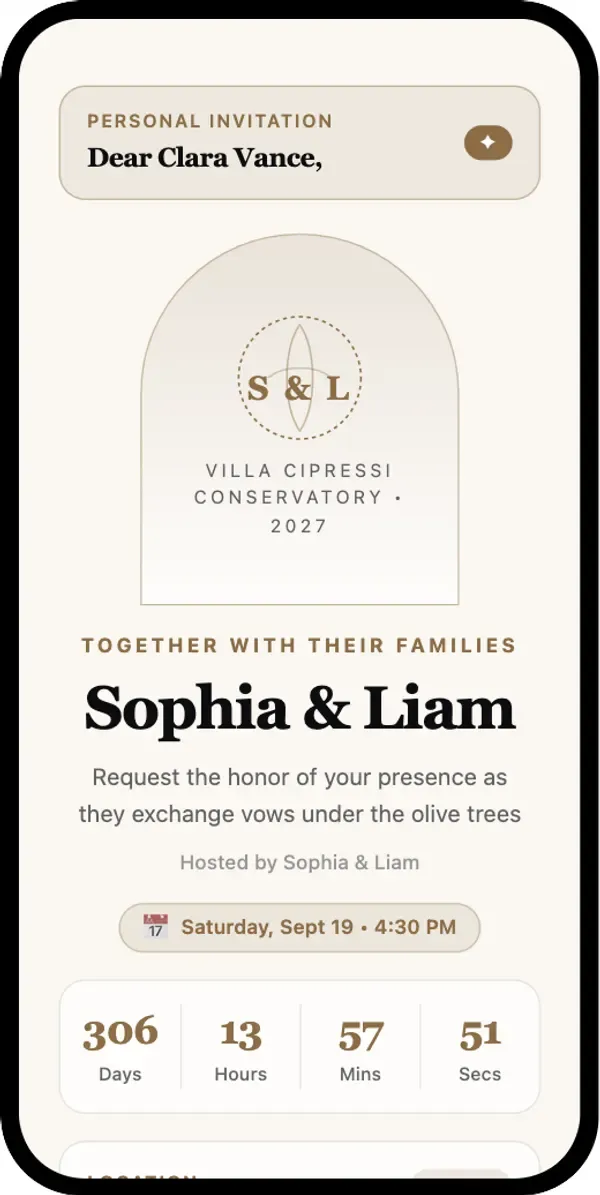
Eternal Editorial
Briefpapier im Buchdruck-Stil mit botanischem Bogen und Serifenschrift. Für Hochzeiten, Jubiläen und runde Geburtstage.
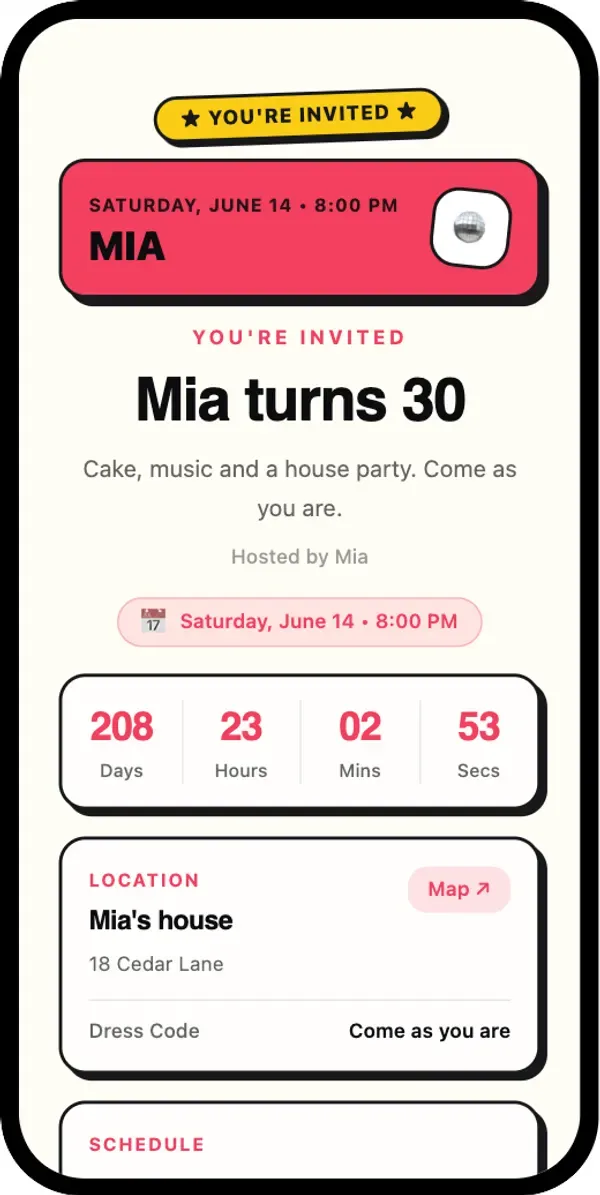
Confetti Pop
Bunte Karten mit kräftigen Rahmen. Für Geburtstage, Hauspartys und Feiern.
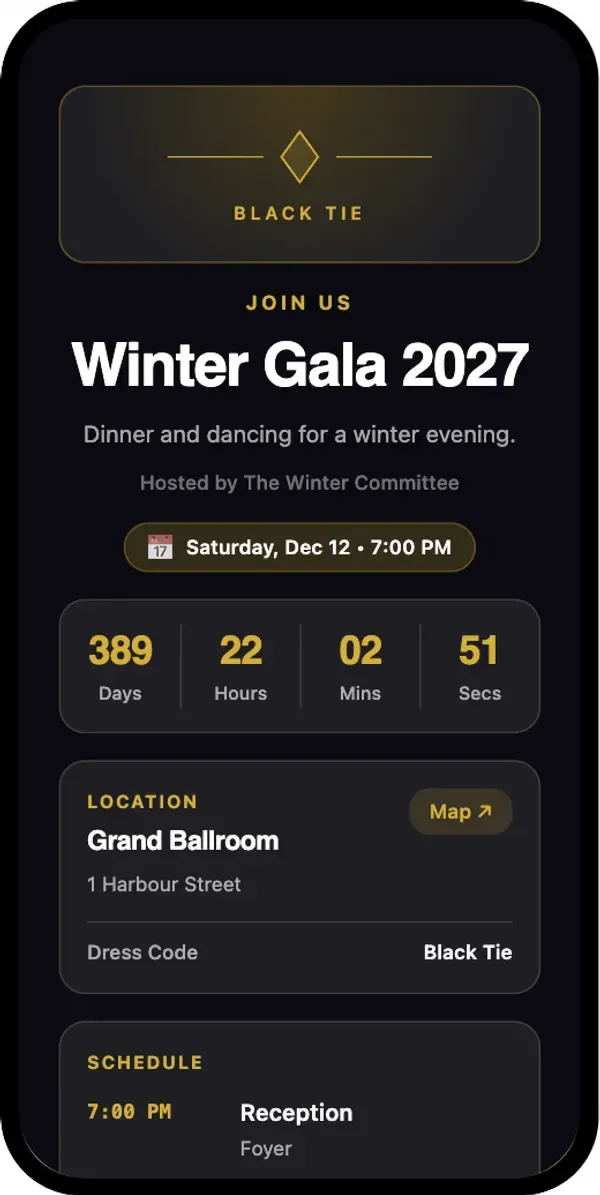
Velvet Nocturne
Eine dunkle Seite mit champagnergoldenem Schimmer. Für Galas, Preisverleihungen und VIP-Abende.
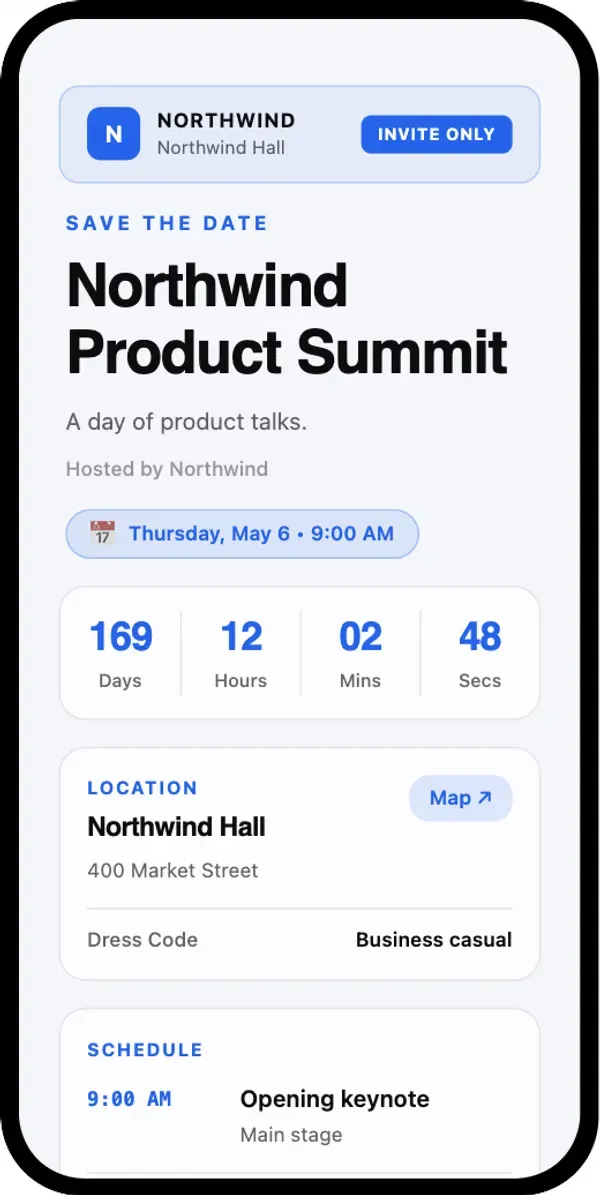
Executive Summit
Ein klarer Ablaufplan und ein Live-Countdown. Für Konferenzen, Produktlaunches und Firmenevents.
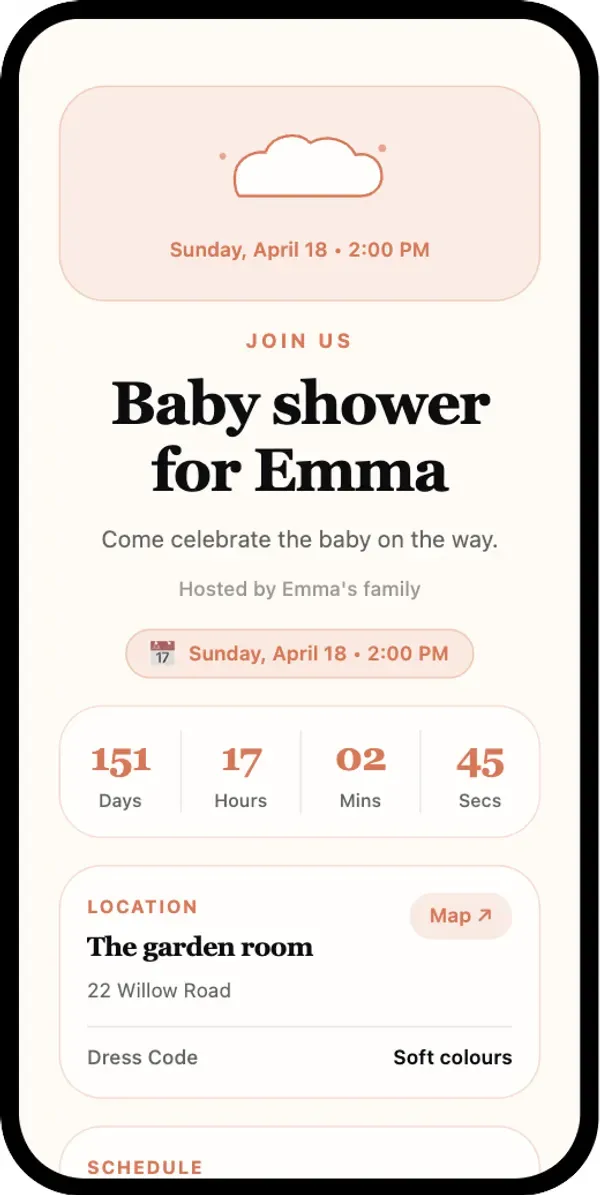
Little Wonder
Sanfte Cremetöne im Bilderbuch-Stil. Für Babypartys, Taufen und Familienfeste.
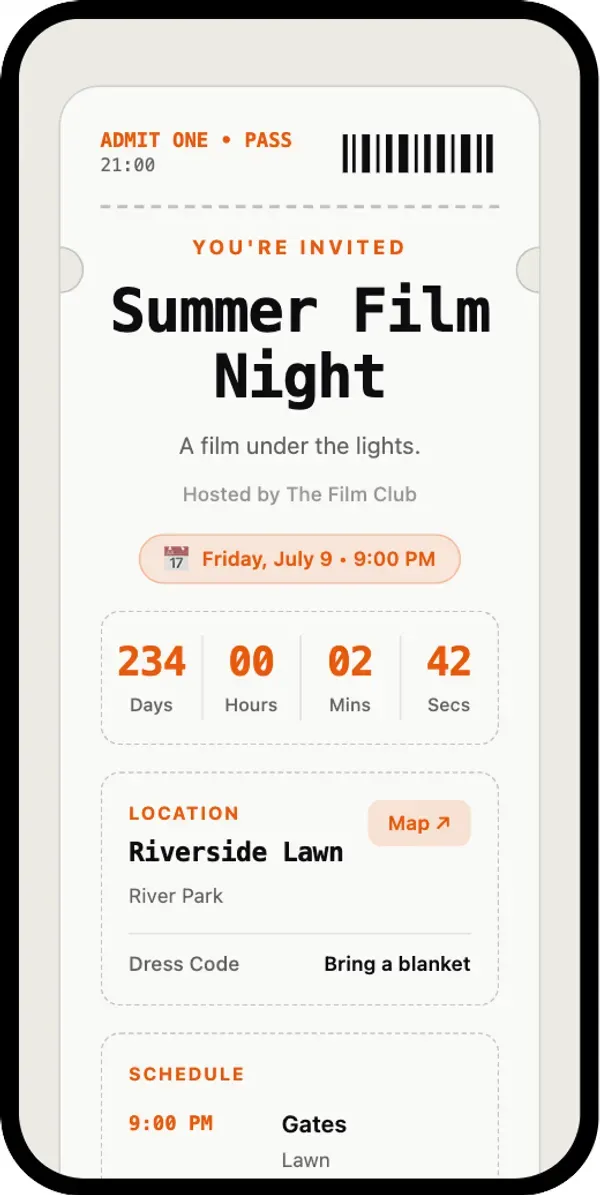
Admit One Pass
Sieht aus wie ein Ticket mit Abriss. Für Konzerte, Filmabende und Mottopartys.
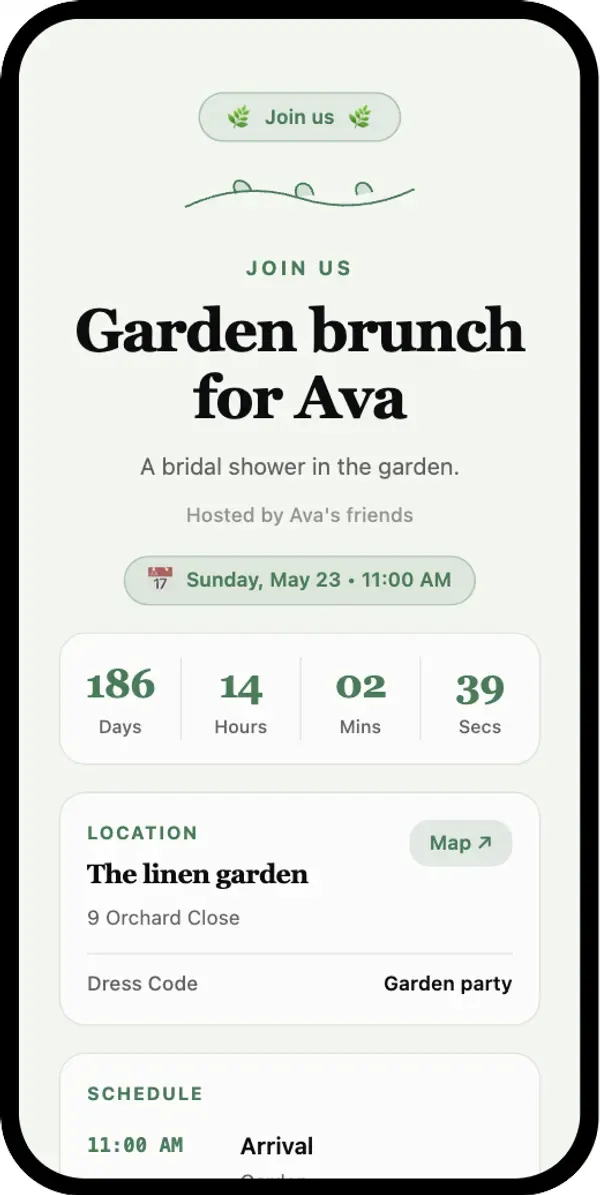
Botanical Linen
Salbei und Leinen mit botanischem Rahmen. Für Brunches im Garten und Brautpartys.
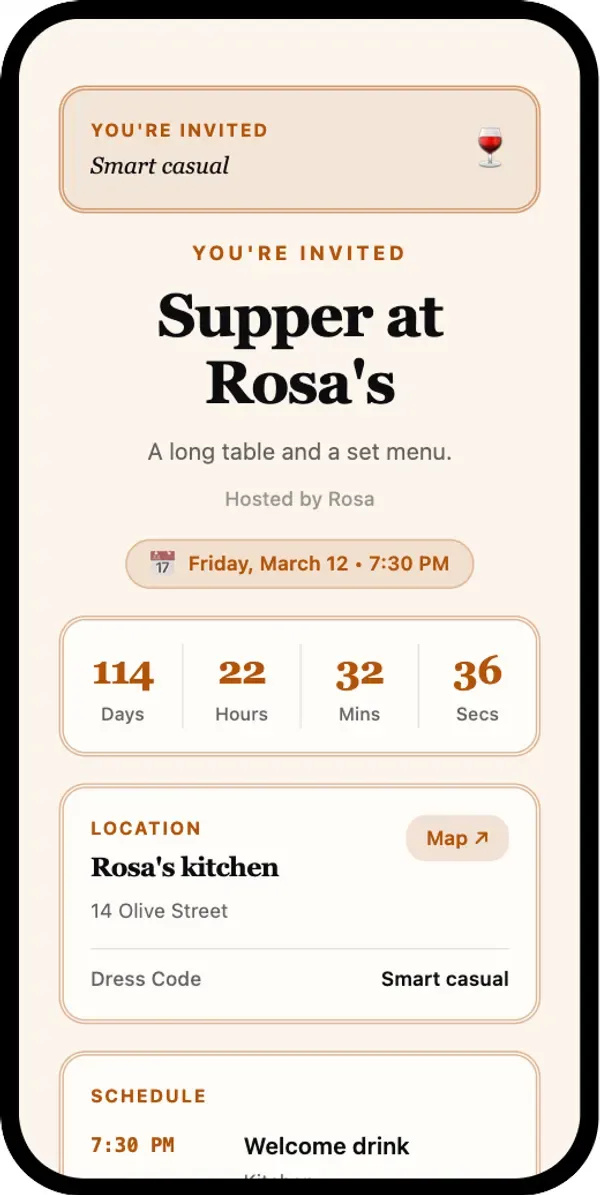
Hearth & Table
Warmes Terrakotta und ein Layout wie eine Speisekarte. Für Dinnerpartys und Supper Clubs.
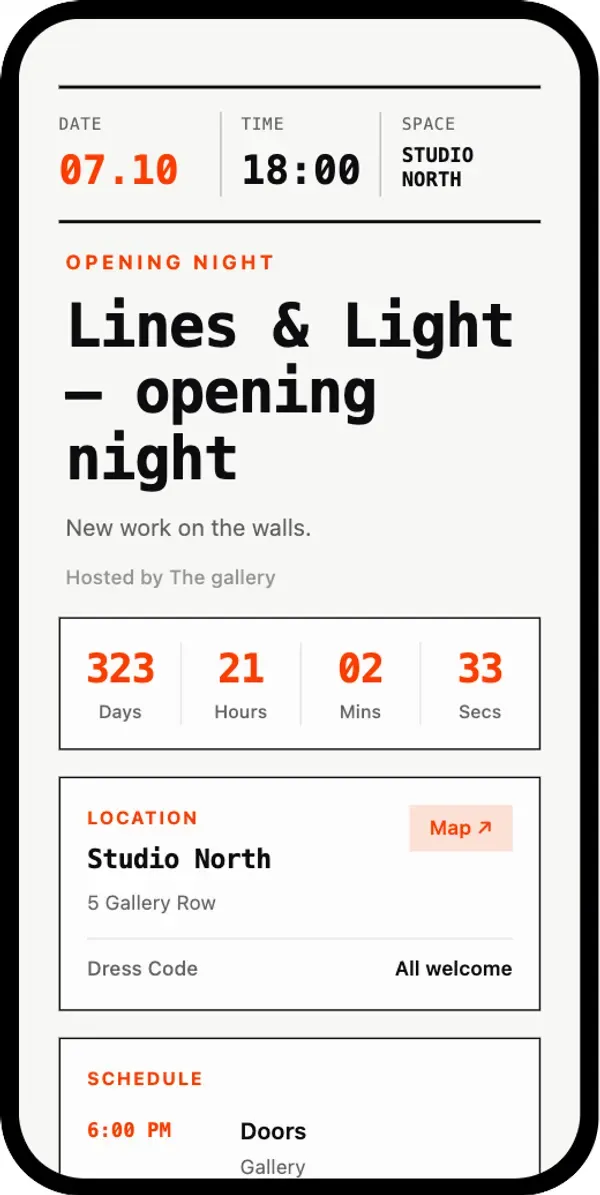
Swiss Grid Poster
Ein kräftiges typografisches Raster. Für Vernissagen, Ausstellungen und Design-Launches.
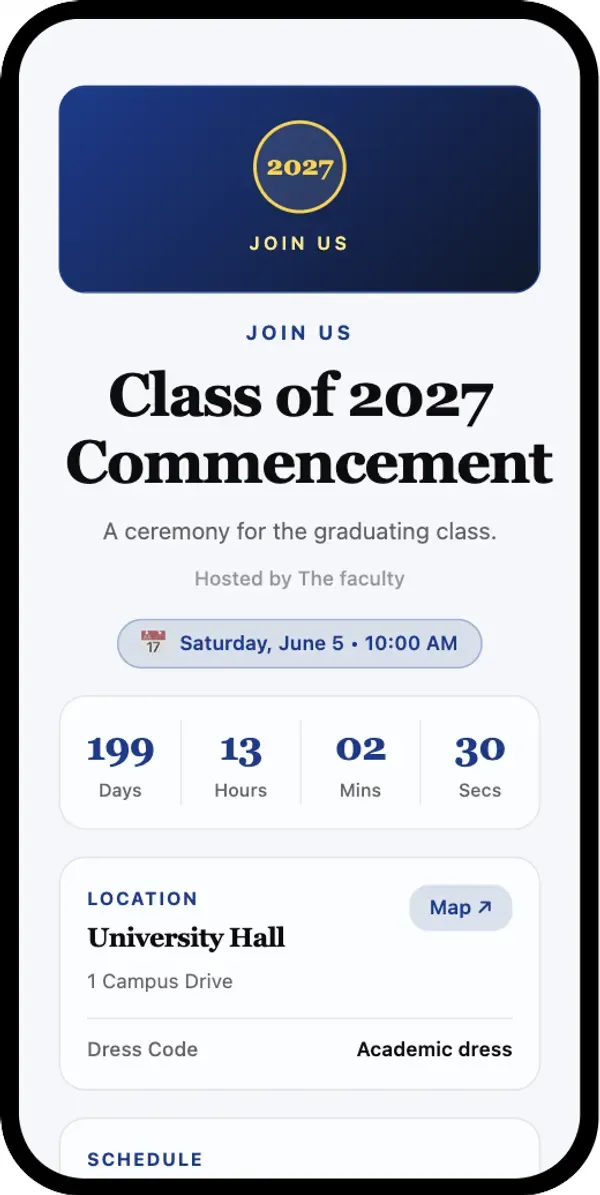
Honor Crest
Ein Wappenmedaillon und eine formelle Schrift. Für Abschlussfeiern und Preisverleihungen.
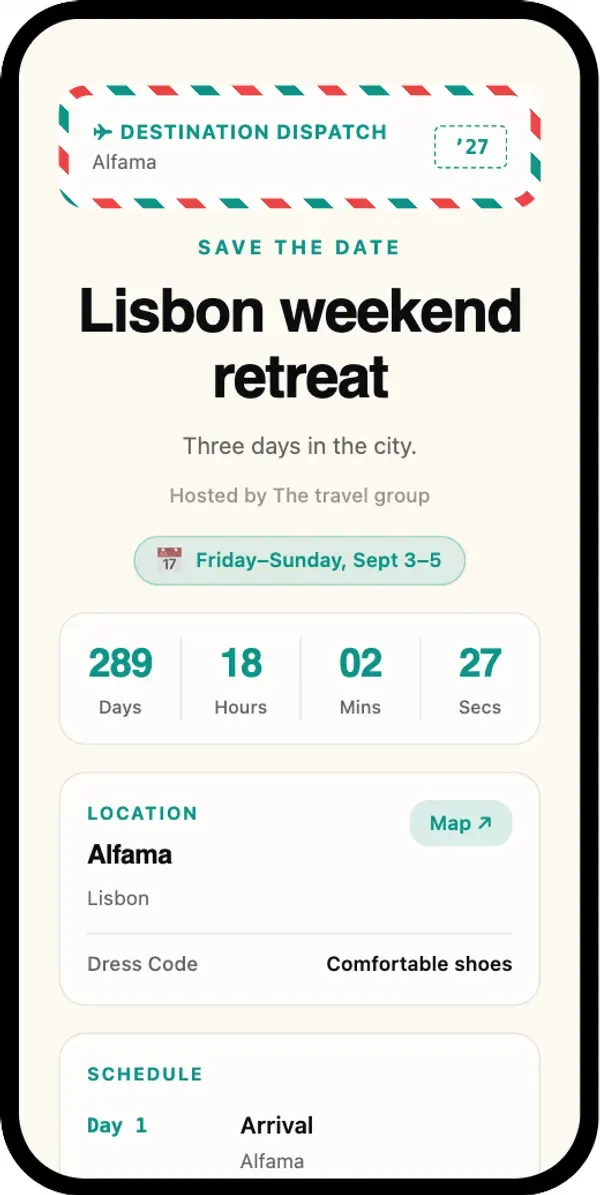
Wanderlust Postcard
Luftpost-Streifen und ein Tag-für-Tag-Programm. Für Hochzeiten im Ausland, Retreats und Reisen.
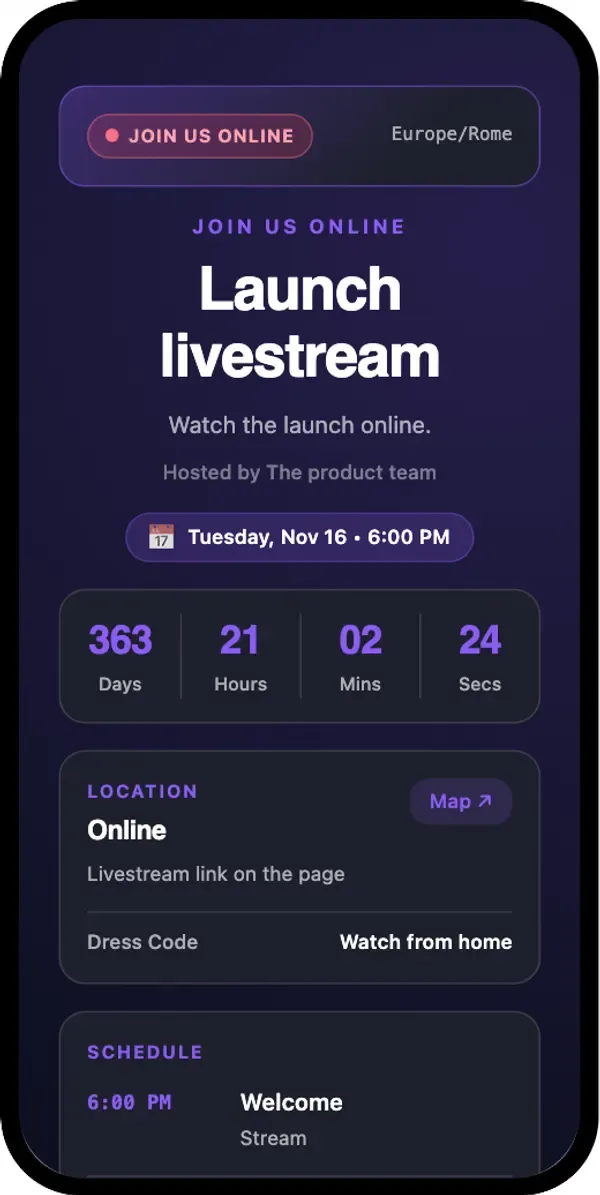
Cyber Pulse
Ein dunkler Tech-Look mit Neonviolett. Für Livestreams, Produktdemos und Launch-Events.
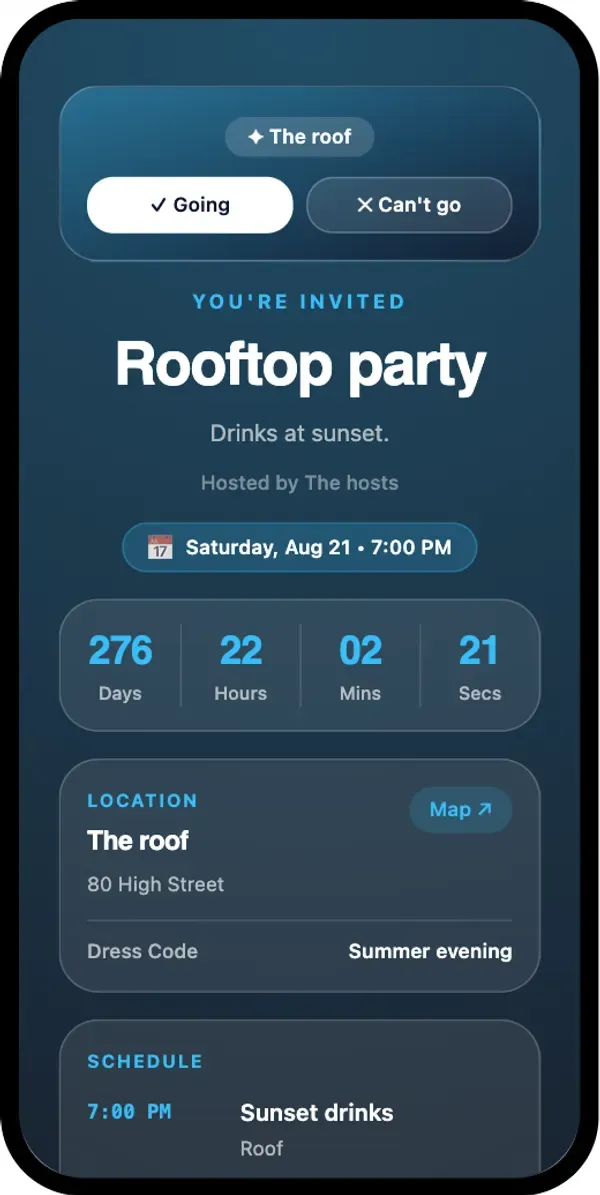
Frosted Story
Ein bildschirmfüllendes Poster mit Milchglas-Karten und schnellen RSVP-Buttons. Für Partys, die per Chat und Story geteilt werden.
Wie funktionieren Gästeliste und persönliche RSVP-Links?
Ein gedruckter Code für alle, persönliche Links für jeden Gast oder beides.
Gäste hinzufügen
Geben Sie Namen und E-Mails ein oder laden Sie eine CSV-Datei mit bis zu 5.000 Gästen auf einmal hoch. Eine Beispieldatei finden Sie im Editor.
Persönliche Links
Jeder Gast erhält seinen eigenen Link. Die Seite begrüßt ihn mit Namen, und seine Antwort wird in seiner Zeile der Liste gespeichert. Er kann den Link erneut öffnen und die Antwort ändern.
Einladungen per E-Mail
Versenden Sie die persönlichen Links direkt aus QR-Build: bis zu 20 E-Mails pro Monat ohne kostenpflichtigen Tarif, auch in der Testphase, und bis zu 500 pro Monat in kostenpflichtigen Tarifen.
Antworten über den gedruckten Code
Auch wer den Code auf der Karte scannt, kann antworten. Er gibt Namen und E-Mail ein, und die Antwort erscheint in derselben Liste.
Im Dashboard sehen Sie, wer zugesagt, wer abgesagt und wer noch nicht geantwortet hat, mit Personenzahl. Exportieren Sie die Liste als CSV für das Catering oder die Sitzordnung.
So erstellen Sie einen Einladungs- oder RSVP-QR-Code
Einladungs-Editor öffnen
Klicken Sie auf „Einladungs-QR-Code erstellen“. Die Registrierung ist kostenlos und enthält eine 7-tägige Testphase.
Eventdaten eintragen
Titel, Datum und Uhrzeit, Ort mit Kartenlink, Ablauf, Dresscode und Titelbild.
RSVP einrichten
Legen Sie die Beschriftungen für Zu- und Absage, die maximale Personenzahl und Zusatzfragen fest, etwa zur Menüwahl oder zu Unverträglichkeiten.
Vorlage wählen und Gäste hinzufügen
Wählen Sie eine von 13 Vorlagen. Fügen Sie Gäste von Hand oder per CSV hinzu, wenn Sie persönliche Links möchten.
Herunterladen und teilen
Laden Sie PNG für Druck oder digitale Karten herunter oder SVG für jede Größe. Scannen Sie einen Testdruck mit dem Handy, bevor Sie die ganze Auflage bestellen.
QR-Einladung, Google Forms oder Antwortkarte aus Papier?
Alle drei sammeln Antworten. Sie unterscheiden sich darin, was Gäste sehen und wie viel Sie selbst zählen müssen.
Was Gäste sehen
Wie sie antworten
Gästeliste
Änderungen
Kosten
Sie haben schon ein Google-Formular? Sie können es weiterhin mit einem Google-Forms-QR-Code teilen oder ein eigenes Formular erstellen.
Bereit, Ihre Einladungen zu verschicken?
Starten Sie mit einer Vorlage, fügen Sie Ihre Gäste hinzu und sehen Sie die ersten Antworten noch heute.
Wo Einladungs-QR-Codes eingesetzt werden
Hochzeiten
Save-the-Date, Einladungen und Tagesablauf, mit Begleitperson und Menüwahl im RSVP. Mehr unter QR-Codes für Hochzeitseinladungen.
Geburtstage
Kindergeburtstage, runde Geburtstage und Überraschungspartys. Mehr unter QR-Codes für Geburtstagsfeiern.
Babypartys und Brautpartys
Eine sanfte Vorlage, ein Button zur Wunschliste und ein schnelles RSVP.
Firmenevents
Weihnachtsfeiern, Offsites und Launches: Ablauf, Location und wer kommt. Für Sitzplätze und Namensschilder siehe QR-Codes für Sitzpläne.
Galas und Dinner
Eine formelle Seite mit Dresscode, Ablauf und begrenzter Personenzahl.
Familientreffen
Familientreffen, Jahrestage und Feiertage, bei denen alle Adresse, Uhrzeit und die genaue Gästezahl brauchen.
Retreats und Reisen
Mehrtägige Retreats, Teamausflüge und Gruppenreisen: ein Plan für jeden Tag, der Treffpunkt und wer mitkommt.
Private Dinner und Launches
Eine kleine Gästeliste, persönliche Links und eine begrenzte Personenzahl, damit nur Eingeladene die Details sehen.
Wie groß sollte ein QR-Code auf einer Einladung sein?
Mindestens 2 cm breit
Eine Karte wird aus 20–30 cm gelesen, also reichen 2–2,5 cm Code. Lassen Sie einen weißen Rand frei.
Sagen Sie, was der Code tut
„Scannen und bis 1. Juni zusagen“ wirkt besser als ein Code ohne Text. Nennen Sie das Datum, bis wann Sie Antworten brauchen.
Auf Kontrast achten
Dunkler Code auf hellem Grund. Goldfolie und kontrastarme Farben scheitern oft am Handy; testen Sie zuerst einen Probedruck.
Zuerst das Save-the-Date
Drucken Sie den Code auf die Save-the-Date-Karte. Wenn die Einladung fertig ist, aktualisieren Sie die Seite; derselbe Code zeigt sie dann.
SVG für die Druckerei
SVG bleibt in jeder Größe scharf und wird von den meisten Druckereien bevorzugt.
Kann man eine Einladung ändern, nachdem der QR-Code gedruckt ist?
Der gedruckte Code enthält einen kurzen Link zu Ihrer Seite. Öffnen Sie den Code im QR-Build-Dashboard, ändern Sie Text, Uhrzeit, Ort oder Vorlage und speichern Sie. Der nächste Scan zeigt die neue Version.
- Location oder Beginn haben sich geändert
- Sie haben ein Hotelkontingent oder eine Wunschliste ergänzt
- Der Tagesablauf steht fest
- Sie möchten die Antworten schließen und den Gästen danken
Was kostet ein Einladungs-QR-Code?
7 Tage kostenlos
Jedes neue Konto erhält eine kostenlose 7-tägige Testphase, für die Anmeldung ist keine Karte nötig. Ab Tag 3 zeigt die Seite eine kleine Zeile „Powered by QR-Build“.
Die Einladung funktioniert weiter
Einladungs-Codes öffnen sich auch nach der Testphase, und Gäste können weiterhin antworten.
Antworten und E-Mails
Im Free-Tarif sehen Sie 10 Antworten pro Monat, im Business-Tarif 1.500 und im Business Plus-Tarif 50.000. Antworten über dem Limit werden gespeichert und erscheinen nach dem Upgrade. E-Mail-Einladungen: 20 pro Monat ohne bezahlten Tarif, bis zu 500 mit bezahltem Tarif.
Was es nicht kann
Kein Check-in per Scan am Eingang, keine automatischen Erinnerungen und keine Einladungen per SMS. Erinnern Sie Gäste, die nicht geantwortet haben, selbst.
Begriffe rund um Einladungs-QR-Codes
- RSVP-QR-Code
- Ein QR-Code, der eine Seite öffnet, auf der Gäste zu- oder absagen. Bei QR-Build ist das dasselbe wie ein Einladungs-QR-Code: Eventdetails und Antwortformular stehen auf einer Seite.
- Persönlicher RSVP-Link
- Ein Link für genau einen Gast. Die Seite begrüßt ihn mit Namen, und seine Antwort wird in seiner Zeile der Gästeliste gespeichert.
- Personenzahl
- Wie viele Personen ein Gast mitbringt, ihn selbst eingeschlossen. Das Maximum legen Sie fest, von 1 bis 20.
- Gästeliste als CSV
- Eine Tabelle mit Namen und E-Mail-Adressen der Gäste. Importieren Sie sie, um persönliche Links für alle auf einmal zu erstellen, bis zu 5.000 Zeilen pro Import.
Allgemeine QR-Begriffe erklären unsere Ratgeber: statische und dynamische QR-Codes, QR-Code-Größe und SVG-QR-Codes.
Häufige Fragen
Ist der RSVP-QR-Code-Generator kostenlos?
Wie antworten Gäste per QR-Code?
Brauchen Gäste eine App?
Sehe ich, wer noch nicht geantwortet hat?
Können Gäste eine Begleitung mitbringen?
Kann ich nach Menüwahl oder Allergien fragen?
Kann ich Datum oder Ort nach dem Druck ändern?
Kann ein Gast seine Antwort ändern?
Warum nicht einfach Google Forms für RSVPs nutzen?
Kann die Einladung mehrsprachig sein?
Wie groß sollte der QR-Code auf einer Karte sein?
Verschickt QR-Build Erinnerungen an Gäste?
Was ist der Unterschied zu Evite oder Paperless Post?
Quellen
- QR Code versions and data capacity, Denso Wave: Ein QR-Code speichert nur begrenzt Daten, daher enthält der Code einen Link und die Einladung liegt auf einer Seite.
- QR Code error correction, Denso Wave: Codes bleiben lesbar, auch wenn ein Teil des Musters beschädigt oder verdeckt ist; deshalb zählen auf gedruckten Karten ein weißer Rand und guter Kontrast.
Erstellen Sie Ihren Einladungs-QR-Code
Eventdaten eintragen, RSVP aktivieren, Vorlage wählen und Code herunterladen. 7 Tage kostenlos.
